

标签: 工作流

  • 宠物带货视频怎么做,seedance2.0教程来了

    宠物带货视频怎么做,seedance2.0教程来了

    宠物带货时常出现许多不可控的意外,宠物不配合,拍摄后场地难以清理。AI生成不仅无需担心宠物状态不佳问题,甚至不需要商家寄送样品,仅凭一张产品图就能生成不同场景的视频。

    千鹿AI宠物带货视频工作流自备好稳定提示词,接入了专业skill,连同seedance模型把宠物、商品和场景分开引用,再让脚本节点和视频节点沿用同一组角色关系。

    AI宠物带货视频工作流总览

    立即使用千鹿AI画布:【点击直接进入工作流预览】;

    邀请码:【9RZnMn立领100积分,体验更多功能噢!

    一、具体制作步骤

    1.三张参考图分别锁定主体、商品和场景

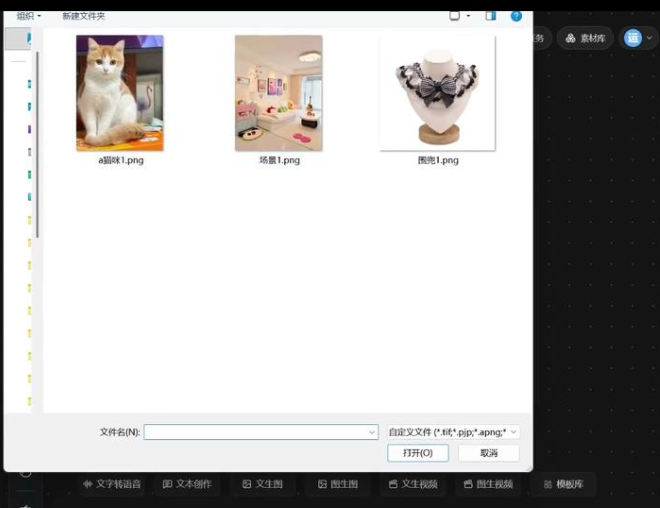
    文件选择窗口同时列出了猫咪图、场景图和围兜图。三类素材分别承担宠物主体、佩戴商品和实拍场景的参考作用。

    三张图最好各自只承担一个任务:宠物图负责外形,围兜图负责商品样式,场景图负责空间与色调。文件出现在选择窗口后,还要确认对应图片节点已经显示在画布中。

    制作Seedance 2.0宠物带货视频所需的三类参考图

    2. 让文本节点整理15秒脚本

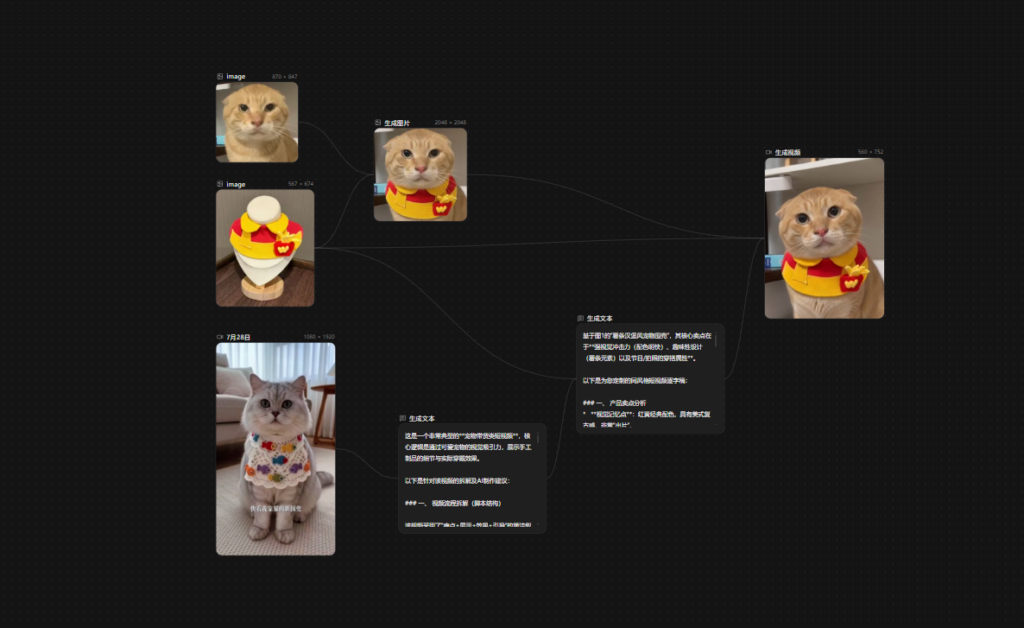
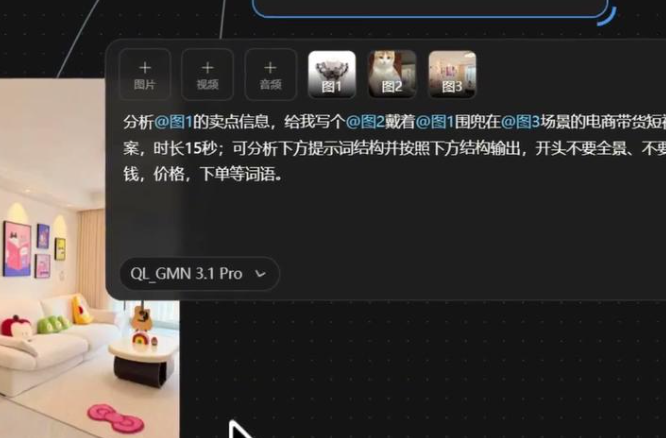
    文本节点顶部列出围兜、宠物和场景三个缩略图,正文要求生成15秒电商短视频脚本。生成商品表达前,应先提供核实过的材质、尺寸、适用对象和使用限制。价格、功效、下单信息及其他商业承诺不能由模型自行补全。

    千鹿AI画布文本节点中的围兜宠物和场景引用

    可以套用以下提示词:

    分析@图1商品的卖点信息,为@图2宠物佩戴@图1商品、置于@图3场景,编写15秒电商短视频脚本。按主体、场景、风格、音乐和情节组织内容,开头避免全景,不写价格、金钱和下单等词语。

    3. 从三张参考图进入视频节点

    选中三个图片节点后,进一步生成菜单中出现了视频入口。生成菜单中会提供图片、文本、视频等选项。

    选择视频后,继续在视频节点中检查参考图和提示词。不要只记图1、图2、图3的编号,因为不同节点可能按各自的引用顺序重新编号。

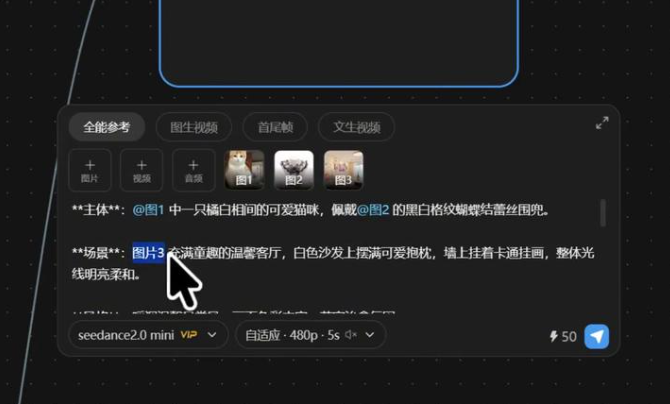
    Seedance 2.0宠物带货视频节点中的三图引用

    视频节点同时显示参考图缩略图和对应的@引用文本。

    在这个视频节点中,图1显示宠物,图2显示围兜,图3显示客厅,与前面的脚本节点顺序不同。提交前应按缩略图逐项检查,让主体描述指向宠物图、商品描述指向围兜图、场景描述指向客厅图。

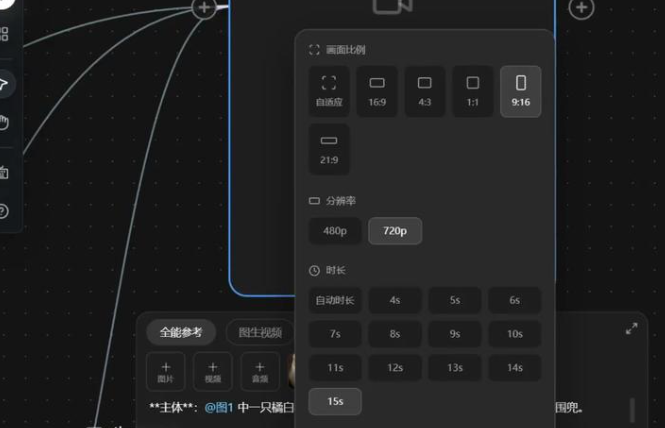
    最终参数面板中,选择了seedance2.0 mini模型、9:16、720p和15秒。

    Seedance 2.0宠物带货视频的9比16、720p和15秒参数

    确认画幅、分辨率、时长和模型后,再使用节点右下角的提交按钮开始生成。这组参数对应本例的最终节点状态;账号中的模型名称、可用时长和算力消耗应以实际页面为准。

    二、Seedance 2.0宠物带货视频要怎样验收?

    发布前至少完成以下检查:

    • 从头播放15秒,确认动作连续,没有明显闪烁、肢体异常或主体突变;
    • 对照前后画面,确认猫咪毛色、围兜格纹和蕾丝轮廓没有无关变化;
    • 检查声音是否正常,最终导出文件的时长与分辨率是否正确;
    • 核实宠物图、商品图、场景图和生成结果的公开及商业使用权限;
    • 用真实商品资料替换未经核实的卖点、价格、功效和购买信息。

    任一检查未通过,就回到对应的参考图、@引用、提示词或参数设置修正后重新生成。

    三、常见问题

    三张参考图必须从本地选择吗?

    这次使用的是本地文件选择窗口。界面没有展示其他素材入口,是否还能从素材库或其他节点引用,应以账号当前可用入口为准。

    必须选择界面中显示的Seedance模型吗?

    现有内容没有提供同一输入、同一参数下的模型对照,无法判断某个模型是唯一选择,选择适合你产品的就好。更换账号可用模型后,需要重新检查宠物、围兜、场景和完整15秒播放结果。

  • AI珠宝首饰1键精修,GPT自动批量生成

    AI珠宝首饰1键精修,GPT自动批量生成

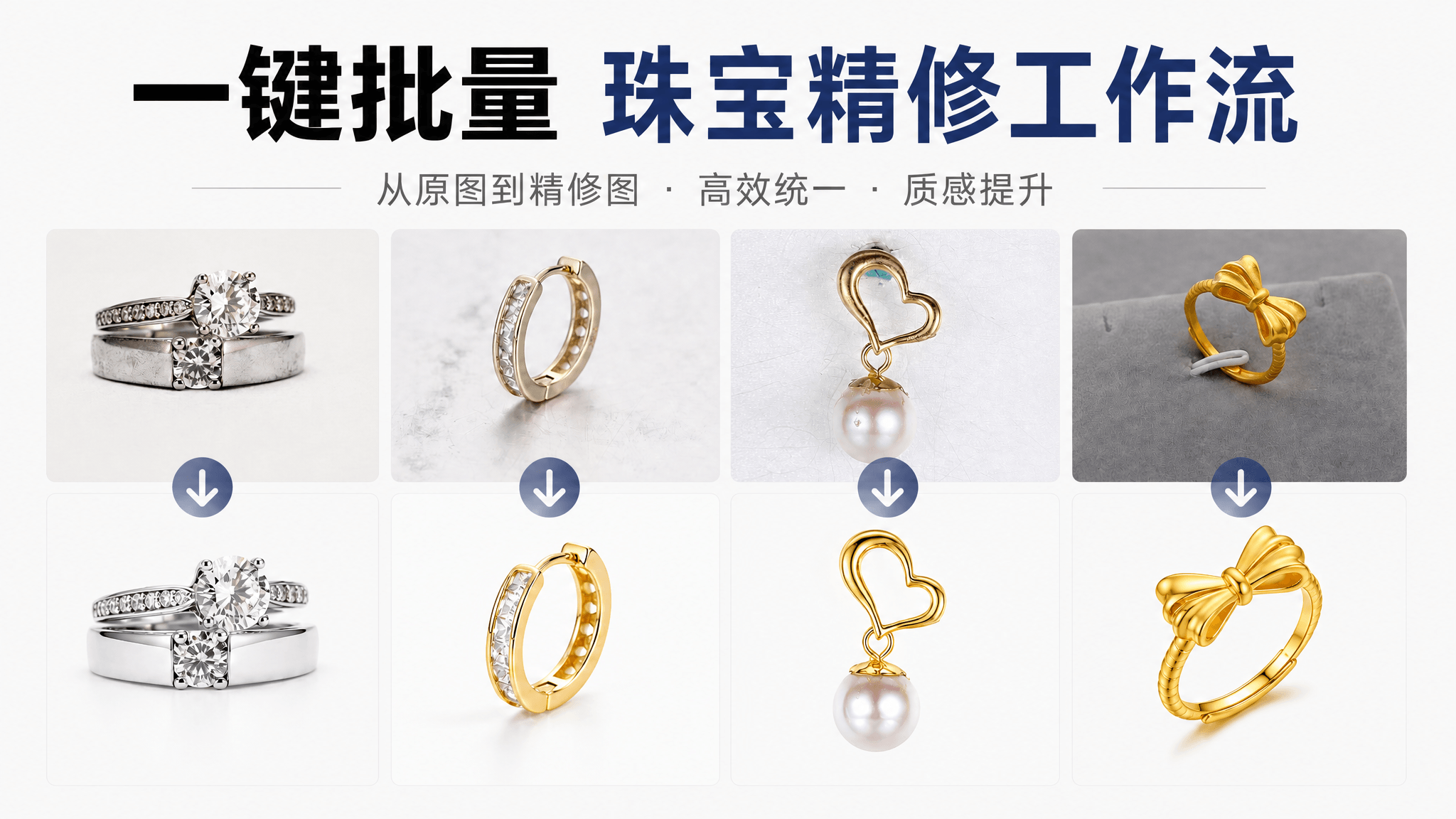
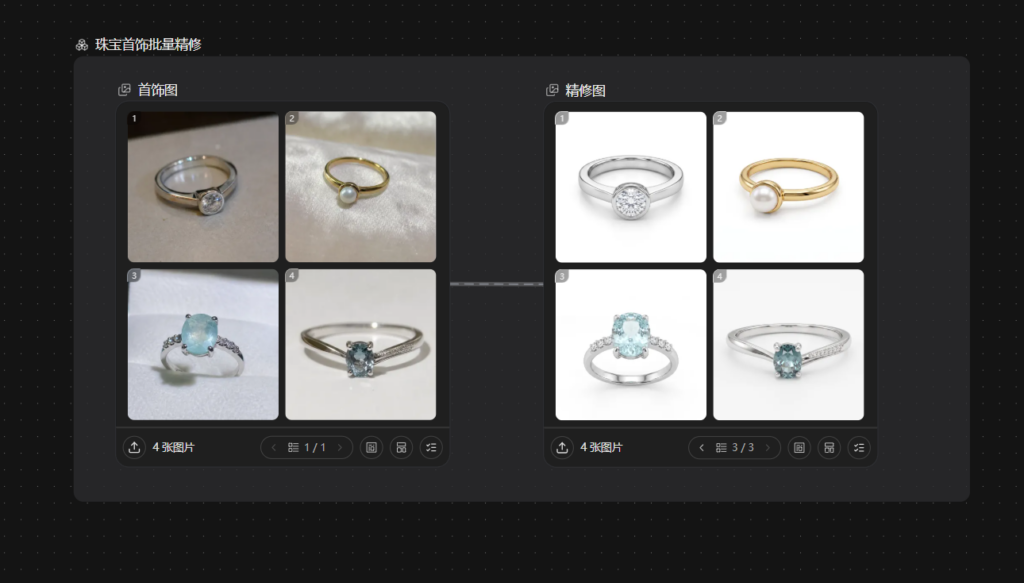
    珠宝首饰细节繁多,金属色泽、拍摄光线多而复杂,后期的技术成本高,且精修时间周期长?千鹿AI已经准备好批量精修的AI工作流,可以把多张商品图集中放进同一套处理关系,再用“整组执行”一次启动,轻松解决整批任务。

    AI珠宝首饰1键精修工作流总览

    立即使用千鹿AI画布:点击直接进入工作流预览

    邀请码:【9RZnMn立领100积分,体验更多功能噢!

    一、关键步骤

    • 在画布空白区域右键打开快搜索
    • 搜索“精修”并选择“珠宝首饰批量精修”
    • 核对首饰图节点内已有6张待处理图片
    • 选中包含首饰图和精修图的整个处理组
    • 点击“整组执行”启动批量生成
    • 等待界面显示“生成完成”
    • 逐张放大结果并对照真实商品验收

    二、具体操作步骤

    1.从快搜索找到珠宝精修模板

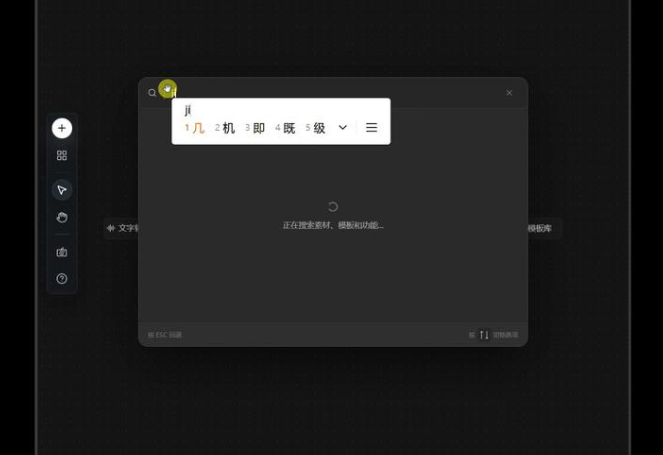
    在画布空白区域点右键,快搜索面板会出现在画布中央。

    珠宝批量修图打开千鹿AI画布快搜索

    在画布空白区域右键后出现快搜索面板。

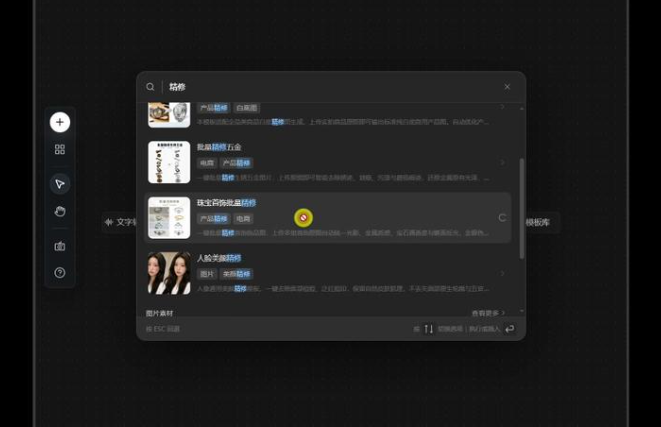
    在搜索框中输入“精修”,列表会显示产品精修、五金精修、珠宝精修和人像精修等不同模板。商品类型不同,处理要求也不同,不要只看“精修”两个字就随意选择。

    搜索结果里出现“珠宝首饰批量精修”后,单击这一项把模板载入当前画布。

    快搜索中的珠宝首饰批量精修模板

    2.AI批量修图执行前,先核对首饰图节点

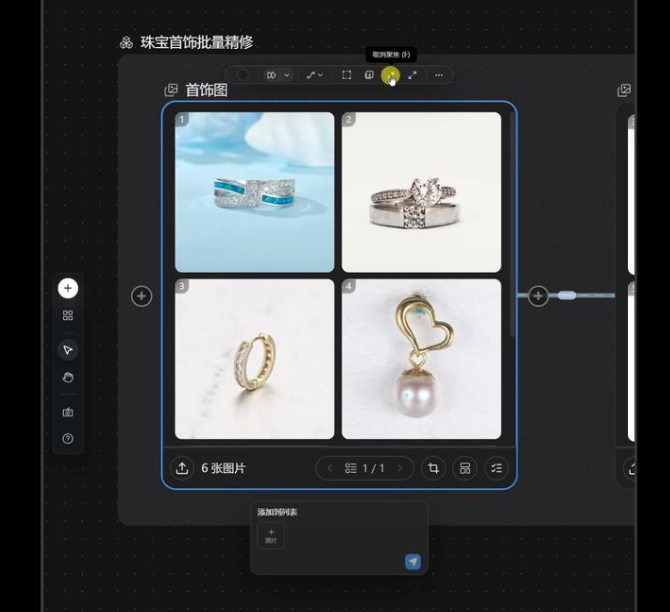
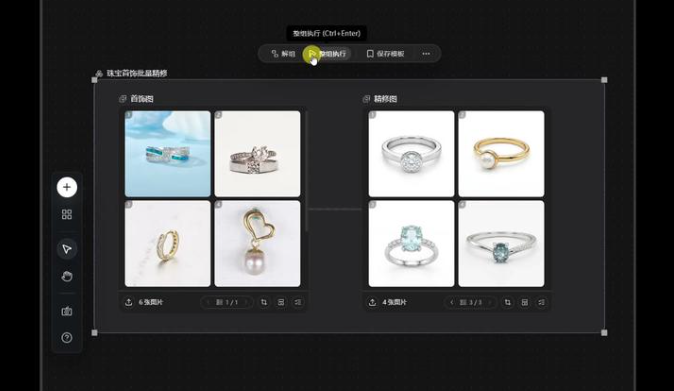
    模板展开后,处理组内包含左侧“首饰图”和右侧“精修图”两个节点。这里的重点不是重新加入图片,而是确认本轮要处理的商品已经集中在首饰图节点中。

    左侧首饰图节点底部显示6张图片,当前画面能同时看到4张缩略图。

    珠宝精修首饰图节点中的6张待处理图片

    首饰图节点已有多张戒指、耳环和吊饰图片,底部显示共6张。

    执行前检查图片数量和商品范围。如果部分图片需要彩色背景,另一部分需要纯白背景,最好拆成不同批次,避免同一套要求无法兼顾全部商品。

    3.选中整组,一次启动批量精修

    选中“珠宝首饰批量精修”整个处理组,让首饰图和精修图节点同时处于组选择状态。

    选中处理组后,画布上方会出现“整组执行(Ctrl+Enter)”按钮。

    珠宝精修处理组的整组执行按钮

    选中整个处理组后,可从上方操作栏启动整组执行。

    点击“整组执行”,右侧精修图节点会开始更新。这个动作会处理整组关系,不需要逐张点击生成。

    批量任务不会始终同时返回全部图片。执行后,右侧节点可能先出现部分结果,其余位置继续显示生成状态。

    三、珠宝批量修图完成后,逐张放大验收

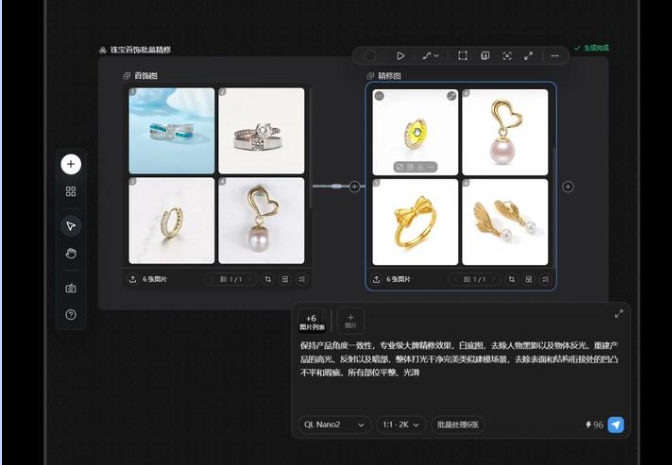
    界面右上角出现“生成完成”,精修图节点底部也显示6张图片。

    珠宝批量修图生成完成后的6张结果

    界面显示生成完成,右侧精修图节点汇集6张结果。

    编辑区显示的处理要求包括保持产品角度、制作白底效果、处理物体黑影与反光、重建高光和暗部,以及修整表面和结构衔接处的瑕疵。当前工作流默认为“QL Nano2”“1:1·2K”和“批量处理6张”;次执行前应核对这些选项是否仍符合当前商品和账号环境。

    生成完成只代表整批任务结束,接下来别忘了打开单张结果检查细节。逐张验收时重点检查:

    • 输出数量是否与6张输入图片一致;
    • 商品轮廓、连接位置和镶嵌结构是否被改变;
    • 金属颜色、装饰颜色和原商品是否一致;
    • 白底、高光和阴影是否符合店铺图片规范;
    • 画面中是否出现多余物体、结构断裂或异常反光;
    • 高清文件是否能够正常下载和打开。

    四、常见问题

    可以按照这些内容从空白画布搭建全部节点吗?

    不能完整还原。这里展示了快搜索载入模板及整组执行,但没有出现图片加入、节点初始搭建和连接操作。需要从空白开始时,应补充对应入口和动作。

    为什么执行后只看到部分精修图?

    批量任务可能仍在处理。只要界面仍显示“生成中”,就继续等待;出现“生成完成”后,再核对精修图节点中的结果数量。

    出现“生成完成”就能直接作为商品图使用吗?

    不能。完成提示不负责判断商品真实性。正式使用前仍要对照原图检查颜色、结构、镶嵌细节和反光,并确认高清文件、商品资料和图片权利。

  • AI怎么做口播带货视频?只要1张服装图

    AI怎么做口播带货视频?只要1张服装图

    相比真人主播,AI口播具备绝对稳定性,形象精致、话术标准,不会浪费时间,也不会出错。

    千鹿AI电商口播视频制作可以把人物、服装、场景和口播脚本分别准备,再交给同一个视频节点。画面包含人物走动、商品细节的近景和展示。

    立即使用千鹿AI画布:点击直接进入工作流预览

    邀请码:【9RZnMn立领100积分,体验更多功能噢!

    一、成果预览

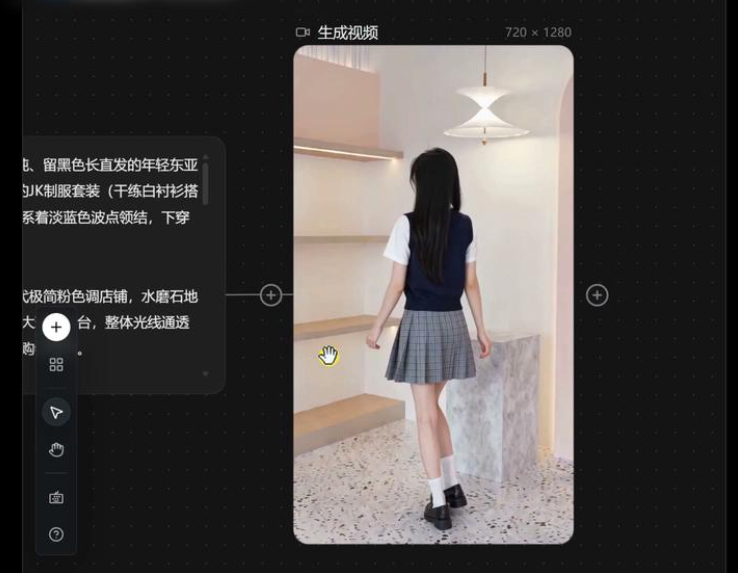
    AI电商口播视频制作的720×1280生成视频预览节点

    生成视频节点显示720×1280竖屏预览,画面中人物背身行走

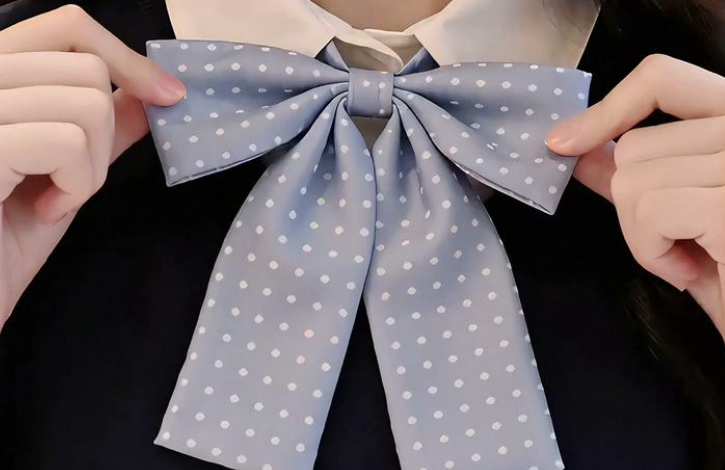
    预览中还出现了领结近景,服装细节被单独放大。

    AI电商口播视频中的淡蓝色波点领结近景

    镜头集中展示淡蓝色波点领结和藏青针织马甲。

    从结果反推,这条视频不是只靠一句口播文案生成。人物形象、商品外观、店铺环境和四段镜头动作分别承担不同任务。

    二、具体操作步骤

    1.把人物、商品和镜头节奏拆开

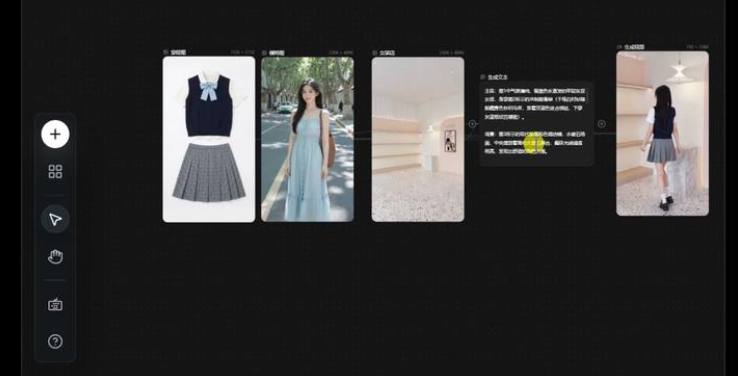
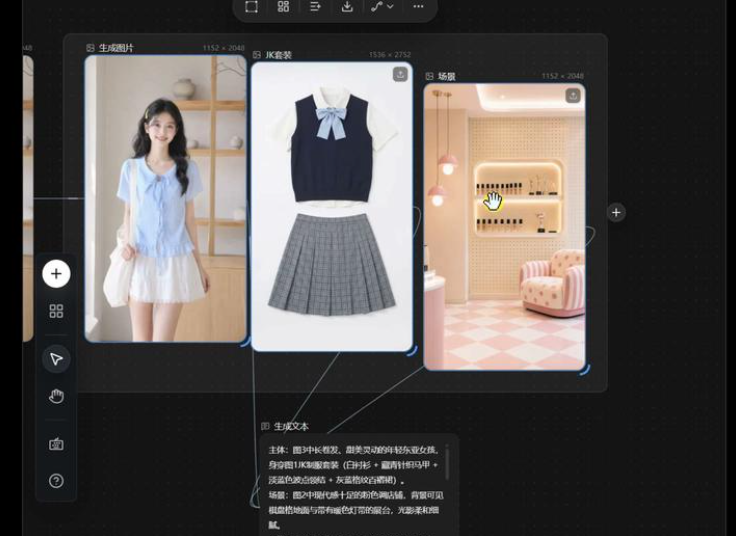
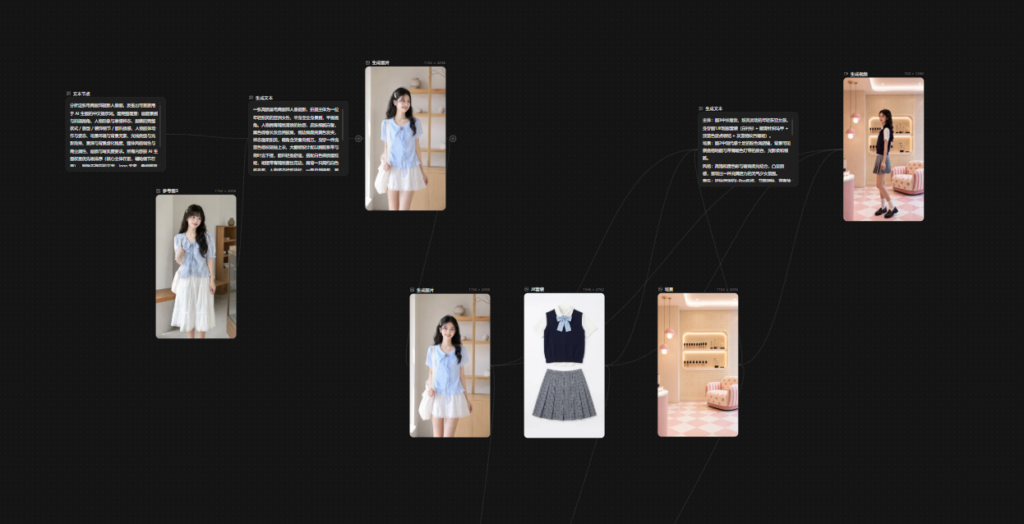
    画布总览把服装、人物、场景、生成文本和生成视频排在同一条制作关系中。其中图3控制人物,图1提供JK制服套装,图2提供粉色店铺场景。这样能把“谁来讲”“展示什么商品”和“在哪里讲”分开管理。

    千鹿AI画布中的服装人物场景文本和视频节点总览

    提示词参考页把任务写成15秒电商口播,并按主体、场景、风格、音乐和分段动作组织内容。可复用的提示词骨架如下:

    主体:图3中的人物,穿着图1中的真实商品服装
    场景:使用图2的店铺环境
    时长:15秒
    0—3秒:全身或中景出场,完成开场招呼
    3—7秒:上半身近景,展示领口或上衣细节
    7—11秒:腰部中景,展示裙装版型和动作
    11—15秒:回到人物中近景,完成真实且合规的行动引导

    商品名称、颜色、材质、版型和口播卖点必须按真实SKU改写。

    2.选择人物模特

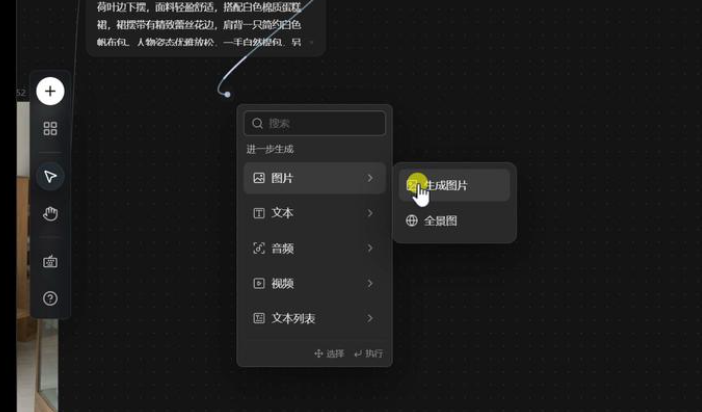
    文本节点的进一步生成菜单中已经展开图片,并显示生成图片入口。

    文本节点进一步AI生成图片的生成图片入口

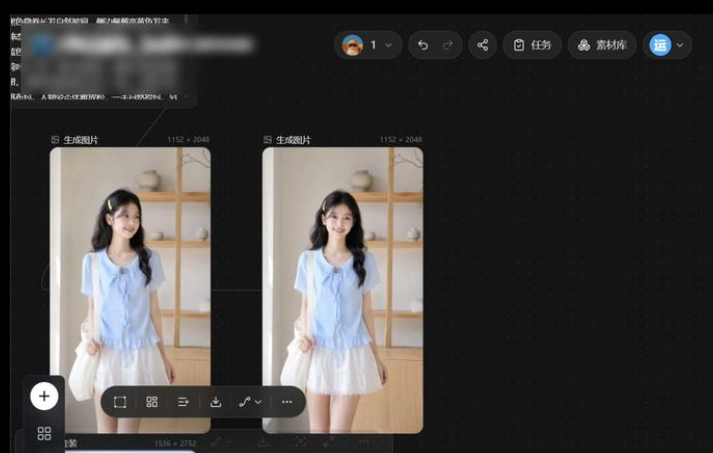
    进一步生成菜单中显示“图片—生成图片”入口。两张人物候选随后并排出现,一张侧目,一张正视镜头。

    两张人物候选图与服装场景参考图

    画布上方是两张人物候选,下方保留服装和店铺场景参考。口播画面需要人物与观众建立视线时,可以选择正视镜头的候选。这个选择只解决人物朝向问题,不能保证后续视频中的脸部、手部和服装始终一致。

    3.视频生成

    进入视频生成前,人物候选、JK服装和粉色店铺场景被同时选中。

    视频生成前选中的人物服装和场景三张参考图

    视频节点引用三张图片,并采用Seedance2.0、9:16、720p和15秒设置。可以根据适合自己商品以及需求自行更换模型。

    三、复用前可保留的检查清单

    • 人物、服装、场景三张参考图与提示词引用一致;
    • 四个时间段各自只承担一个主要展示任务;
    • 商品颜色、材质、版型和卖点与真实资料一致;
    • 完整播放时没有换脸、手部异常、服装跳变或镜头顺序错误;
    • 声音、字幕和行动引导能够正常使用;
    • 高清文件能够下载、打开,并已确认素材及生成结果的使用权限。

    完成这些检查后,再把这套输入关系复用到新的商品。

    四、常见问题

    可以按这套内容从空白画布创建全部节点吗?

    不能完整还原。画布中已经存在服装、人物、场景、文本和视频节点,没有展示素材加入、节点创建及全部连接动作。需要从空白制作时,应另补这些入口步骤。

    为什么要先生成两张人物候选?

    本例用候选图解决人物是否正视镜头的问题。若原始人物参考已经满足构图、表情和视线要求,不一定需要重复生成。

    出现竖屏预览就可以直接发布吗?

    不可以。还要完整播放15秒内容,检查人物和服装连续性、口播声音、字幕、商品信息、行动引导及导出文件,并确认人物、服装、场景和生成结果具备相应使用权限。

  • AI如何制作产品动态海报?5秒合成猫咪茶饮杯

    AI如何制作产品动态海报?5秒合成猫咪茶饮杯

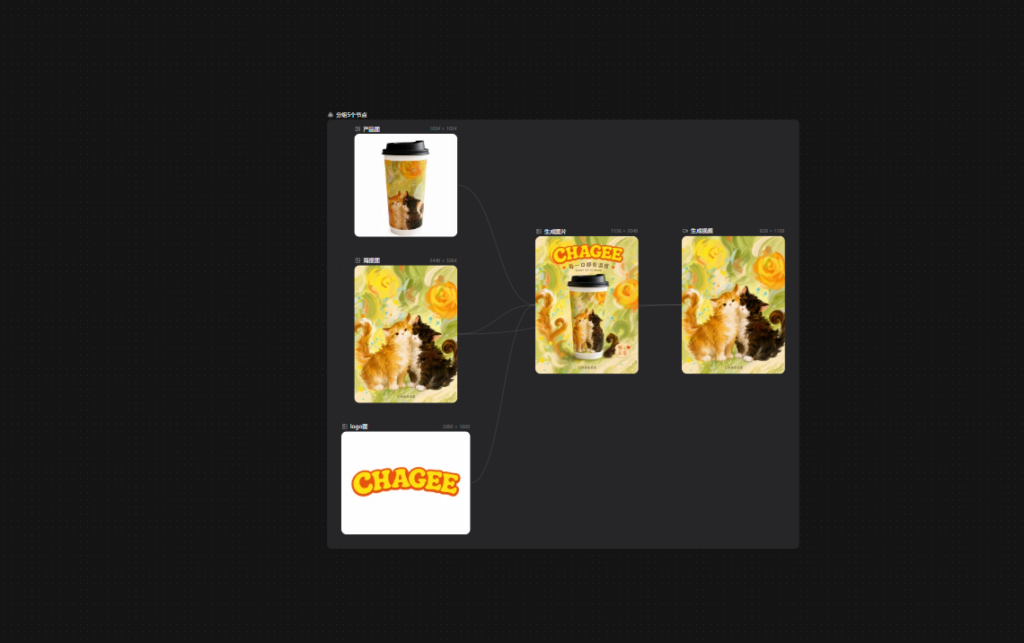
    AI产品海报制作不只是给产品换一张背景。千鹿AI工作流以猫咪茶饮杯为例,将产品图和猫咪海报图放进同一套节点关系,先合成3:4竖版海报,再把成图带入视频节点生成视频。

    AI产品动态海报工作流总览

    立即使用千鹿AI画布:【点击直接进入工作流预览】;

    邀请码:【9RZnMn立领100积分,体验更多功能噢!

    一、素材准备

    画布左侧已有logo图、茶饮杯产品图和猫咪海报图,三条连线汇入右侧的生成图片节点。

    三类素材各自承担不同任务:

    • 产品图确定茶饮杯的主体外形;
    • logo图提供需要保留的视觉元素;
    • 猫咪海报图提供猫咪主体、色彩和绘画纹理参考。

    二、具体制作流程

    1.为什么先用引用关系约束海报?

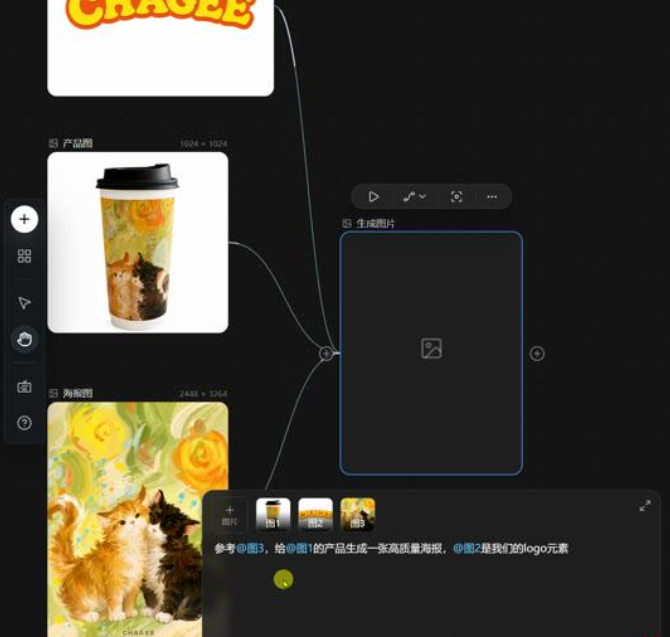
    生成图片节点中的提示词写明了三张参考图的分工:

    参考@图3,给@图1的产品生成一张高质量海报,@图2是我们的logo元素

    这种写法把产品主体、视觉风格和logo元素分开描述。实际复用时,要先核对缩略图编号,避免更换素材后仍沿用旧的引用关系。

    参数栏显示 QL G2Image(GPT Image2.0)、3:4、2K 和 1 张。

    AI产品海报制作中的三图引用提示词和生图参数

    生成图片节点面板同时显示三张参考图缩略图、提示词与参数。模型是否可用以及生成费用,应以当前账号页面为准。

    2.先验收AI产品海报

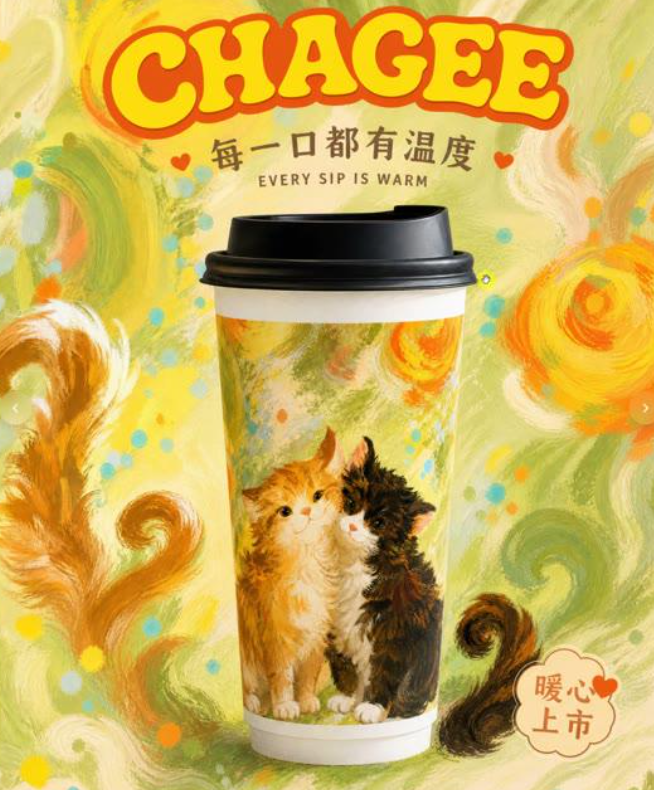
    生成结果是一张 3:4 竖版海报,茶饮杯位于中央,两只猫出现在杯身和下方区域。

    AI产品海报制作生成的猫咪茶饮杯竖版海报

    竖版海报的产品、猫咪和背景纹理已经形成统一构图。图中的品牌字样和宣传语属于待核对内容,不代表已经获得品牌授权。

    进入视频制作前,可以先检查三件事:

    • 茶饮杯是否仍是画面中心,没有被背景纹理遮挡;
    • 猫咪、logo和产品之间是否保持清楚的层级;
    • “每一口都有温度”“EVERY SIP IS WARM”“暖心上市”等文字是否来自真实品牌资料。

    AI生成的宣传语只能作为排版草稿。没有品牌资料支持时,应删除或改写,不能直接作为正式卖点发布。

    3.让海报进入视频节点

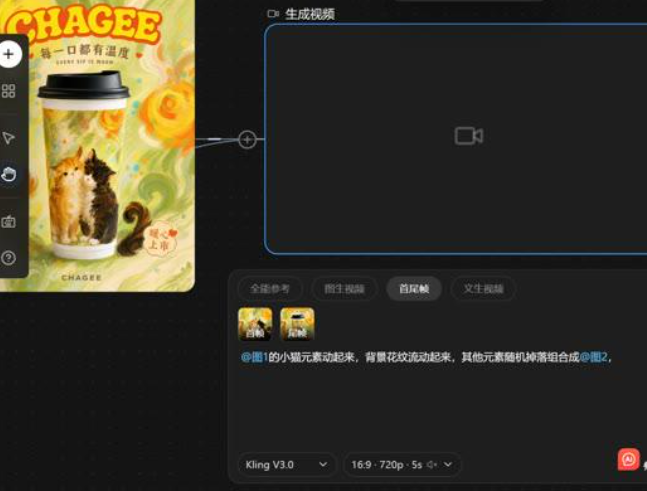
    生成海报右侧接入了生成视频节点。该节点使用首尾帧模式,输入区显示两张参考图缩略图。

    提示词中清楚可读的动态要求是:

    @图1的小猫元素动起来,背景花纹流动起来

    这句话分别指定了主体动作和背景变化。其余元素怎样过渡、最终停在哪个构图,还应根据实际参考图继续写清楚,减少随机组合造成的产品变形或文字漂移。

    视频节点参数栏显示 Kling V3.0、16:9、720p 和 5 秒。

    千鹿AI画布中产品海报的视频提示词和5秒参数

    首尾帧模式下的视频提示词与参数设置。这里能确认提交设置,不能代替最终动态验收。

    三、动态结果要怎样验收

    生成过程中,视频节点先显示AI生成状态,随后可以打开预览窗口。

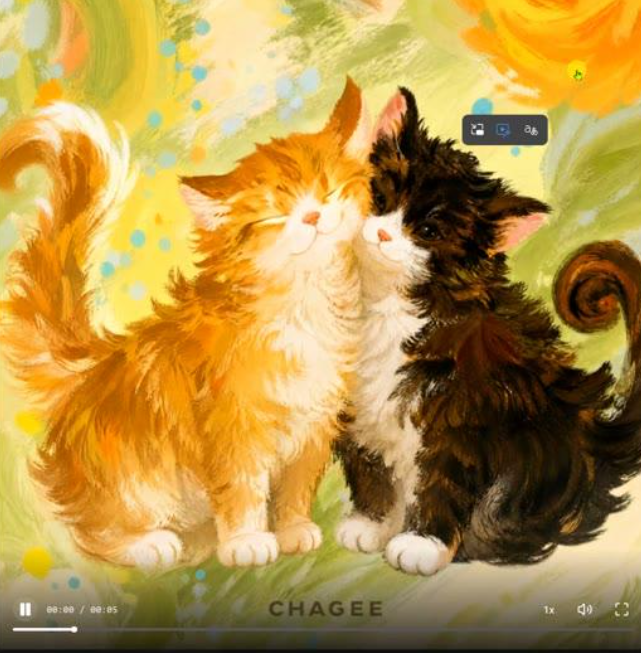
    预览窗口显示总时长 5 秒,起始画面中两只猫位于彩色纹理背景前。

    猫咪茶饮杯海报生成视频的5秒预览起始画面

    5秒预览的起始画面。单个画面不能证明小猫动作、背景流动、声音或镜头过渡已经通过。

    正式使用前,需要从0秒连续播放到5秒,重点检查:

    • 两只猫是否真的产生连续动作,而不是只出现局部闪动;
    • 背景纹理是否自然流动,没有突变或大面积扭曲;
    • 茶饮杯、logo和宣传文字是否保持稳定;
    • 首尾画面之间是否出现跳帧、错位或多余元素;
    • 导出文件能否正常播放,时长与输出尺寸是否符合发布要求。

    如果需要声音,还要单独确认是否生成音轨、是否存在杂音,以及声音与画面是否同步。

    四、总结

    这套AI产品海报制作路径可以整理成四个阶段:参考素材约束生图、生成静态海报、静态结果复核、进入视频节点并完整验收。

    复用到其他产品时,应替换产品图、logo、风格参考图和提示词中的引用关系。模型参数也要根据当前账号可用选项重新确认,不能把本次界面设置当成所有项目的固定答案。

    五、常见问题

    能按照这些步骤从空白画布创建全部节点吗?

    不能直接还原。这里从已经存在的素材节点和连线继续,没有包含素材加入、节点创建及连线操作。需要从空白搭建时,应补充这些入口和动作。

    生成海报里的宣传语可以直接使用吗?

    不可以。宣传语、英文文案和品牌标识都要与真实品牌资料及授权范围逐项核对。无法确认来源的内容应删除或改写。

    打开5秒预览就代表动态效果完成了吗?

    不代表。预览入口和起始画面只能证明视频结果已经可以打开。小猫动作、背景流动、声音、连续性和最终质量都要通过完整播放或导出文件验收。

  • AI怎么复刻宗主跳舞视频?4步教会你

    AI怎么复刻宗主跳舞视频?4步教会你

    拆解提示词太过复杂,AI抽卡的算力成本难以控制?千鹿AI画布提供稳定有效的现有提示词,和提示词的逐步拆解教程。

    千鹿AI工作流的关键并不是照抄画面风格,而是把角色身份和原动作拆开控制。角色图负责外观,参考片段负责动作与镜头关系,提示词限制只需要换角色,整组执行负责就能让相关节点一起生成。

    立即使用千鹿AI画布:点击直接进入工作流预览

    邀请码:【9RZnMn立领100积分,体验更多功能噢!

    AI宗主跳舞全工作流总览

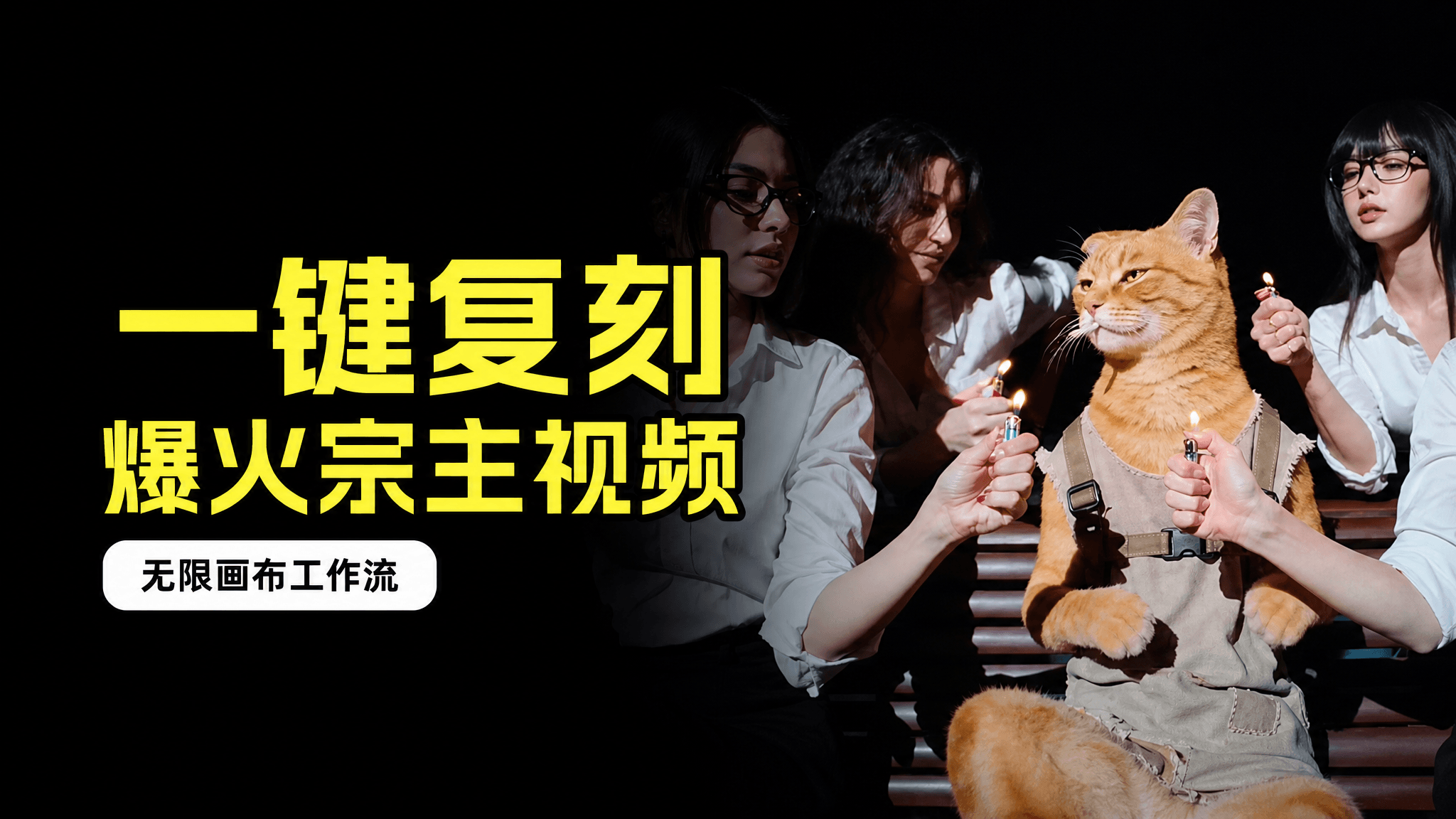
    *成品变化先看:人物被替换成拟人橘猫

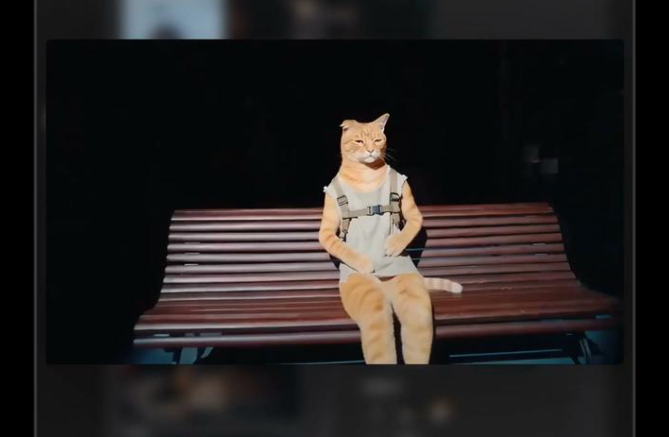
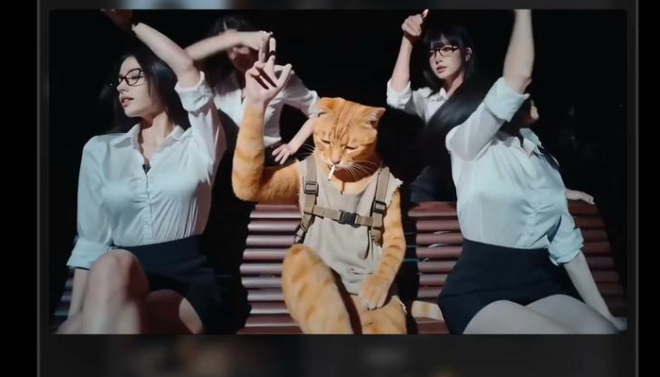
    预览画面先出现拟人橘猫独自坐在长椅中央,背带服和主体轮廓与角色参考保持一致。

    千鹿AI画布角色替换后的拟人橘猫长椅预览

    后续状态里,橘猫与多名白衬衫人物同时出现,构图已经从单人坐姿推进到多人互动。

    拟人橘猫与白衬衫人物多人互动结果

    两张预览可以先检查角色有没有换错、服装是否漂移、主体是否仍在长椅区域。动作是否连贯,则要把成片从头播放后再判断。

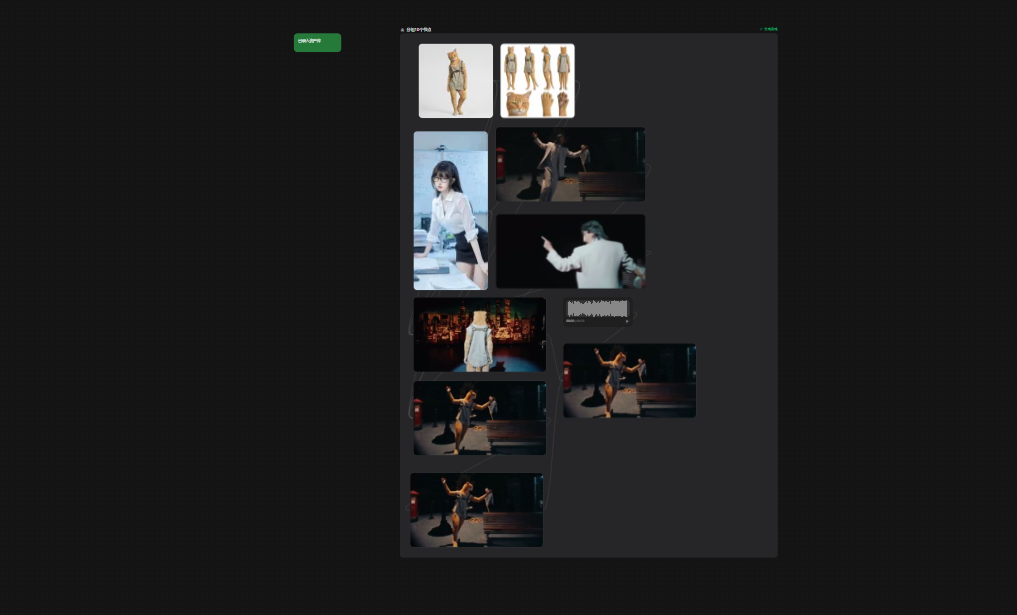
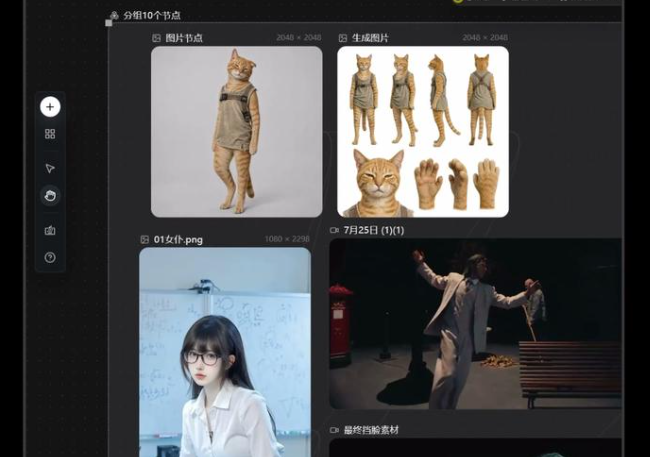
    画布中已经排列了拟人橘猫全身图、多视角参考、原人物片段、角色替换结果和音视频合成节点。它们被纳入一个10节点分组,任务重点是沿着已有制作链替换角色并重新生成。

    角色替换提示词把约束写得很具体:原有动作、姿态、移动路径、坐下动作、手部和转身动作、头部方向、身体朝向、节奏及镜头尺度关系保持不变,只替换人物身份。角色外观还要在整段中保持统一,避免毛发、服装、体型和颜色漂移。

    *4步梳理千鹿AI画布角色替换流程

    1. 固定角色外观

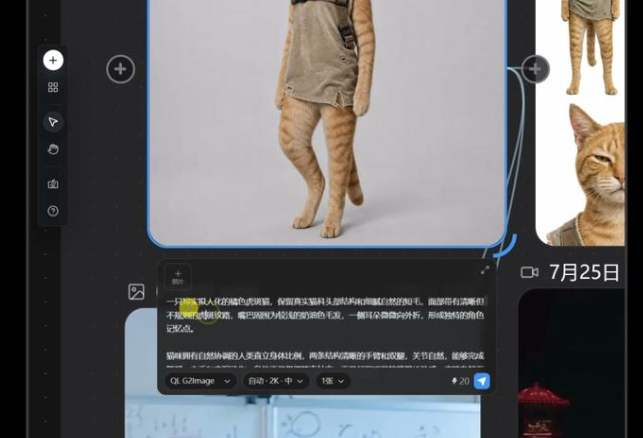
    角色起点至少需要一张能看清全身、服装和体型的参考图。旁边的多视角图可以补充正面、侧面、背面、脸部和爪部细节,先把“换成谁”固定下来,再处理动作迁移。

    图像生成面板显示 QL G2Image,并列出“自动·2K·中”和“1张”两个设置项。

    QL G2Image拟人橘猫角色参考图生成设置

    这些参数属于本次任务的示例,并非唯一组合。更换模型或分辨率时,可以先生成一张小样,检查角色轮廓和细节后再继续。

    如果使用已有角色图片,节点会显示上传进度。节点中央显示“正在上传素材…75%”,说明角色图片仍处于传输状态。

    2. 用提示词锁住原动作

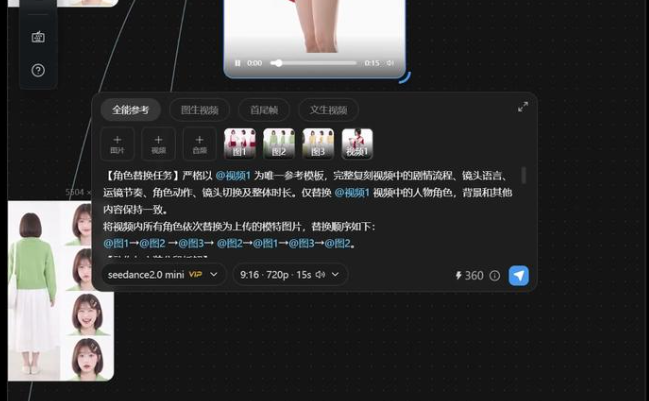
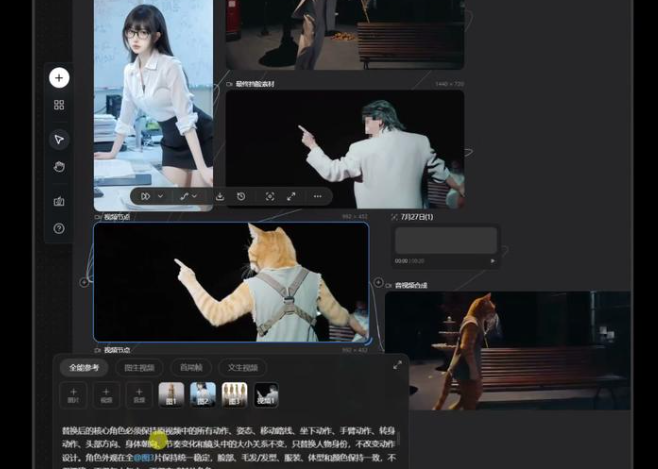
    参考区同时出现图1、图2、图3和视频1,提示词要求保留原动作与镜头关系,只替换角色身份。

    角色替换提示词引用三张图片和一个视频

    面板下方显示 seedance2.0 VIP,以及自适应、720p和11s。模型与参数要按账号实际可用项核对,不应从单个案例推断为固定配置。

    执行前再检查引用卡片是否都指向本次任务需要的图片和片段。替换自己的角色时,也要同步修改提示词中的角色描述,不能只换图片、不换文字。

    3. 选中分组并启动批量生成

    分组标题显示“分组10个节点”,工具条右侧可见“整组执行”按钮

    千鹿AI画布10节点分组与整组执行按钮

    点击“整组执行”后,组内相关节点会进入处理状态。启动后,顶部按钮变为“停止”,图片节点和两个视频节点出现“AI生成中”状态。

    整组执行后多个节点进入AI生成中状态

    这里先等待相关节点结束生成,不要把“生成中”当作成片已经完成。

    4. 对照角色锚点筛选预览

    生成结果先看角色是否仍是同一只橘猫:头部花纹、毛色、背带服、体型和四肢比例不要发生无关变化。再看原片关系有没有保留,例如坐在长椅的位置、人物出现的区域,以及主体在画面中的大小。

    几张预览足够检查角色和构图,但不能替代完整播放。发布前还要从头检查动作衔接、人物与橘猫的肢体边界、画面闪烁、声音是否存在,以及导出文件的时长和分辨率。

    *哪些内容可以复用,哪些不能照搬

    可以复用的是“固定角色锚点—限制只换身份—整组执行—完整播放复核”这条方法。更换角色后,仍然可以按照毛色、服装、体型、动作和镜头位置逐项检查。

    不能直接照搬的是图1、图2、图3和视频1的引用关系、提示词中的角色描述、模型名称及参数。它们都对应这次任务,换项目时需要重新核对。

    *常见问题

    角色图片一定要从本地上传吗?

    不一定。已有角色图可以进入图片节点,也可以先用图像生成节点制作角色参考。无论采用哪种方式,都要让全身轮廓、服装和体型清晰可辨。

    QL G2Image 和 seedance2.0 VIP 必须照搬吗?

    不必。这两个名称是本次面板中出现的设置,没有相同输入下的模型对照,不能判断它们是唯一选择。使用账号当前可选模型生成小样,再按角色一致性和动作保留程度筛选。

    看到几个成品画面就算复刻成功了吗?

    还不够。静态画面只能帮助检查角色、服装和构图,无法确认整段动作、声音及导出质量。成片需要从头播放,并核对最终文件。

    *复刻成功的条件

    进入导出和发布前,至少确认以下四点:

    • 橘猫的毛色、头部花纹、背带服和体型在整段中稳定;
    • 原片的坐姿、手部动作、转身、人物位置和镜头尺度没有无关变化;
    • 完整播放没有明显闪烁、肢体粘连、角色突变或异常静音;
    • 导出时长、分辨率和素材使用权限符合发布要求。

    其中一项未通过,就回到对应的角色图、引用或提示词调整,不必反复盲目执行整个分组。

    官网连接:https://qianlu.net/

    邀请码:【9RZnMn,立领100积分,体验更多功能噢!

  • 怎么用GPT Image2.0制作女装详情页?

    怎么用GPT Image2.0制作女装详情页?

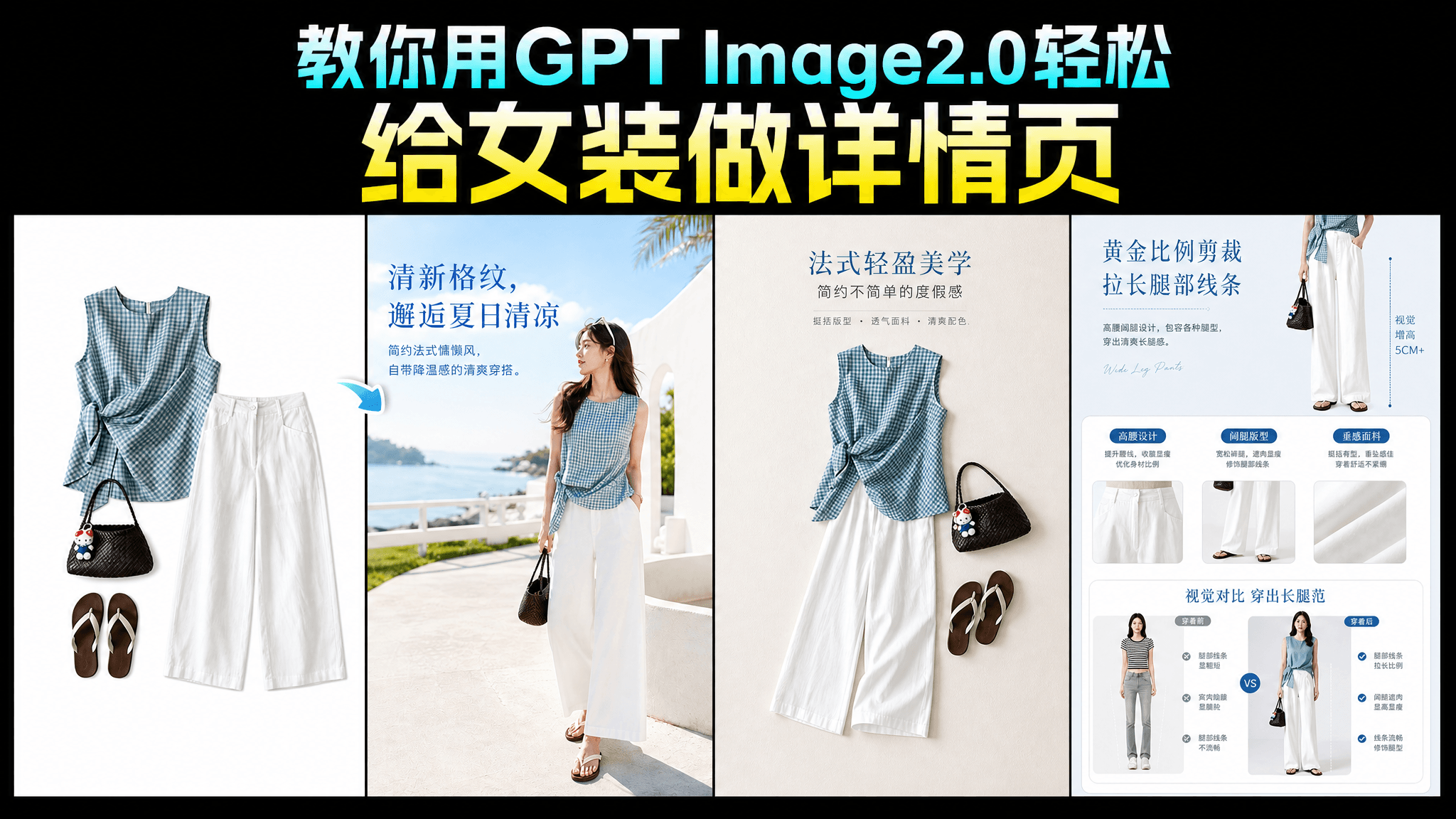
    女装上新宣传时,线下实拍耗时久,色调、构图修改门槛高,极易出现视觉产出跟不上上新速度的问题。详情页制作不必每次都从空白开始,选择现有AI工作流,已有节点可以保留页面组织方式,再围绕新的产品图重新生成白底组合图、穿搭展示和详情页内容。

    千鹿AI女装详情页工作流接入了GPT Image2.0,自备好提示词,轻松实现详情页批量制作。

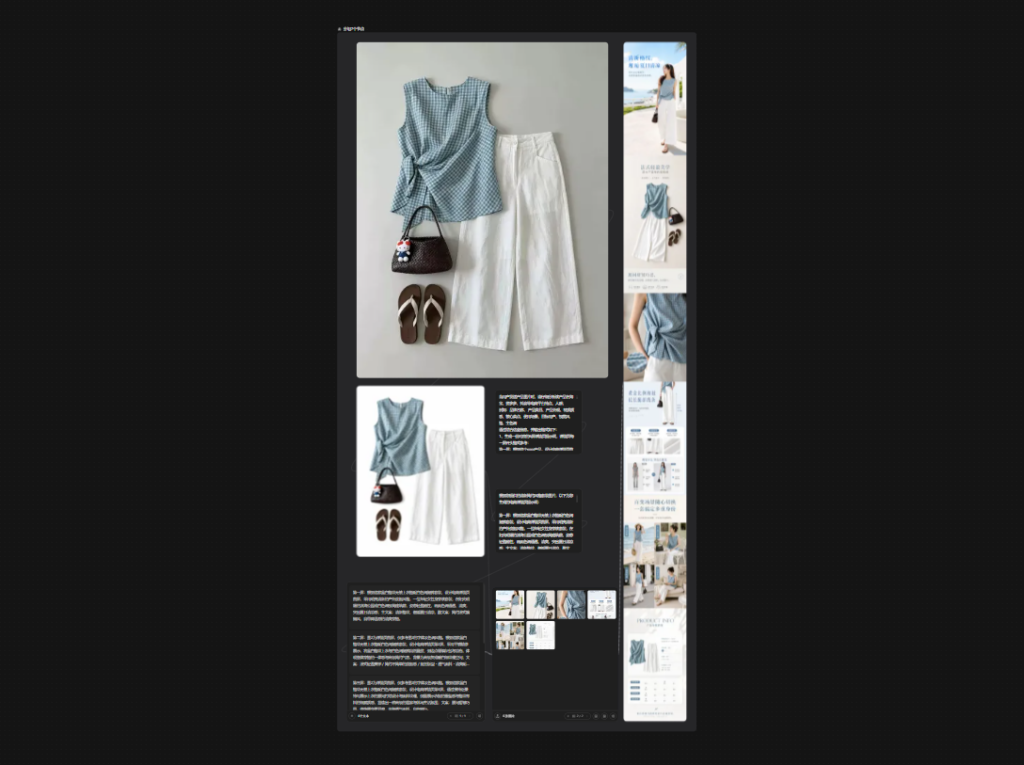
    AI批量制作女装详情页的工作流总览

    立即使用千鹿AI画布:【点击直接进入工作流预览】;

    邀请码:【9RZnMn立领100积分,体验更多功能噢!

    一、成果展示

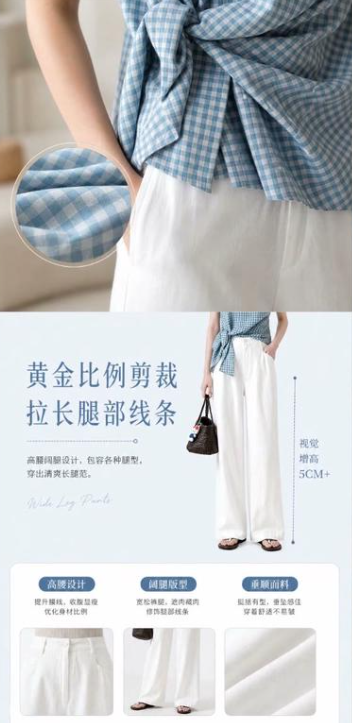
    成品页

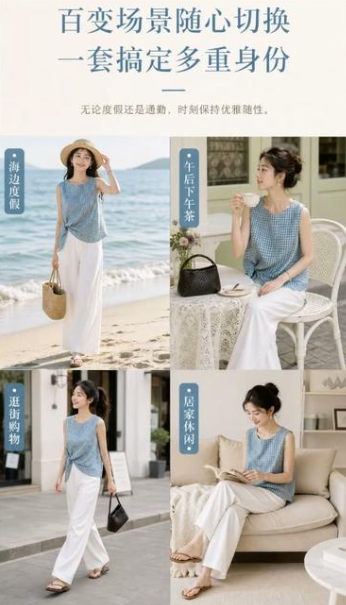
    排出海边、下午茶、街头和居家四种展示场景。

    女装电商详情页制作生成的蓝色格纹套装多场景页面

    蓝色格纹上衣与白色长裤的多场景排版示例。人物、场景和文字均需在商用前核对授权及商品资料。场景数量并不是唯一判断标准。还要检查上衣格纹、腰部打结方式、裤装颜色和配饰是否在不同段落中保持一致。

    细节段同时呈现腰部打结、白色长裤全身比例和面料近景。

    蓝色格纹上衣和白色长裤的详情页细节段

    工作流输出的不只是单张搭配图,还包含场景展示与细节说明。不过,页面中的版型、面料、尺寸和穿着效果仍要回到商品资料逐项确认。

    二、具体制作流程

    1. 把商品基准换成目标套装

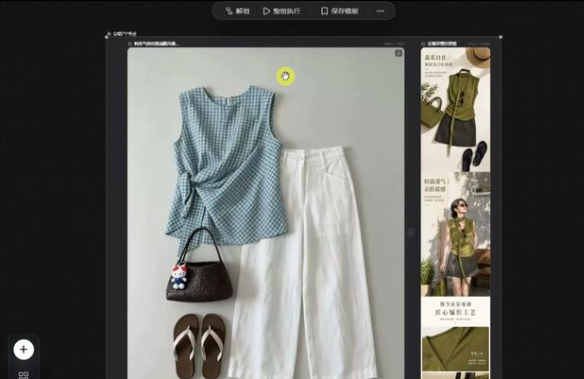
    保留原节点组的页面关系,把主图区更新为要制作的商品。示例中的主图区随后变为蓝色格纹无袖上衣、白色长裤、黑色手袋和棕色凉鞋。

    如果手上只有空白画布,还需要单独学习节点创建、连接和提示词设置;点入工作流可以从已经排好的节点组开始。

    蓝色套装出现后,顶部工具栏可见“解组”“整组执行”和“保存模板”三个入口。

    蓝色套装节点组及顶部整组执行入口

    2. 选中整组,让关联内容一起更新

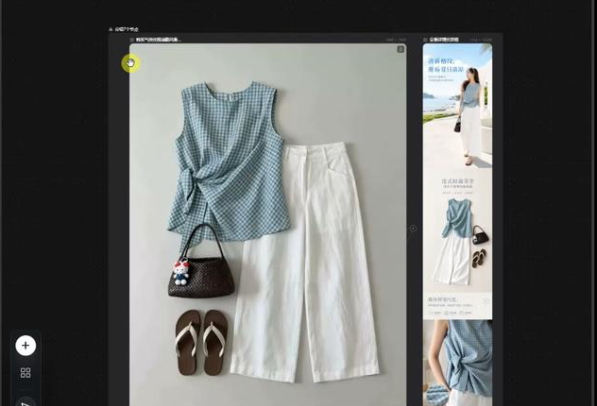
    确认当前选中的是完整节点组,再点击顶部的“整组执行”。这样才能让主图、商品说明和右侧详情页围绕新的商品基准继续处理。

    执行后的画布右侧出现与蓝色套装一致的详情页长图,左侧主图和下方内容节点也已经同步为蓝白配色。

    整组执行后生成蓝色套装详情页的完整画布

    然后AI工作流会自动将商品投入GPT Image2.0模型,图片尺寸和清晰程度可以自己手动调整为你需要的

    3. 按页面段落检查生成结果

    不要只看右侧长图是否变成蓝色。依次放大主视觉、商品细节、多场景展示和产品信息区,检查是否仍混入绿色旧款、错误配饰或不属于当前商品的文字。

    生成失败或某一段没有更新时,先停在AI对应节点修正,再重新执行相关内容。现有页面没有展示失败分支,因此具体报错处理要以实际提示为准。

    三、使用前检查

    AI生成页面可以提供构图和版式,但不能替代商品档案。材质、洗护、耐磨、版型、尺码、显高效果及适用场景,都应以供应链资料或实物核验结果为准。

    发布前集中完成三项检查:

    • 删除没有依据的卖点;
    • 确认人物、商品图和生成图片的使用权限;
    • 检查长图是否存在文字乱码、裁切和商品外观漂移。

    四、工作流的可复用内容

    AI画布中已经排好了产品主图、白底组合图、文字节点、成组图片结果和右侧长详情页。

    绿色套装对应的原节点组,能看出产品图、文本节点、图片结果和长详情页之间的整体布局。这里复用的是已经存在的整组结构,而不用从零创建节点。

    复用前可先分清两类内容:节点位置和页面段落属于结构;商品图、卖点、参数、人物穿搭和场景属于可变内容。前者可以作为起点,后者必须跟随新商品重新检查。

    五、常见问题

    能按照这套内容从空白画布搭建全部节点吗?

    不能直接照搬。这里展示的是已有节点组的换款复用过程,没有包含节点创建、连接顺序、完整提示词和模型参数。空白搭建需要补充单独的操作材料。

    生成出的材质和版型文案可以直接发布吗?

    不可以。生成文字只能作为排版草稿,必须与真实商品资料逐项核对。无法确认的材质、功能、尺码和效果描述应删除或改写。

  • AI怎么做动画实拍vlog?小白也能5步上手

    AI怎么做动画实拍vlog?小白也能5步上手

    日常vlog拍摄剪辑太过普通,只有一张照片无法满足vlog需求?千鹿AI一键稳定人物和宠物的卡通形象,再把角色放回真实背景,自动生成动画实拍趣味vlog。

    立即使用千鹿AI画布:点击直接进入工作流预览

    邀请码:【9RZnMn立领100积分,体验更多功能噢!

    *工作流大致流程

    整条工作流可以概括为:真人照片 → 扁平卡通图 → 动漫人物与真实背景合成图 → 5秒互动提示词 → 图生视频。

    模型名称只是本次节点中的设置,不是唯一组合。账号找不到同名模型时,可以使用当前可选的同类模型先做一张或一段小样,再按人物一致性、背景保留程度和动作连贯性判断是否继续。

    阶段一:把真人与宠物转成统一卡通形象

    1. 核对起点与图像参数

    AI画布起点中,女孩抱着白色宠物的竖版照片已经位于图片节点,生成图片节点显示 Seedream 5.0 Lite、3:4、2K 和 1 张。

    AI动漫实景vlog起点:真人与宠物照片已位于图片节点

    这里先检查三类锚点:人物的发型、服装和坐姿;宠物的颜色、体型和位置;游乐设施的立柱、绳网与座椅结构。后续每次生成都围绕这些锚点判断是否发生无关变化。
    2. 用风格提示词生成卡通版

    AI转绘提示词可以按下面的结构填写,并把旅行照片、景点、建筑等对象替换成当前图片中的真实内容:

    将旅行照片转为温暖治愈的复古扁平卡通插画风。保留景点、建筑、人物姿势穿搭、宠物与构图;用黑色描边、平涂色块、少量阴影、高饱和柔和复古配色表现。人物五官简洁可爱,建筑保留辨识度并适度简化,配饰保留。竖版、层次清晰、手绘质感。不要写实3D、水彩、厚涂、复杂细节、文字水印logo。

    转绘提示词把人物姿势、宠物、构图和场景锚点设为保留项,并把风格收束到复古扁平卡通插画。

    AI将真人照片转复古扁平卡通的提示词示例

    生成结果需要和原图并排检查,重点观察人物与宠物的相对位置,而不是只看画风是否好看。

    并排结果中,左侧保留真人照片,右侧已经出现女孩与白色宠物的扁平卡通版本。

    真人女孩与白色宠物照片和扁平卡通结果对比

    阶段二:真实场景感来自第二次图像生成

    1. 用卡通形象替换真人,同时保留原背景

    第一次生成解决角色风格,第二次生成负责把卡通角色放回真实环境。生成图片节点同时引用原场景图和卡通图,提示词可以写成:

    把@图1的人物替换成@图2的扁平2D风格卡通形象,并保持@图1的场景不变。

    用于场景还原的生成图片节点显示 QL Nano2、3:4、2K 和 1 张,输入区要求替换人物风格并保持原场景不变。

    卡通人物替换真人并保留真实游乐场背景的生成图片节点

    结果图应继续保留彩色立柱、绳网和座椅等环境结构。若背景已经整体变成纯插画,说明“保持原场景不变”的约束没有落实,需要调整引用关系或重新生成。

    阶段三:把静态画面变成5秒互动

    1. 先生成互动视频提示词

    将场景还原图交给生成文本节点,让文本模型围绕人物、宠物和5秒时长组织动作。输入示例为:

    分析@图1,生成一份女孩和宠物在画面中互动的创意视频提示词文案,视频时长5秒。

    生成文本节点引用图1,输入区要求输出女孩与宠物互动的5秒创意视频提示词,模型使用 QL_GMN 3.1 Flash

    QL_GMN 3.1 Flash生成女孩与宠物5秒互动提示词

    文本返回后,检查动作数量是否适合5秒。短片只安排一个主要互动更稳妥,例如轻微推镜、女孩低头与宠物互动或宠物做一个小动作,避免在短时间内塞入多个场景切换。

    2. 以结果图作为首帧生成视频

    在生成视频节点中引用最终图像,并把它设为首帧和人物形象参考。提交前再核对时长、分辨率、提示词和引用对象,避免把早期的纯卡通图误用为首帧。

    生成视频节点以图1作为首帧和人物形象参考,参数栏显示 seedance2.0 mini、自适应、720p 和 5 秒

    seedance2.0 mini以动漫实景图生成5秒视频的参数

    任务提交后等待节点返回播放器。提示词中即使写了背景音乐或音效,也不能代替实际试听;声音是否存在、是否同步,要以完整播放和导出文件为准

    *发布前集中检查:

    • 人物脸部、手部和宠物五官有没有突然变形;
    • 女孩、宠物与背景之间的位置关系是否连续;
    • 彩色立柱、绳网等真实场景锚点有没有闪烁或漂移;
    • 推镜或互动动作是否在5秒内自然完成;
    • 视频是否真实带有声音,声音与动作是否匹配;
    • 导出文件的时长、分辨率、格式和素材使用权限是否满足发布要求。

    *常见问题

    Seedream 5.0 Lite、QL Nano2和seedance2.0 mini必须照搬吗?

    不必。这些名称对应本次节点中的图像和视频设置,没有同一输入下的模型对照,不能据此判断它们是唯一组合。更换模型后重新检查人物一致性、场景保留和5秒动作即可。

    为什么不直接用真人照片生成视频?

    这条AI动漫实景vlog制作链需要同时控制角色风格和真实背景。先生成卡通角色,再做一次场景还原,可以分别检查人物风格与背景结构,发现漂移时也更容易定位到对应环节。

    播放器显示00:04 / 00:05就代表成片合格了吗?

    不能。这个状态只能说明播放器中已经出现接近末端的画面,无法说明前面动作是否连续,也不能确认声音、导出质量和素材权限。成片仍需从头播放并检查最终文件。

    *总结

    本工作流目标是把真人与宠物照片处理成保留真实背景的动漫实景画面,再生成5秒互动动画。下一条AI动漫实景vlog也能够继续沿用“照片转卡通—真实场景还原—5秒互动提示词—图生视频”的顺序,只替换人物、宠物、场景锚点和互动动作。关键词效果稳定,人物与宠物自然、背景关系不漂移。工作流完全可复用。

  • GPT怎么批量生成亚马逊商品图,1键生成

    GPT怎么批量生成亚马逊商品图,1键生成

    亚马逊电商图制作的关键,不是一次生成多少图片,而是先把商品参考、出图任务和事实资料分开管理。这套千鹿AI画布把主图、Banner及六张配图放进同一条处理路径,适合复用已经搭好的商品图工作流。

    GPT批量生成亚马逊商品图的工作流概览

    立即使用千鹿AI画布:点击直接进入工作流预览

    邀请码:【9RZnMn立领100积分,体验更多功能噢!

    一、具体操作步骤

    阶段一:先把商品信息变成出图任务

    “跨境亚马逊电商图skill”节点要求围绕品牌、产品类别、外观、材质质感、核心卖点、使用场景、目标用户和视觉风格整理信息。商品图只能提供外观参考,材质、尺寸和功能不能交给模型自行推断。

    在提示词生成区域保留商品图引用和整理要求,再从AI模型菜单选择文本处理模型。本例显示的当前选择是QL_GMN 3.1 Flash

    生成框的模型菜单中可以看到QL_GMN 3.1 Flash、Qwen 3 VL Flash和QL_GMN 3.1 Pro。可以根据产品选择合适的模型。

    亚马逊电商图制作的提示词模型选择菜单

    提示词处理区域正在显示模型菜单;AI模型名称和可用范围可能随账号配置变化。执行整理任务后,先检查输出是否按用途分组,不要直接进入生图。

    执行后,AI画布中出现一组2条文本和一组6条文本。

    亚马逊商品图提示词拆分为两组文本

    上方两条文本对应主图与Banner方向,下方六条文本用于后续配图任务。部分文字在画面中被截断。

    两条文本中可以辨认出“亚马逊主图”和“Banner图”。六条文本列表则继续承接KV主视觉、卖点功能、场景或生活方式等配图方向。实际使用时,应逐条打开核对完整内容,并把示例商品信息替换成真实资料。

    阶段二:主图与Banner先单独生成

    主图生成区域保留商品图与第一条文本的引用关系。开始生成前,检查引用编号是否对应正确商品,再核对模型、画幅、清晰度和数量。

    主图生成区显示QL Nano2、1:1、2K和1张。

    QL Nano2主图生成参数与商品图结果

    主图生成区域显示模型与参数,画布中已经出现白底模特图及多张商品图缩略图。

    确认引用和参数后,可通过右侧发送按钮执行当前任务。1:1和2K是生成区域中的设置,正式发布前仍要取得原始文件,检查实际像素、商品轮廓和细节是否符合目标页面要求。

    阶段三:六张配图转入批量处理

    后续批量任务同时引用白底商品图、Banner和六条文本列表,并要求按照文本类别分别生图。示例任务还包含英文商品文案和模特范围等要求,换成其他商品或站点时不能直接照搬。

    六张批量任务的生成采用QL G2Image(GPT Image2.0)、1:1、2K和“批量处理6张”。

    QL G2Image批量处理六张亚马逊商品图

    批量生成区域已关联两张参考图与六条文本,并显示六张结果缩略图。

    批量结果出现后,先核对数量是否为六张,再逐张放大检查商品外观。缩略图只能帮助确认任务已有输出,不能代替高清文件验收。

    二、需要核对的内容

    发布前至少检查以下内容:

    • 主图、Banner和六张配图是否齐全;
    • 商品款式、颜色、刺绣位置和轮廓是否与原商品一致;
    • 材质、尺寸、功能、对比结论和品牌文案是否有真实资料支持;
    • 英文文案是否准确、清晰,并符合目标站点的页面要求;
    • 原始高清文件能否下载、打开,素材与生成结果是否具备使用权限。

    任何一项没有通过,都先回到商品资料、提示词或参考图修正,不要直接把示例文案当成商品承诺。

    通过检查后,可以选中整组工作流,打开右键菜单寻找模板入口。选中整组后,右键菜单中可以看到“保存为模板”。保存成功后下一次就能重复调用了。

    三、常见问题

    可以按这套内容从空白画布创建全部节点吗?

    暂时不行。现有内容展示的是已经搭好的商品图、文本、生成节点和连接关系,没有展示商品图加入、节点创建及完整连线过程。

    六张配图都出现后,可以直接用于商品页面吗?

    不可以。还要对照真实商品检查外观与文案,取得原始高清文件,并确认商品资料、参考素材和生成结果的使用权限。

    为什么不能直接复制示例中的商品提示词?

    示例内容包含特定服装、材质、模特和英文文案要求。更换商品后,需要按照真实SKU、目标站点和品牌资料逐项改写,否则容易产生错误卖点或不适用的图片。

    这套亚马逊电商图制作方法解决的是现成画布中的任务拆分与批量出图。正式复用前,以真实商品资料完成一次主图、Banner和六张配图的高清验收,再确认模板能够成功保存和重新打开。

  • 如何用AI给美妆做批量详情图?2步搞定

    如何用AI给美妆做批量详情图?2步搞定

    美妆电商图制作最容易忽略的,不是背景够不够精致,颜色够不够融洽。而是主图、详情页和瓶身细节能否围绕同一件商品工作。

    千鹿AI画布工作流以香水为例,把参考图、两组任务文本和多张结果放进一个工作区,用不同版式分别承担首屏展示、卖点说明和细节呈现。确保了精美的图片不会以牺牲产品的真实性为代价。

    AI给美妆做批量详情图的工作流概览

    立即使用千鹿AI画布:点击直接进入工作流预览

    邀请码:【9RZnMn立领100积分,体验更多功能噢!

    一、成果展示

    一张结果把完整香水瓶放在玫瑰背景中,右侧用圆形素材区分前调、中调和后调。

    香水电商图制作的玫瑰香调版式结果

    产品主体、花材和分区文字被组合成一张商品卖点页。

    另一张结果采用纵向首屏构图,香水瓶居中放大,背景保留浅粉花瓣和水面反光。

    粉色香水商品主图结果

    首屏版式突出完整瓶身,文字数量明显少于卖点页。

    两张图的任务不同:主图负责快速识别商品,详情页负责组织细节和说明。示例中的香调、成分、功效及品牌文案只能作为版式参考,正式使用前必须与真实商品资料逐项核对。

    二、具体操作步骤

    把参考图、主图文案和详情页文案分开组织

    画布里的香水图片节点标注为香水.png,尺寸显示为2048×2048。

    千鹿AI画布的香水参考图节点

    正面香水图已经位于图片节点中,瓶盖、瓶身和正面标识清晰可见。

    参考图用于约束瓶身比例、透明瓶盖、金色喷头、粉色液体和正面文字。替换成其他商品时,应使用获得授权、没有遮挡且能看清关键结构的产品图。

    专业skill将主图和详情页分成两组文字任务,右侧分别排列多段画面要求。通过稳定可重复使用的提示词进行生图。

    主图和详情页两组任务文本

    两类任务分别组织画面描述,避免一段文案同时承担所有页面用途。

    主图任务适合限制主体位置、背景方向和整体色调;详情页任务可以继续拆分卖点页、局部特写和场景版式。涉及香调、容量、成分或功效的变量,应先替换为真实SKU资料,再进入生成环节。

    执行状态出现后,等待两组生成任务结束

    任务执行时,页面顶部显示正在执行工作流,主图和详情页节点同时处于AI生成中。

    千鹿AI画布工作流执行状态

    两个页面任务已经进入生成过程,右侧仍保留对应的文字要求。

    “AI生成中”只代表任务已经开始。需要使用的节点全部结束后,再打开单张结果检查;如果某个节点仍在生成、失败或没有图片,就先处理对应任务,不要把未完成的画布当成交付结果。

    三、成果检验

    全局总览把香水参考、两组文字任务和两组结果放在同一工作区。

    香水主图和详情页结果总览

    验收时重点看三件事:

    1. 商品是否一致。 对照参考图检查瓶盖、喷头、瓶身比例、液体颜色和正面文字,避免局部结构发生变化。
    2. 页面任务是否清楚。 主图优先突出商品,详情页再承接香调、细节和场景,不让所有信息挤在同一张图里。
    3. 文字是否真实可用。 香调、成分、容量、功效和品牌表述必须来自正式资料;乱码、错字和无依据卖点需要删除或重做。

    四、常见问题

    只有一张正面产品图,可以直接做完整商品页吗?

    一张正面图可以作为现成画布的外观参考,但无法提供背面、侧面、包装、尺寸和全部真实卖点。涉及这些内容时,还要补充多角度图片和SKU资料。

    可以照着这套内容从空白创建全部节点吗?

    暂时不适合。现成画布已经包含图片节点、任务文本、连接关系和结果区,但从空白创建节点、完整连接和首次设置生成参数的过程仍需按实际界面补齐。

    生成结束后可以直接把图片放到商品页吗?

    不可以。还要下载可打开的高清文件,对照真实商品检查外观和文字,并确认产品图、花材、字体及生成结果的使用权限。

  • AI如何批量精修产品,1套工作流自动处理

    AI如何批量精修产品,1套工作流自动处理

    五金产品因其高反光、结构复杂等特性,是电商修图领域公认的难题。高反光面导致边缘与背景粘连,复杂的镂空和倒角让传统PS抠图极为繁琐。AI工具降低了技术门槛、时间和经济成本,让新手也能快速上手

    千鹿AI能有效清除五金产品上的划痕、指纹、氧化斑、锈迹、油污等各类瑕疵,同时还原并增强金属应有的光泽和拉丝纹理,对大量图片执行标准化处理。

    AI批量精修五金产品的工作流总览

    立即使用千鹿AI画布:点击直接进入工作流预览

    邀请码:【9RZnMn立领100积分,体验更多功能噢!

    一、关键步骤总结

    • 在团队模板中搜索并应用“批量精修五金”
    • 确认模板已插入画布并检查现有产品图
    • 对照待精修图和精修结果图两组九宫格
    • 检查精修提示词、QL Nano2、1:1、2K和批量数量
    • 打开单张结果检查轮廓、螺纹、颜色与背景
    • 取得高清结果并按真实商品资料完成发布前验收

    二、具体操作步骤

    先做选择:优先调用已有模板

    进入团队模板后,可以用“批量”缩小查找范围。列表中同时出现去水印、制作电商主图和更换背景等模板,需要按任务名称选择对应项目。

    团队模板列表中出现“批量精修五金”,右侧提供“应用”按钮。

    五金产品批量精修的团队模板入口

    搜索“批量”后,可以在团队模板列表中找到“批量精修五金”。

    点击“应用”后,页面给出插入成功提示,再进入模板画布检查输入内容。模板插入后,画布顶部出现“已插入到画布”的确认提示。

    批量精修五金模板插入千鹿AI画布

    模板已经插入画布,第一步区域标为“上传产品”,其中可见多张示例产品图。

    这里出现的是模板中的当前状态。处理自己的商品时,还要按实际界面确认产品图的替换入口,不能把已有示例图当成新一轮任务已经完成。

    再做对应:两组图片列表如何对应一批任务?

    画布把图片分成“待精修图”和“精修结果图”两组,便于按相同序号检查产品是否对应。输入区和精修结果区各自显示九张五金图片。

    千鹿AI画布五金产品精修前后九宫格

    左侧集中显示待精修图,右侧集中显示精修结果图。

    结果列表中出现九张预览,只能说明画布里已有这一组结果状态。替换成新的产品图后,还需要重新确认运行入口、完成状态以及每张输入和结果是否一一对应。

    五金产品批量精修由提示词和参数共同约束

    精修任务引用整组图片列表,并用文字规定背景、画面质感、文字和颜色要求。界面中显示的提示词为:

    翻新并精修@图片列表图中的产品,产品精修,纯白色背景,3D渲染,使其表面光滑,还原质感,无文字,保持@图片列表产品的颜色不变。

    这段内容描述的是预期画面方向,不是产品材质、尺寸或工艺证明。换成其他商品时,应保留任务逻辑,并根据真实商品图检查“颜色不变”等要求是否仍然适用。

    精修任务引用图片列表,并显示 QL Nano2、1:1、2K与批量处理9张。

    五金产品批量精修的提示词和QL Nano2设置

    任务面板中可以查看图片列表引用、精修要求、模型、比例、清晰度和批量数量。

    这些是本案例当前显示的设置。正式运行前,还要结合交付尺寸、额度和模型权限重新确认。

    单图放大完成外观初检

    结果列表适合快速浏览,细节验收则需要打开单张图片。白色背景上的弯头产品可以看到外螺纹、接口方向、圆柱轮廓和表面高光。

    其中一张弯头产品已经打开到单图预览页。

    五金产品批量精修的弯头单图结果

    单图预览便于放大检查螺纹、接口、轮廓和背景。确保产品细节没有发生变化。参考图保留原始外观,结果图用于检查白色背景、表面表现和结构一致性。

    对照时应重点检查产品数量、接口朝向、螺纹、棱角和颜色是否被改动。材质、口径、尺寸、螺纹规格与加工工艺无法仅凭图片确定,必须回到真实SKU资料核对。

    三、常见问题

    能按这套内容从空白搭建全部节点吗?

    不能。这里使用的是已经搭好的团队模板,没有展示节点创建、完整连接和从空白配置任务的过程。需要自行搭建时,还要补充节点入口和连线说明。

    换成自己的产品图要点哪里?

    当前画布明确标出了“上传产品”区域,但没有完整展示选择文件或替换图片的操作。应以实际产品界面为准,替换后逐张确认输入列表已经更新,再运行精修任务。

    出现九张结果后可以直接上架吗?

    不可以。还要取得可打开的高清文件,对照真实SKU检查外观、颜色、数量、文字和规格,并确认原始图片、模板及生成结果的使用权限。