



千鹿 CLI 接入 WorkBuddy 后,安装、调用、填写分镜和查看结果都可以在 Agent 对话中完成。本次示例生成了一段森林女巫主题的竖屏短片:在 WorkBuddy 中调用 qianlu-ai,把 15 秒内容按时间段说清楚,任务完成后即可查看视频结果。
这套方法的重点不是堆复杂参数,而是把千鹿的图片、视频生成能力接进日常使用的 AI Agent,再用自然语言交代创作任务。
立即使用千鹿AI画布:【点击进入配置Skill】;
邀请码:【9RZnMn】,立领100算力,体验更多功能噢!
完整操作只有 5 个环节:
- 打开千鹿 CLI Skills 页面,复制安装指令。
- 在 WorkBuddy 中发送指令并等待安装完成。
- 新建任务,调用
qianlu-ai。 - 按时间段填写视频画面和动作。
- 等待任务结束,检查并预览成片。
千鹿 CLI 接入 WorkBuddy 前,先确认两个条件
第一,准备一款能够执行命令的 AI Agent 工具。本文使用 WorkBuddy 演示,其他 Agent 的技能入口和权限提示可能不同。
第二,安装前检查指令中的下载域名,并阅读 WorkBuddy 给出的权限或安全提示。Skills 会让 Agent 读取安装包并执行安装流程,并完成来源核对。
第1步:复制千鹿 CLI 安装指令
打开千鹿 CLI Skills 页面,选择“AI 自动安装”。页面会给出一条可直接发送给 AI 助手的安装指令。
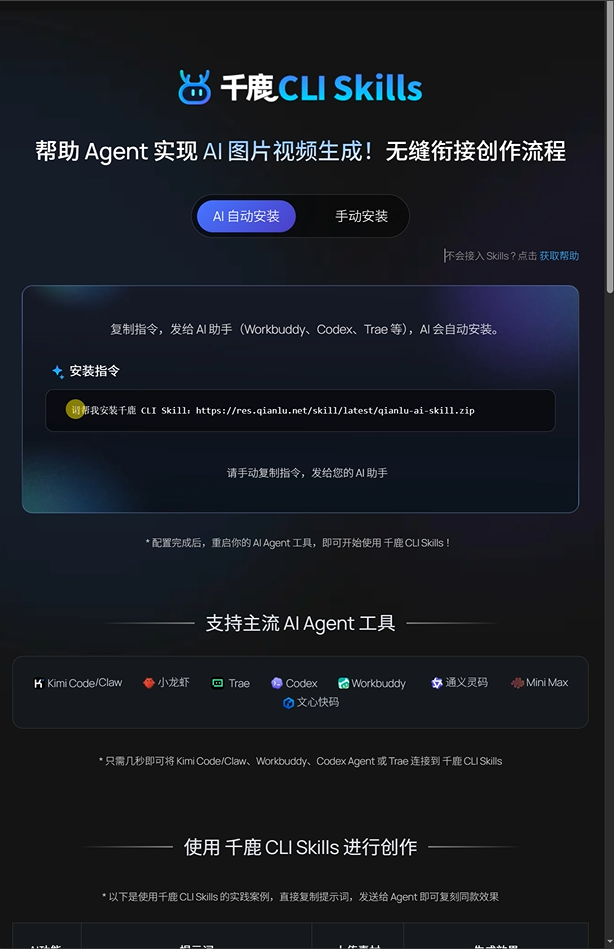
本次使用的指令是:
请帮我安装千鹿 CLI Skill:https://res.qianlu.net/skill/latest/qianlu-ai-skill.zip官方安装包:下载千鹿 CLI Skills
第2步:在 WorkBuddy 里完成安装
打开 WorkBuddy,把整条安装指令粘贴到输入框,确认 URL 没有被截断后点击发送。
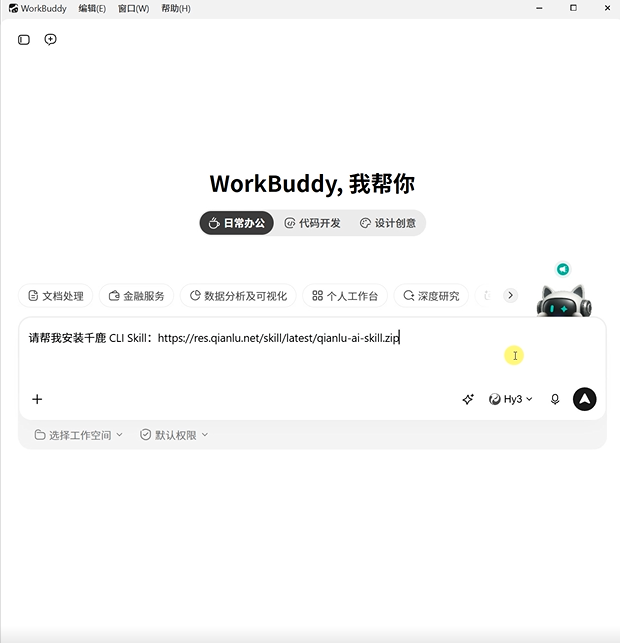
WorkBuddy 会下载并检查安装包,然后执行安装。等待页面明确显示安装结束后,再新建一个任务。
如果新任务里暂时找不到技能,先回到安装完成页查看提示;当页面明确显示 PATH 尚未加载时,再按提示新建任务或重启 WorkBuddy。
第3步:新建任务后调用 qianlu-ai
进入新的 WorkBuddy 对话,在输入框中键入 // 打开技能列表,选择 qianlu-ai。
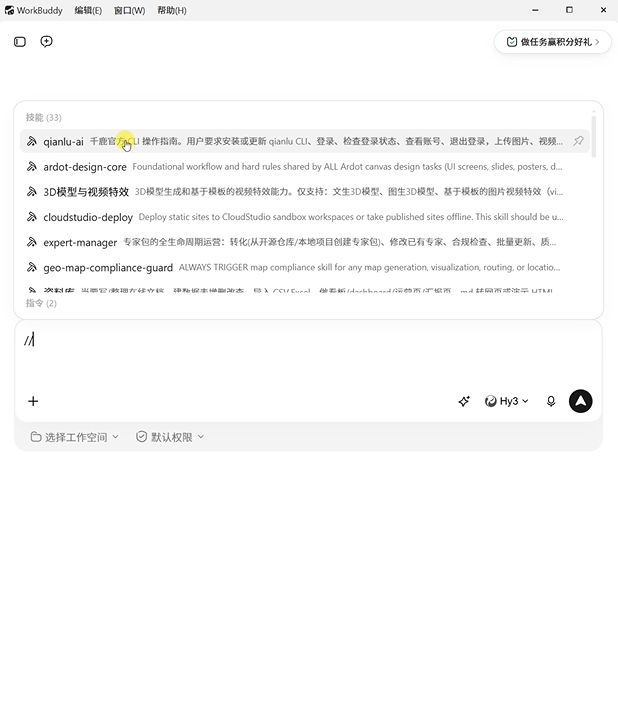
技能列表中出现 qianlu-ai,说明当前对话可以继续调用千鹿 CLI。本次案例用它完成 AI 视频任务。千鹿AI目前已支持大量热门生图模型、视频生成模型,例如 Seedance 2.5、MiniMax H3 等,配置好后即可调用协助完成自己的天马行空!
第4步:用 qianlu-ai 组织视频分镜
调用技能后,在输入框中写清视频目标。与其只写“生成一个森林女巫视频”,更有效的方式是按时间段说明人物、动作、镜头和画面变化。
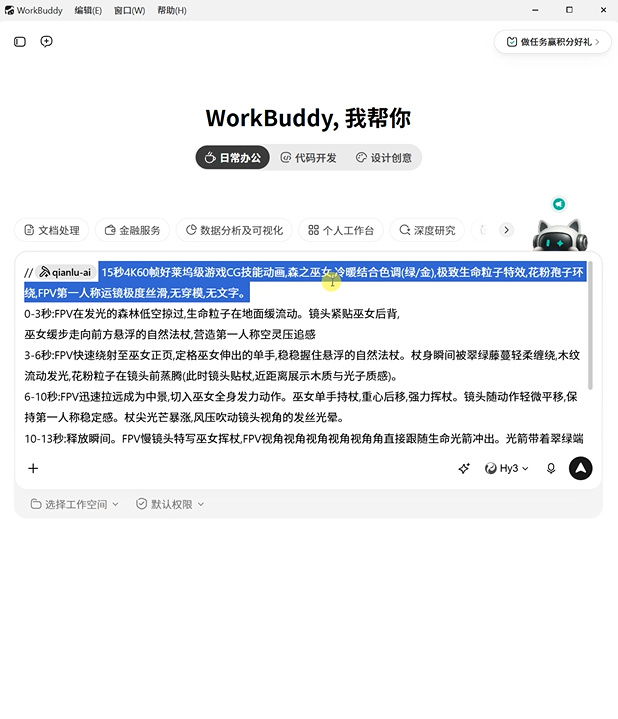
可以参考这个结构,再替换成自己的内容:
生成一段15秒、9:16的森林女巫短片。
0—3秒:镜头低空掠过森林,女巫背对镜头走向发光法杖。
3—6秒:镜头绕到正面,女巫握住法杖,藤蔓与粒子开始发光。
6—10秒:镜头拉远,女巫蓄力挥动法杖。
10—13秒:切换第一人称,能量从法杖中释放。
13—15秒:光环扩散,画面停在能量爆发的结果上。
这类提示词至少要交代四件事:总时长与画幅、每段时间、主体动作、镜头变化。分辨率、模型和其他参数是否可选,应以任务当时显示的设置为准。
如果还不知道镜头语言怎么拆,可以继续看AI 运镜提示词教程;需要参考现有片段设计创意时,可参考Seedance 复刻创意视频的操作方法。
第5步:成片返回后,先检查三个结果
发送任务后等待 WorkBuddy 执行。完成页会返回视频文件,并提供结果预览。本次任务生成的是约 15 秒的 9:16 竖屏短片,页面显示为 720P。

不要只看“已完成”三个字,至少检查:
- 任务规格是否符合要求。核对时长、画幅、分辨率和是否带声音。
- 分镜是否按顺序出现。对照每个时间段检查主体、动作与镜头变化。
- 成片能否正常使用。完整播放一次,检查人物结构、动作连续性、画面闪烁、文字和声音,再决定是否下载或重做。
一次生成结果只能说明本次任务已经返回,不能代表所有题材都能一次通过。换题材、模型或参数后,仍要重新检查。
常见问题
必须使用 WorkBuddy 才能安装千鹿 CLI 吗?
不一定。千鹿 CLI Skills 页面列出了多种 AI Agent 工具,但本文只核验了 WorkBuddy 这条链路。其他工具的安装入口、命令权限和技能调用方式应以各自界面为准。
输入 // 后找不到 qianlu-ai 怎么办?
先确认安装任务已经结束,再新建对话并重新打开技能列表。如果安装完成页提示 PATH 尚未加载,再按页面提示重启 WorkBuddy;不要在安装尚未完成时连续重复发送同一指令。
为什么结果和提示词里的参数不完全一样?
提示词描述的是创作目标,最终输出还会受到模型、平台上限、账号权限和任务设置影响。以完成页显示的模型、时长、画幅和分辨率为准,不要只根据输入文字判断结果规格。
这套接入真正省下的是工具切换
千鹿 CLI 接入 WorkBuddy 后,WorkBuddy 继续负责理解任务和组织对话,qianlu-ai 负责承接图片、视频生成能力。创作者可以在一个任务里完成“写要求—调用技能—等待生成—检查结果”,同时保留每次任务的参数与产物记录。
第一次使用时,先用 10—15 秒、主体单一、动作清楚的短片验证链路。确认技能能被调用、任务能返回、成片能完整播放后,再逐步增加参考图、角色一致性和更复杂的镜头要求。