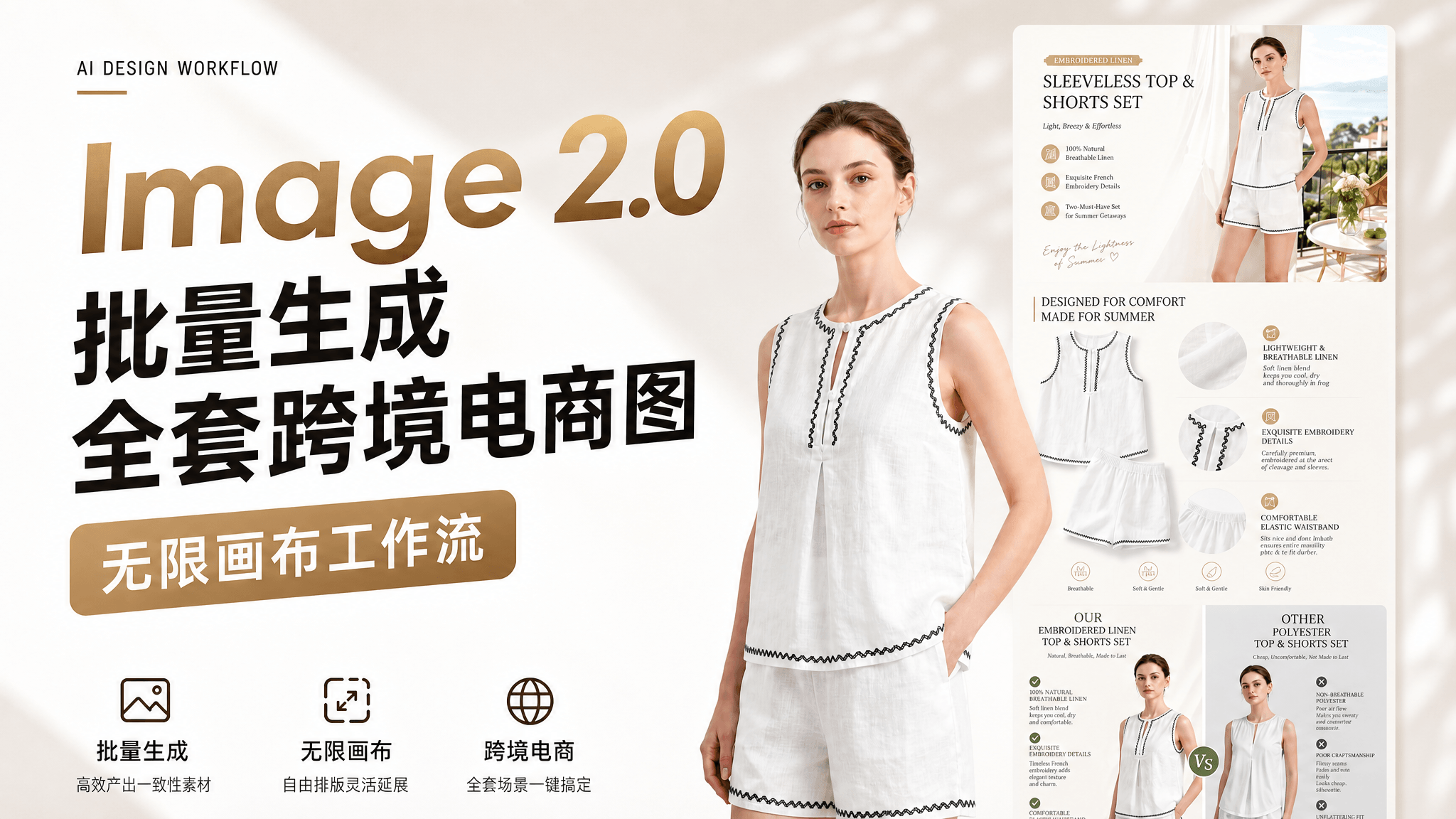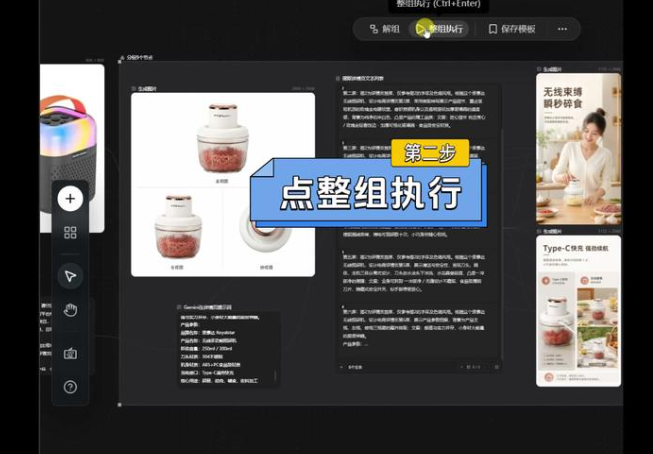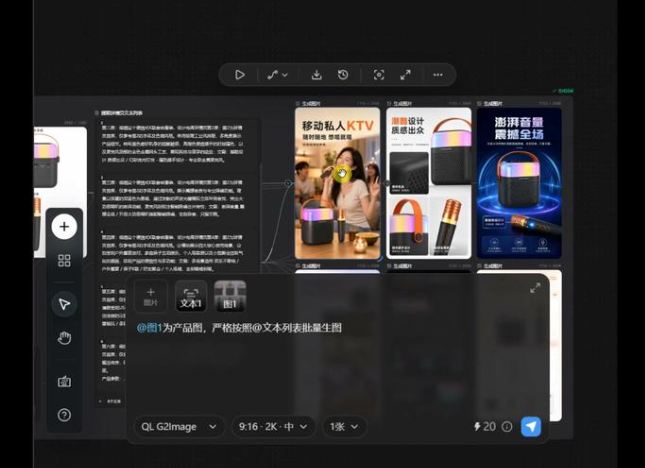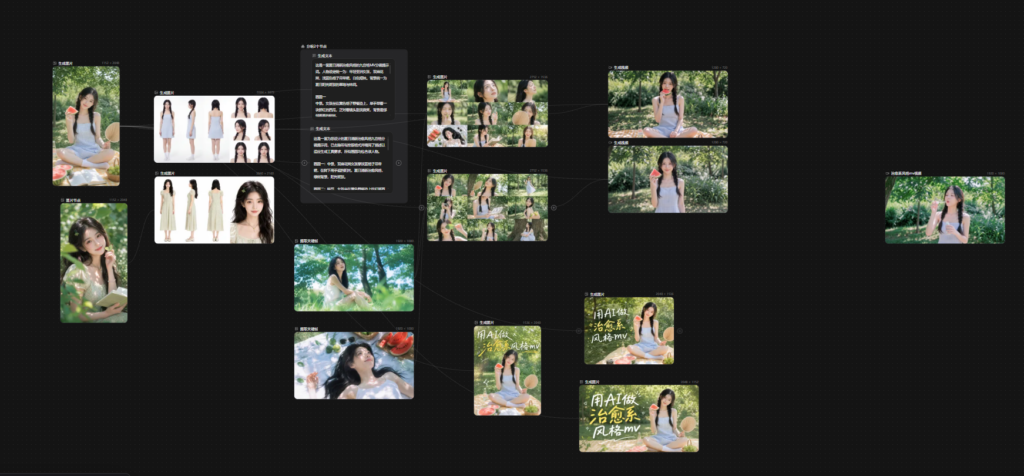




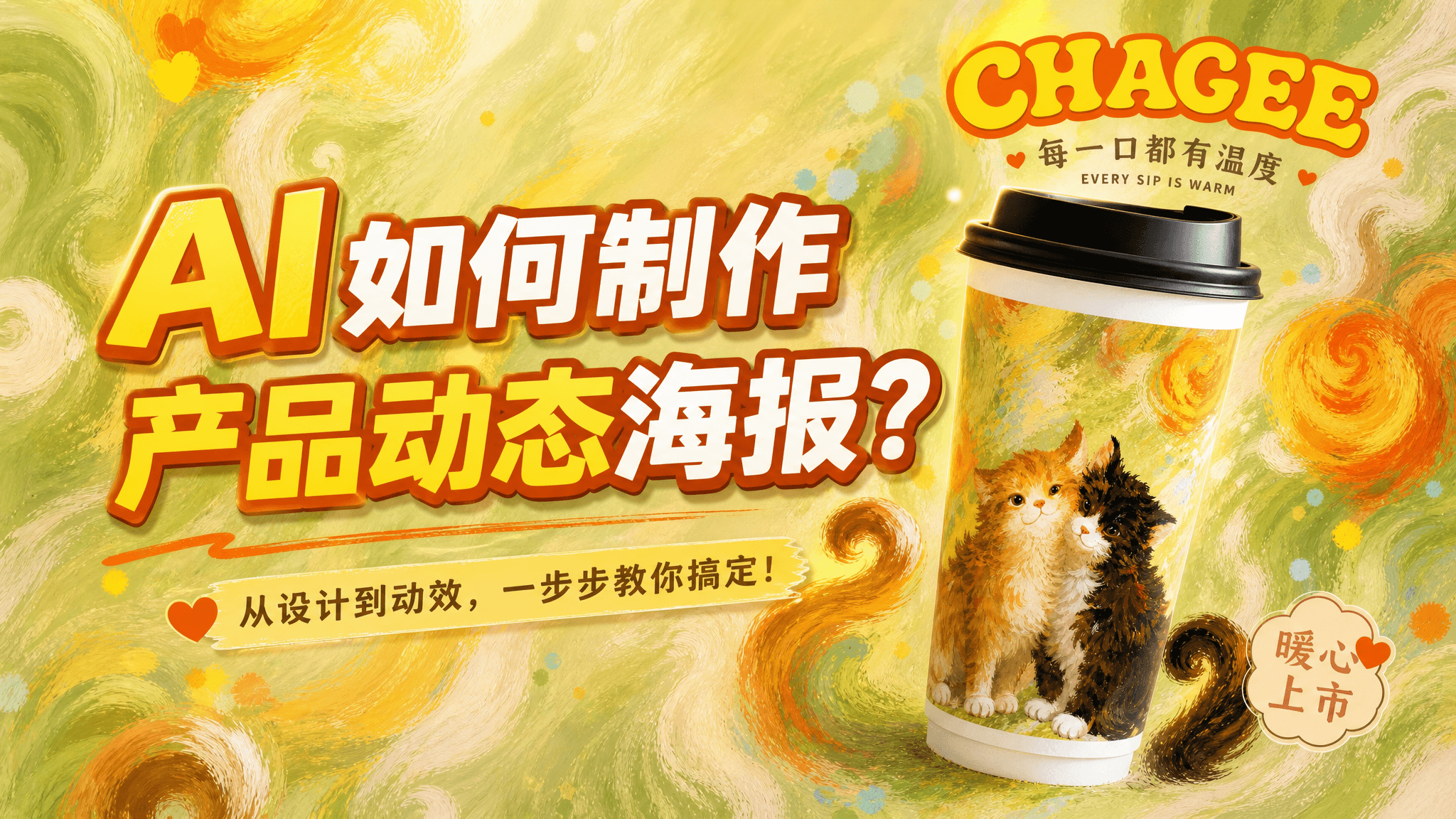
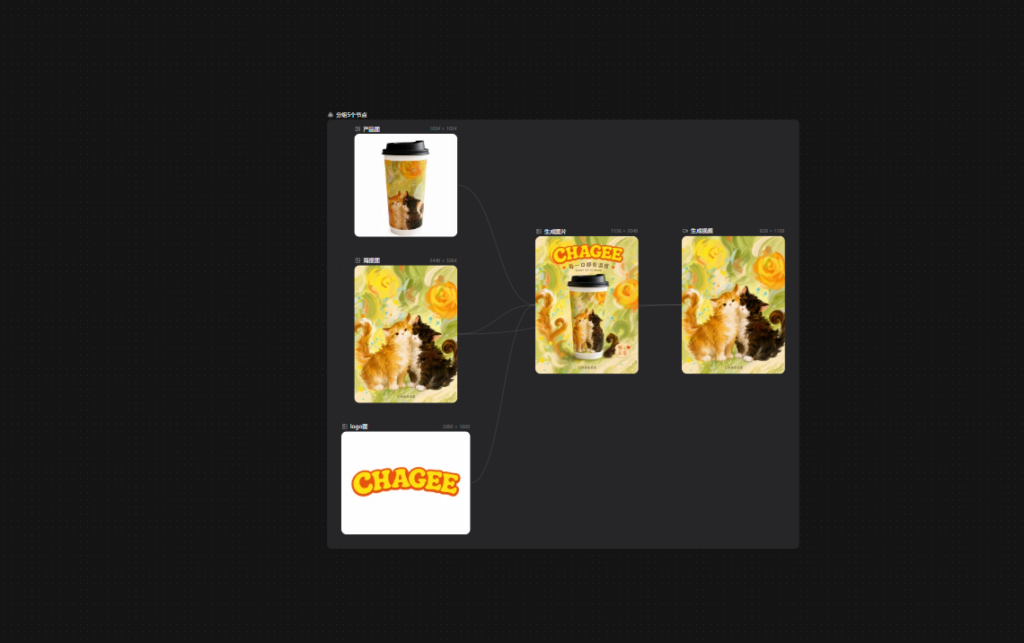
AI产品海报制作不只是给产品换一张背景。千鹿AI工作流以猫咪茶饮杯为例,将产品图和猫咪海报图放进同一套节点关系,先合成3:4竖版海报,再把成图带入视频节点生成视频。
立即使用千鹿AI画布:【点击直接进入工作流预览】;
邀请码:【9RZnMn】,立领100积分,体验更多功能噢!
一、素材准备
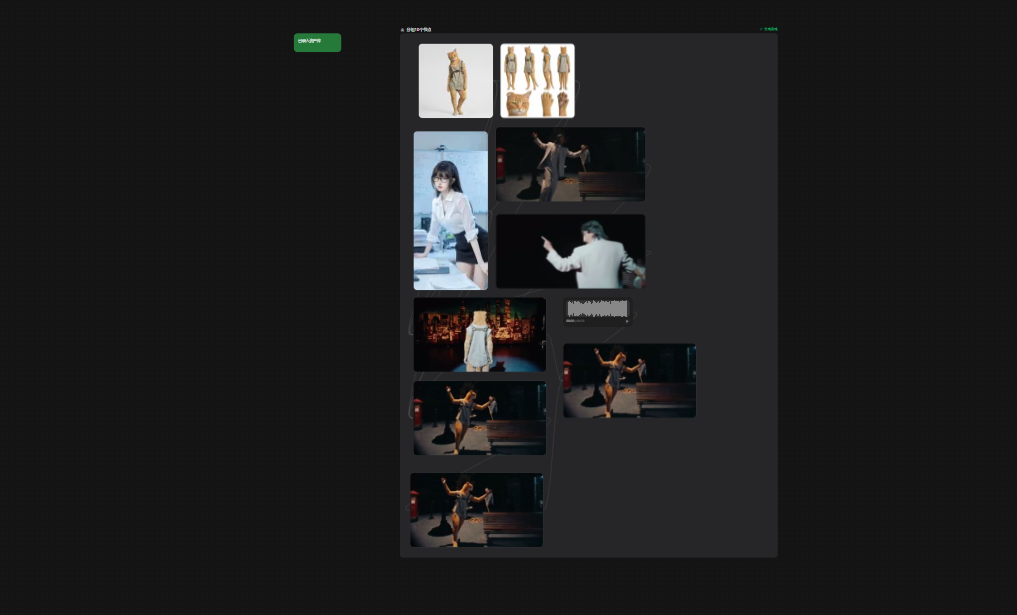
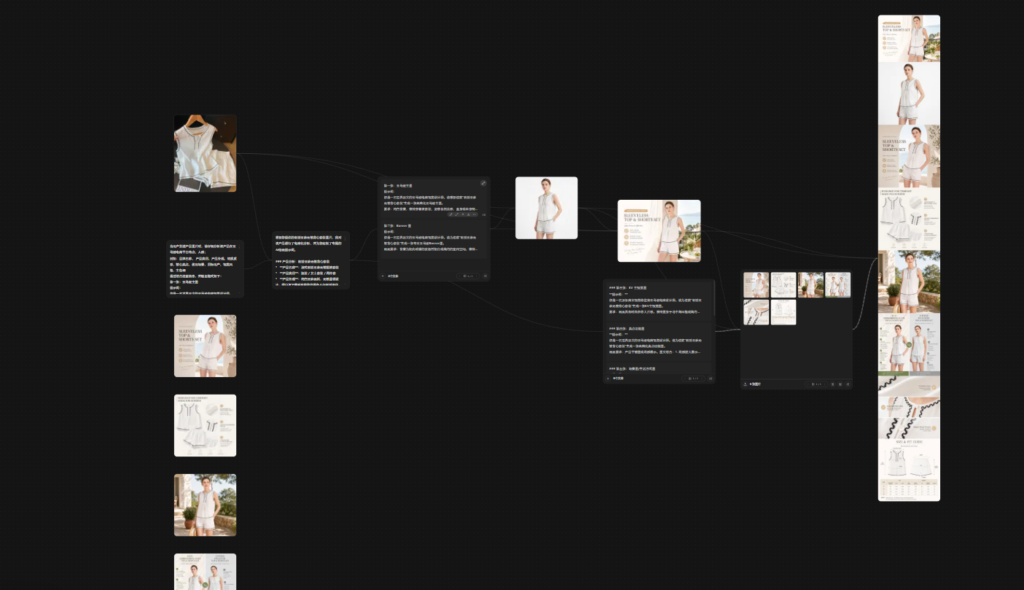
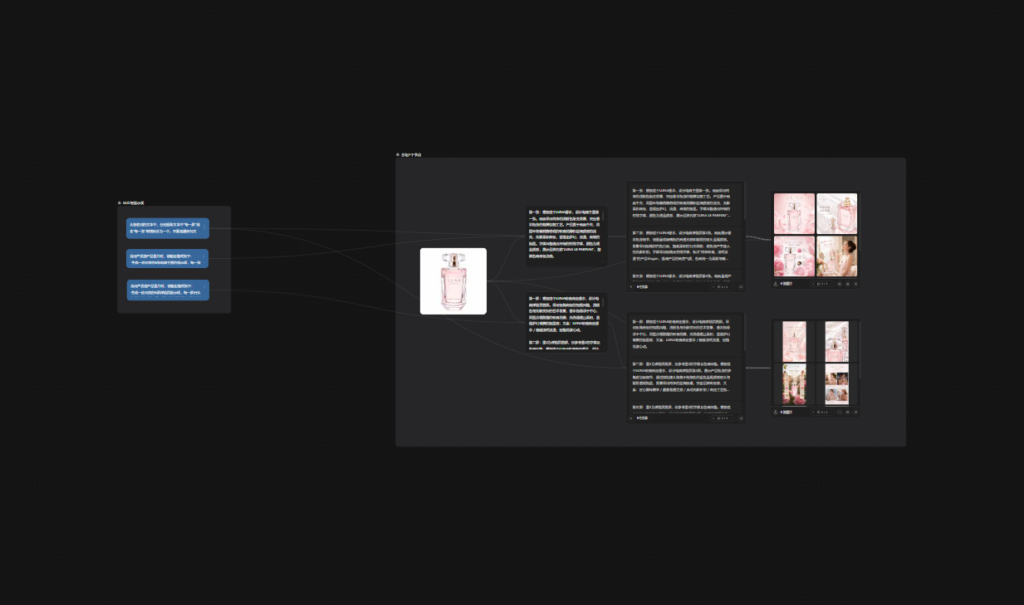
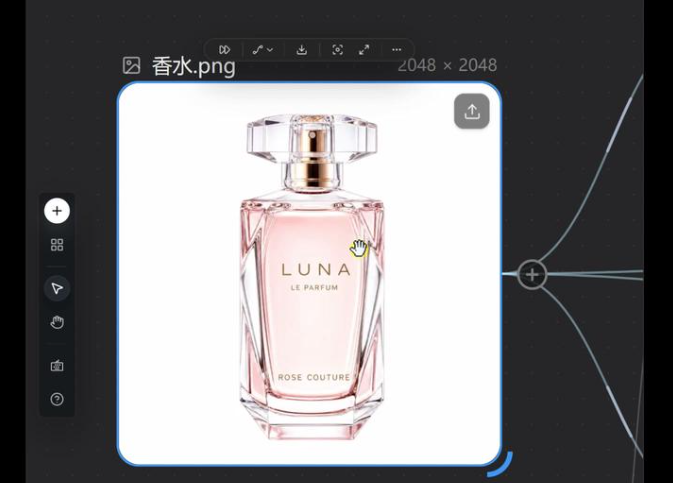
画布左侧已有logo图、茶饮杯产品图和猫咪海报图,三条连线汇入右侧的生成图片节点。
三类素材各自承担不同任务:
- 产品图确定茶饮杯的主体外形;
- logo图提供需要保留的视觉元素;
- 猫咪海报图提供猫咪主体、色彩和绘画纹理参考。
二、具体制作流程
1.为什么先用引用关系约束海报?
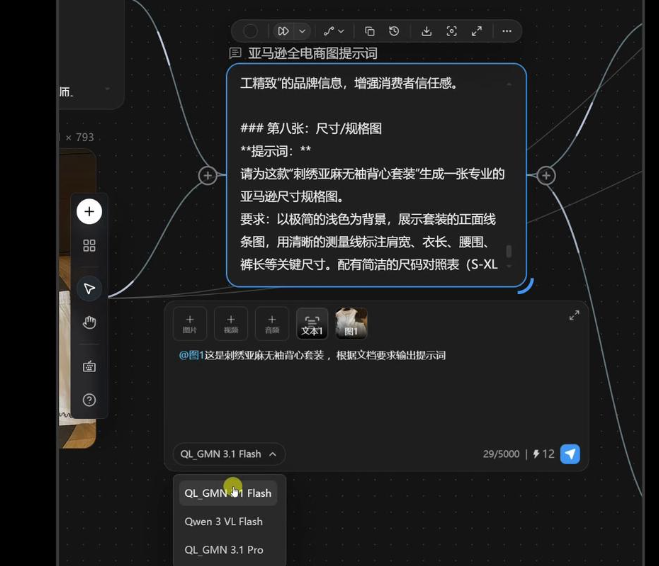
生成图片节点中的提示词写明了三张参考图的分工:
参考@图3,给@图1的产品生成一张高质量海报,@图2是我们的logo元素
这种写法把产品主体、视觉风格和logo元素分开描述。实际复用时,要先核对缩略图编号,避免更换素材后仍沿用旧的引用关系。
参数栏显示 QL G2Image(GPT Image2.0)、3:4、2K 和 1 张。
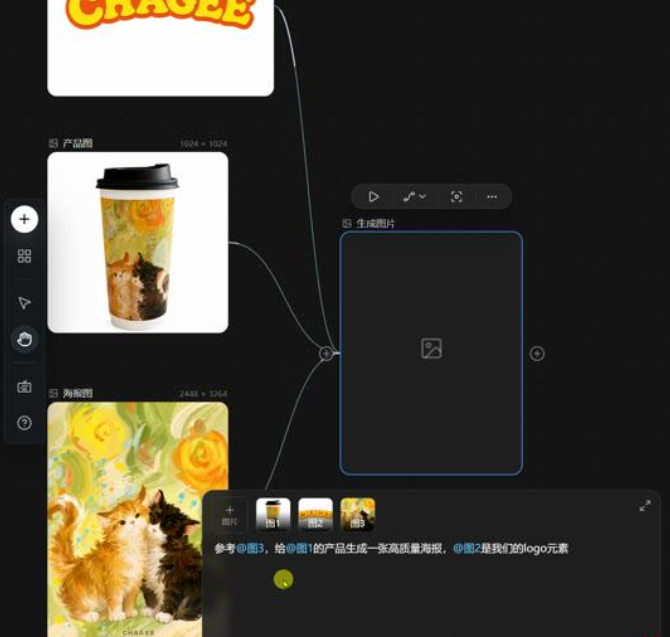
生成图片节点面板同时显示三张参考图缩略图、提示词与参数。模型是否可用以及生成费用,应以当前账号页面为准。
2.先验收AI产品海报
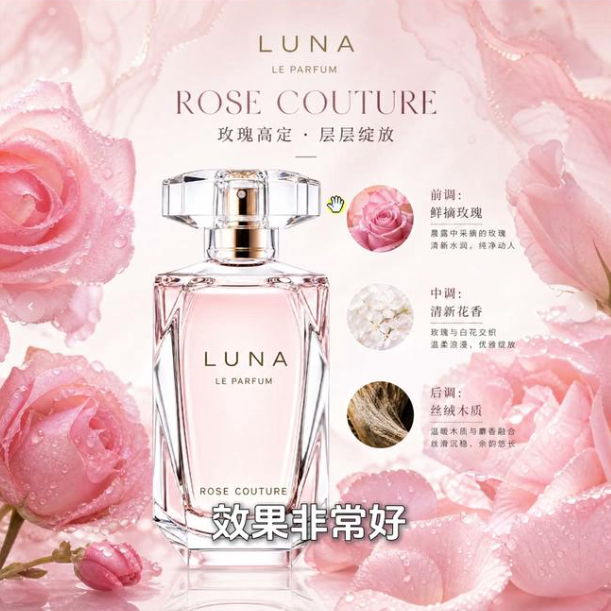
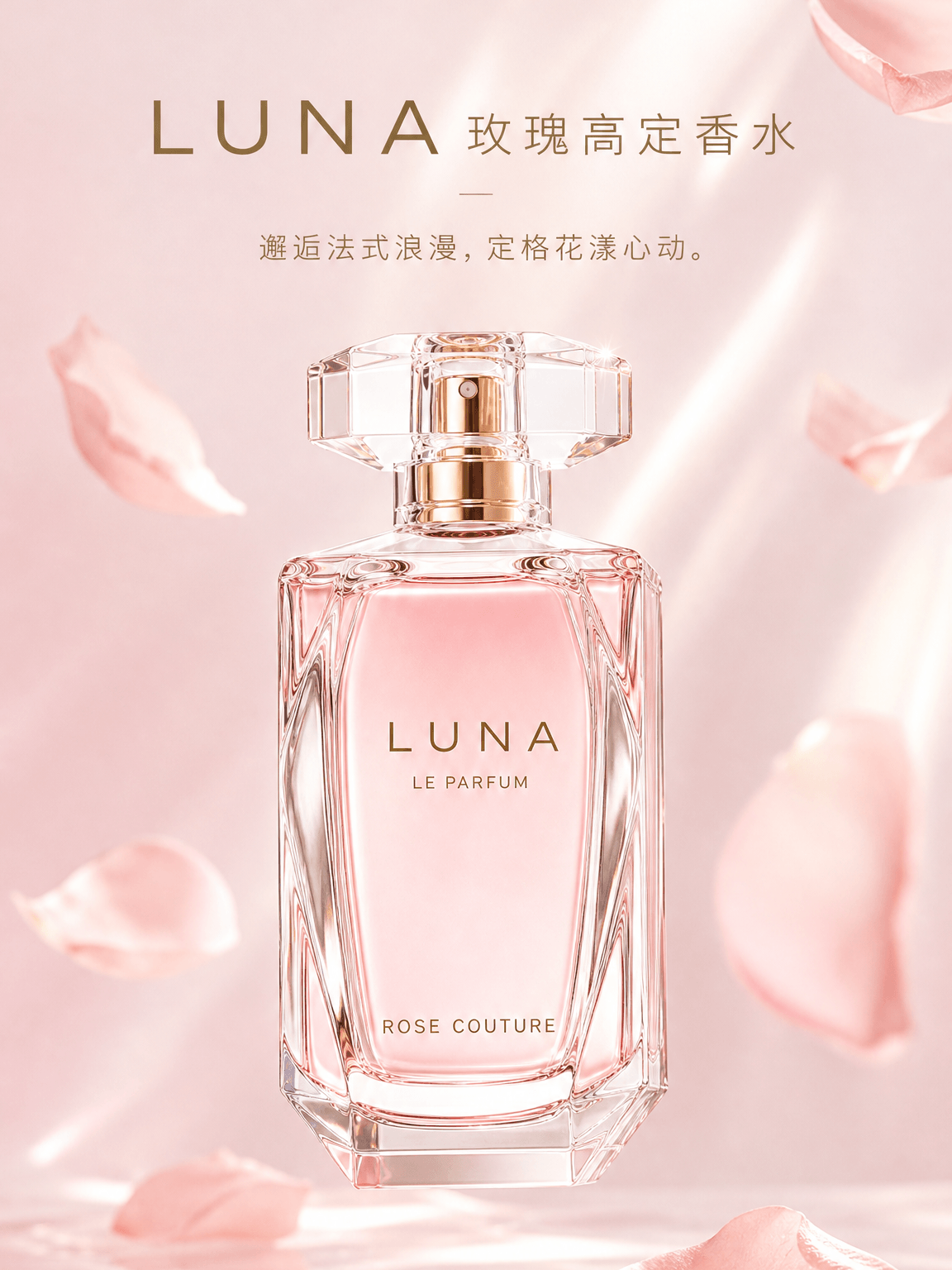
生成结果是一张 3:4 竖版海报,茶饮杯位于中央,两只猫出现在杯身和下方区域。
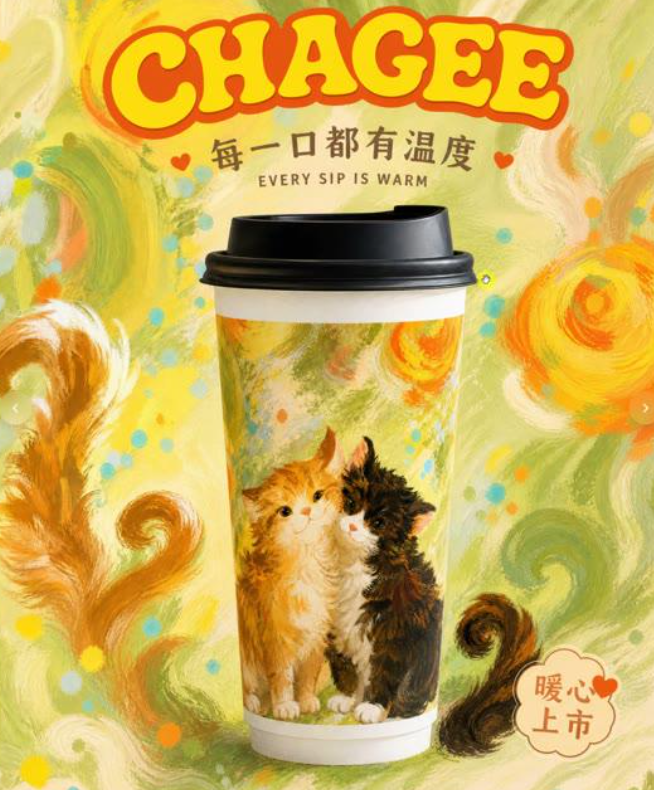
竖版海报的产品、猫咪和背景纹理已经形成统一构图。图中的品牌字样和宣传语属于待核对内容,不代表已经获得品牌授权。
进入视频制作前,可以先检查三件事:
- 茶饮杯是否仍是画面中心,没有被背景纹理遮挡;
- 猫咪、logo和产品之间是否保持清楚的层级;
- “每一口都有温度”“EVERY SIP IS WARM”“暖心上市”等文字是否来自真实品牌资料。
AI生成的宣传语只能作为排版草稿。没有品牌资料支持时,应删除或改写,不能直接作为正式卖点发布。
3.让海报进入视频节点
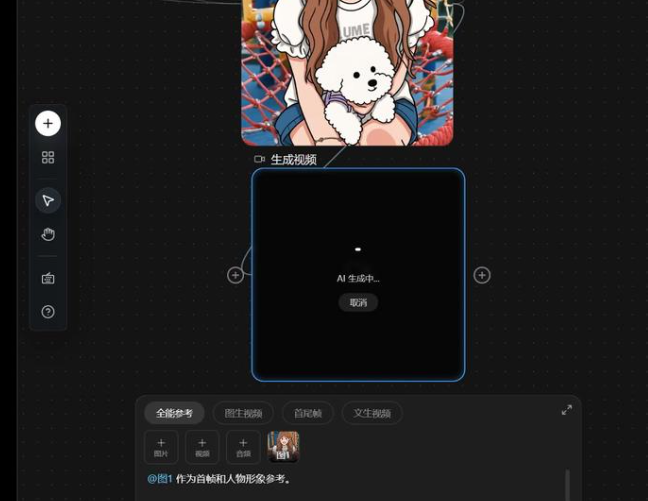
生成海报右侧接入了生成视频节点。该节点使用首尾帧模式,输入区显示两张参考图缩略图。
提示词中清楚可读的动态要求是:
@图1的小猫元素动起来,背景花纹流动起来
这句话分别指定了主体动作和背景变化。其余元素怎样过渡、最终停在哪个构图,还应根据实际参考图继续写清楚,减少随机组合造成的产品变形或文字漂移。
视频节点参数栏显示 Kling V3.0、16:9、720p 和 5 秒。
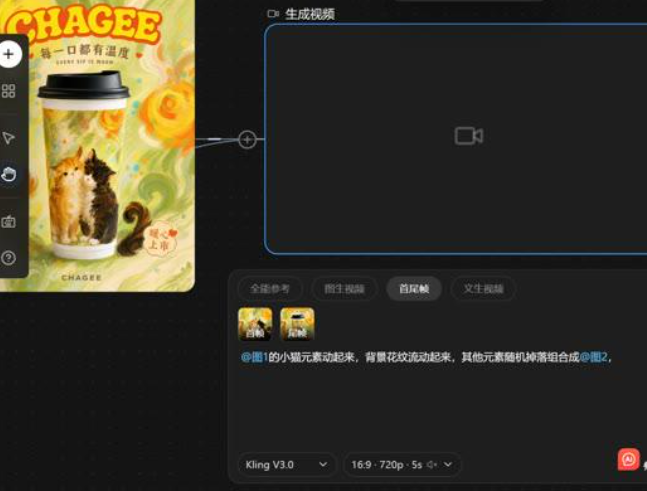
首尾帧模式下的视频提示词与参数设置。这里能确认提交设置,不能代替最终动态验收。
三、动态结果要怎样验收
生成过程中,视频节点先显示AI生成状态,随后可以打开预览窗口。
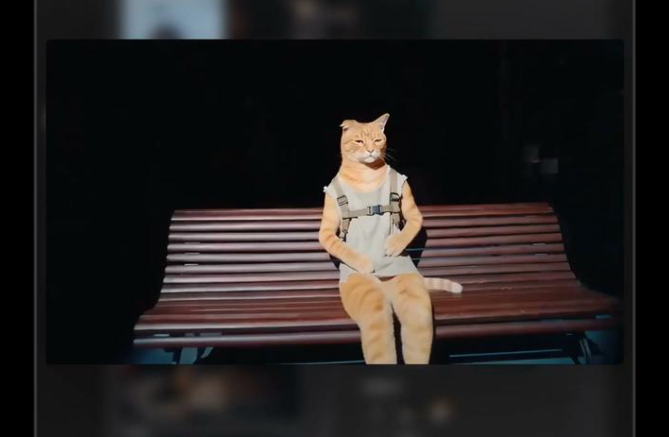
预览窗口显示总时长 5 秒,起始画面中两只猫位于彩色纹理背景前。
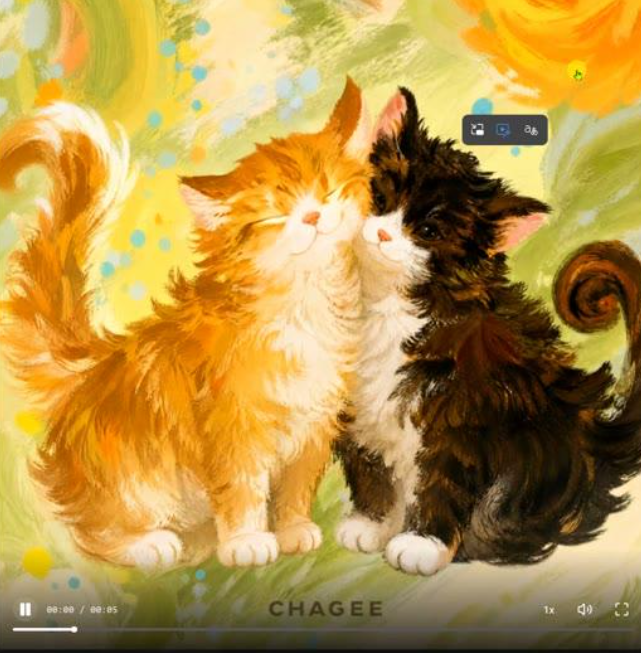
5秒预览的起始画面。单个画面不能证明小猫动作、背景流动、声音或镜头过渡已经通过。
正式使用前,需要从0秒连续播放到5秒,重点检查:
- 两只猫是否真的产生连续动作,而不是只出现局部闪动;
- 背景纹理是否自然流动,没有突变或大面积扭曲;
- 茶饮杯、logo和宣传文字是否保持稳定;
- 首尾画面之间是否出现跳帧、错位或多余元素;
- 导出文件能否正常播放,时长与输出尺寸是否符合发布要求。
如果需要声音,还要单独确认是否生成音轨、是否存在杂音,以及声音与画面是否同步。
四、总结
这套AI产品海报制作路径可以整理成四个阶段:参考素材约束生图、生成静态海报、静态结果复核、进入视频节点并完整验收。
复用到其他产品时,应替换产品图、logo、风格参考图和提示词中的引用关系。模型参数也要根据当前账号可用选项重新确认,不能把本次界面设置当成所有项目的固定答案。
五、常见问题
能按照这些步骤从空白画布创建全部节点吗?
不能直接还原。这里从已经存在的素材节点和连线继续,没有包含素材加入、节点创建及连线操作。需要从空白搭建时,应补充这些入口和动作。
生成海报里的宣传语可以直接使用吗?
不可以。宣传语、英文文案和品牌标识都要与真实品牌资料及授权范围逐项核对。无法确认来源的内容应删除或改写。
打开5秒预览就代表动态效果完成了吗?
不代表。预览入口和起始画面只能证明视频结果已经可以打开。小猫动作、背景流动、声音、连续性和最终质量都要通过完整播放或导出文件验收。