



亚马逊电商图制作的关键,不是一次生成多少图片,而是先把商品参考、出图任务和事实资料分开管理。这套千鹿AI画布把主图、Banner及六张配图放进同一条处理路径,适合复用已经搭好的商品图工作流。
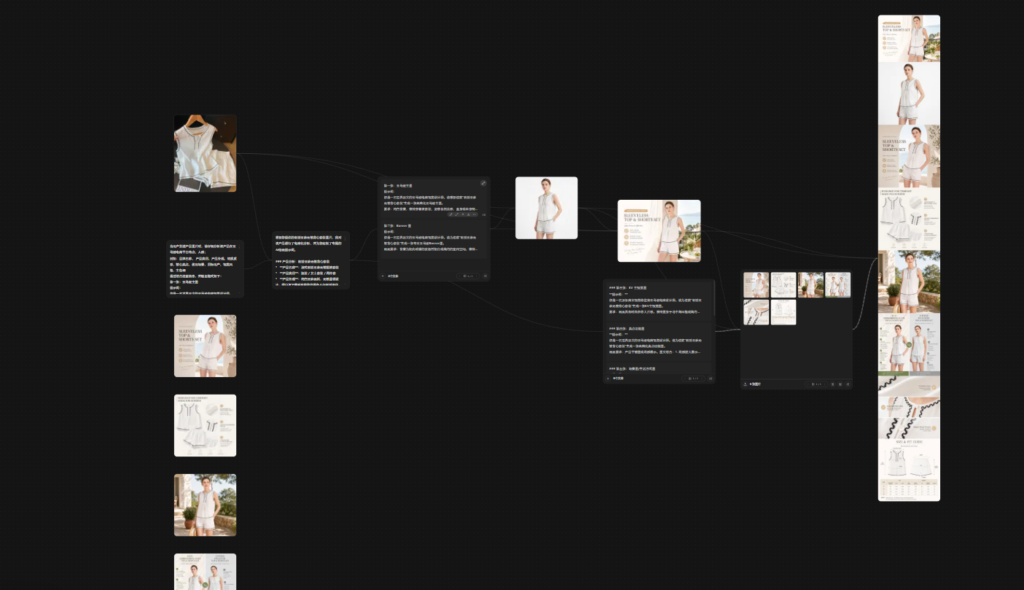
立即使用千鹿AI画布:【点击直接进入工作流预览】;
邀请码:【9RZnMn】,立领100积分,体验更多功能噢!
一、具体操作步骤
阶段一:先把商品信息变成出图任务
“跨境亚马逊电商图skill”节点要求围绕品牌、产品类别、外观、材质质感、核心卖点、使用场景、目标用户和视觉风格整理信息。商品图只能提供外观参考,材质、尺寸和功能不能交给模型自行推断。
在提示词生成区域保留商品图引用和整理要求,再从AI模型菜单选择文本处理模型。本例显示的当前选择是QL_GMN 3.1 Flash。
生成框的模型菜单中可以看到QL_GMN 3.1 Flash、Qwen 3 VL Flash和QL_GMN 3.1 Pro。可以根据产品选择合适的模型。
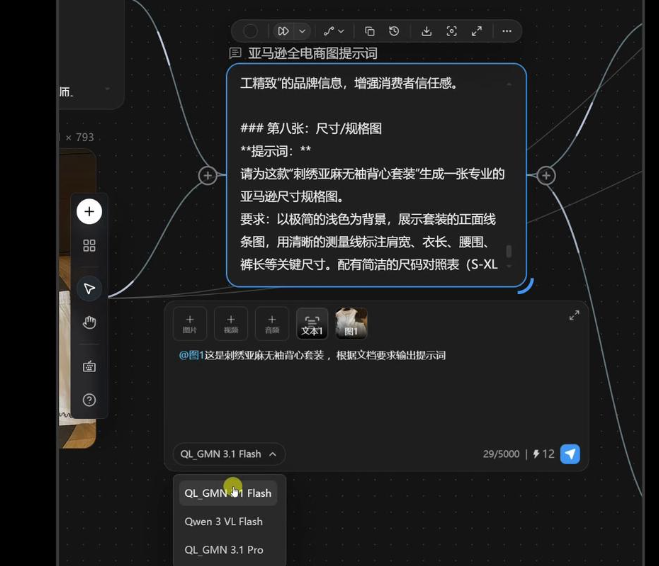
提示词处理区域正在显示模型菜单;AI模型名称和可用范围可能随账号配置变化。执行整理任务后,先检查输出是否按用途分组,不要直接进入生图。
执行后,AI画布中出现一组2条文本和一组6条文本。
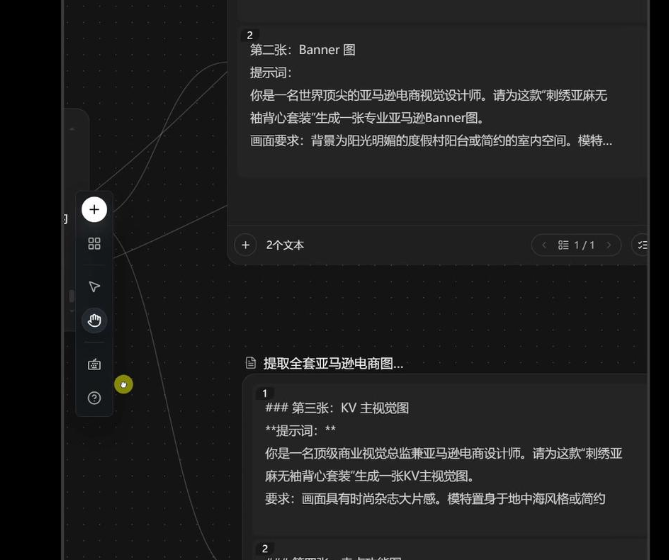
上方两条文本对应主图与Banner方向,下方六条文本用于后续配图任务。部分文字在画面中被截断。
两条文本中可以辨认出“亚马逊主图”和“Banner图”。六条文本列表则继续承接KV主视觉、卖点功能、场景或生活方式等配图方向。实际使用时,应逐条打开核对完整内容,并把示例商品信息替换成真实资料。
阶段二:主图与Banner先单独生成
主图生成区域保留商品图与第一条文本的引用关系。开始生成前,检查引用编号是否对应正确商品,再核对模型、画幅、清晰度和数量。
主图生成区显示QL Nano2、1:1、2K和1张。
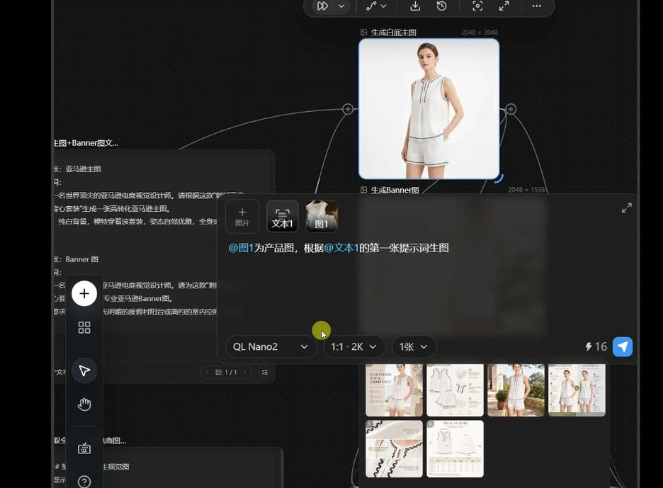
主图生成区域显示模型与参数,画布中已经出现白底模特图及多张商品图缩略图。
确认引用和参数后,可通过右侧发送按钮执行当前任务。1:1和2K是生成区域中的设置,正式发布前仍要取得原始文件,检查实际像素、商品轮廓和细节是否符合目标页面要求。
阶段三:六张配图转入批量处理
后续批量任务同时引用白底商品图、Banner和六条文本列表,并要求按照文本类别分别生图。示例任务还包含英文商品文案和模特范围等要求,换成其他商品或站点时不能直接照搬。
六张批量任务的生成采用QL G2Image(GPT Image2.0)、1:1、2K和“批量处理6张”。
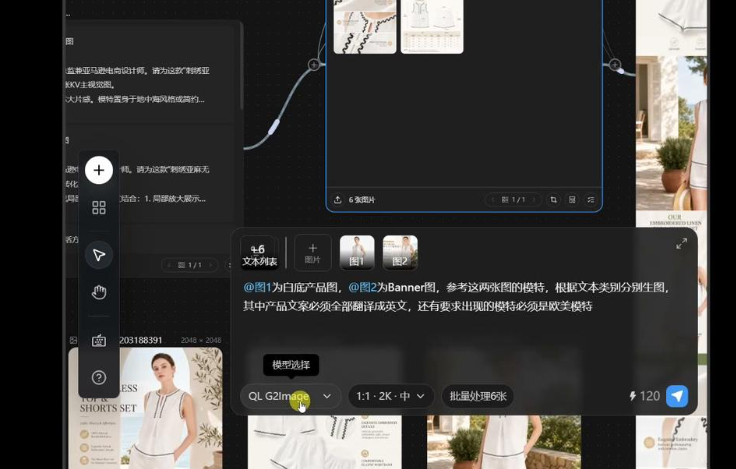
批量生成区域已关联两张参考图与六条文本,并显示六张结果缩略图。
批量结果出现后,先核对数量是否为六张,再逐张放大检查商品外观。缩略图只能帮助确认任务已有输出,不能代替高清文件验收。
二、需要核对的内容
发布前至少检查以下内容:
- 主图、Banner和六张配图是否齐全;
- 商品款式、颜色、刺绣位置和轮廓是否与原商品一致;
- 材质、尺寸、功能、对比结论和品牌文案是否有真实资料支持;
- 英文文案是否准确、清晰,并符合目标站点的页面要求;
- 原始高清文件能否下载、打开,素材与生成结果是否具备使用权限。
任何一项没有通过,都先回到商品资料、提示词或参考图修正,不要直接把示例文案当成商品承诺。
通过检查后,可以选中整组工作流,打开右键菜单寻找模板入口。选中整组后,右键菜单中可以看到“保存为模板”。保存成功后下一次就能重复调用了。
三、常见问题
可以按这套内容从空白画布创建全部节点吗?
暂时不行。现有内容展示的是已经搭好的商品图、文本、生成节点和连接关系,没有展示商品图加入、节点创建及完整连线过程。
六张配图都出现后,可以直接用于商品页面吗?
不可以。还要对照真实商品检查外观与文案,取得原始高清文件,并确认商品资料、参考素材和生成结果的使用权限。
为什么不能直接复制示例中的商品提示词?
示例内容包含特定服装、材质、模特和英文文案要求。更换商品后,需要按照真实SKU、目标站点和品牌资料逐项改写,否则容易产生错误卖点或不适用的图片。
这套亚马逊电商图制作方法解决的是现成画布中的任务拆分与批量出图。正式复用前,以真实商品资料完成一次主图、Banner和六张配图的高清验收,再确认模板能够成功保存和重新打开。