



Codex 接入 Skill 来生成视频,核心优势在于将 Codex 从一个只能写代码的助手,升级为一个能够直接把视频做出来的自动化视频工作室。
不用再在聊天窗口、视频生成网站、剪辑软件等多个工具间反复切换、复制粘贴提示词和素材。 千鹿CLI能将这一切整合进 Codex的终端,无需离开当前工作环境即可完成所有操作。
立即使用千鹿AI画布:【点击进入使用】;
邀请码:【9RZnMn】,立领100算力,体验更多功能噢!
第1步:打开Agent,并接入千鹿 CLI Skill
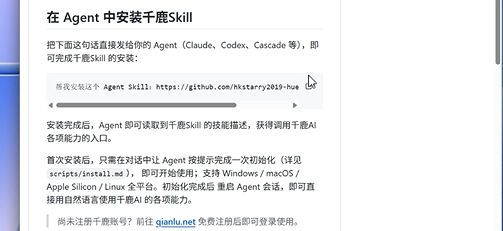
打开千鹿 CLI Skills 页面,复制其官网页面提供的 AI 自动安装指令。把安装要求和仓库地址一起发给 Codex。发送前先确认下载域名与权限提示,不要使用来源不明的安装包。
立即体验:打开千鹿 CLI Skills 页面
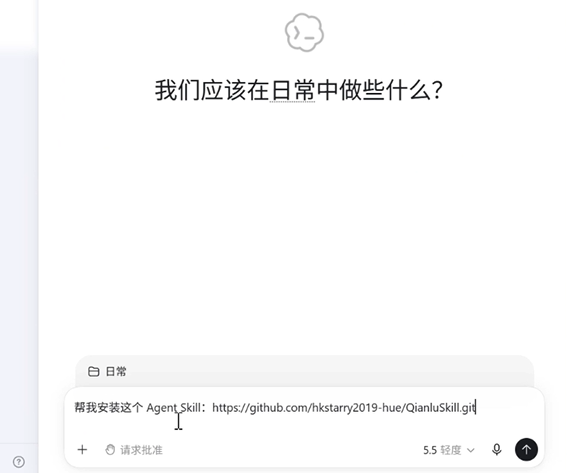
指令发送后,codex会自动安装好千鹿CLI Skill。安装完成后,可以先让 Agent 自检,避免重复安装:
检查千鹿 CLI 和 qianlu-ai Skill 是否已经安装并可用。 请确认当前版本、Skill 是否能被调用,以及当前登录状态;不要重复安装。
codex 明确确认“已安装且可调用”后,再进入生图和生视频。
如果提示“找不到 CLI”或 Skill 不可调用,先回到千鹿 CLI Skills 页面核对官方安装说明和安装回执;如果只是未登录,完成登录后再重新执行上面的自检。
第2步:确认男女主人物基准图
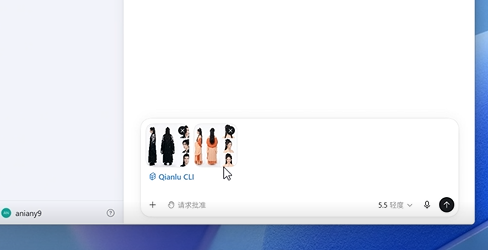
先调用千鹿 CLI Skill,并丢入两张男女主的人物基准三视图。千鹿 CLI Skill会辅助codex进行人物识别和拆解,保证视频中不出现人物畸变或描点丢失。
定下基础参考图后就可以开始处理制作后续。
第3步:输入提示词,短视频一键生成
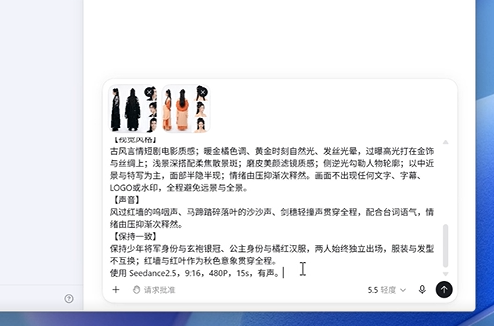
在提示词末尾写明符合需求的模型,千鹿AI内置包括新上线的seedance2.5、MiniMax H3。画面比例、时长、画质都可以自由调节。正好能够补齐codex的短板。且价格远低于市面,相当于官网三六折。
结果返回后,先核对四个信息:
- 使用的模型是不是预期模型;
- 时长、画幅和分辨率是否符合任务;
- 在线预览能否正常打开;
- 下载文件能否在本机完整播放。
发现异常时按问题退回对应步骤:模型、时长或清晰度选错,就回到本步骤确认当前可用选项后重新提交;人物漂移,就回到第2步重新锁定同一张基准图;预览打不开或下载文件无效,就停在结果检查阶段,拿到可播放文件后再进入验收和发布。
常见问题
必须使用Codex才能安装千鹿Skill吗?
不一定。说明页把 Claude、Codex、Cascade 等列为 Agent 示例。能否正常安装取决于客户端是否支持 Agent Skill,以及当前文件权限和运行环境。
参考图出现在输入区,是否等于已经完成上传?
只能确认当前任务已经显示并引用这些图片,不能据此判断它们通过哪种方式加入。复现时应按客户端的图片入口操作,并在发送前核对缩略图和角色分工。
提示词写了“有声”,还需要试听吗?
需要。“有声”只是输出要求。成片完成后仍要完整播放,检查声音是否存在、是否连续,以及对白或环境声是否与画面同步。
下一步:同一套千鹿 CLI,也可以接入其他 Agent
如果更习惯 WorkBuddy,可以继续阅读千鹿 CLI 接入 WorkBuddy:5步完成 AI 视频生成。如果想使用DeepSeek Harness,可以继续阅读DeepSeek Harness生成视频怎么做?接入千鹿 CLI,4步生成8秒短片。
如果更想在可视化画布中连接图片、脚本和视频节点,可以参考AI 视频怎么制作?用 AI 画布搭建工作流快速完成 AI 视频生成。