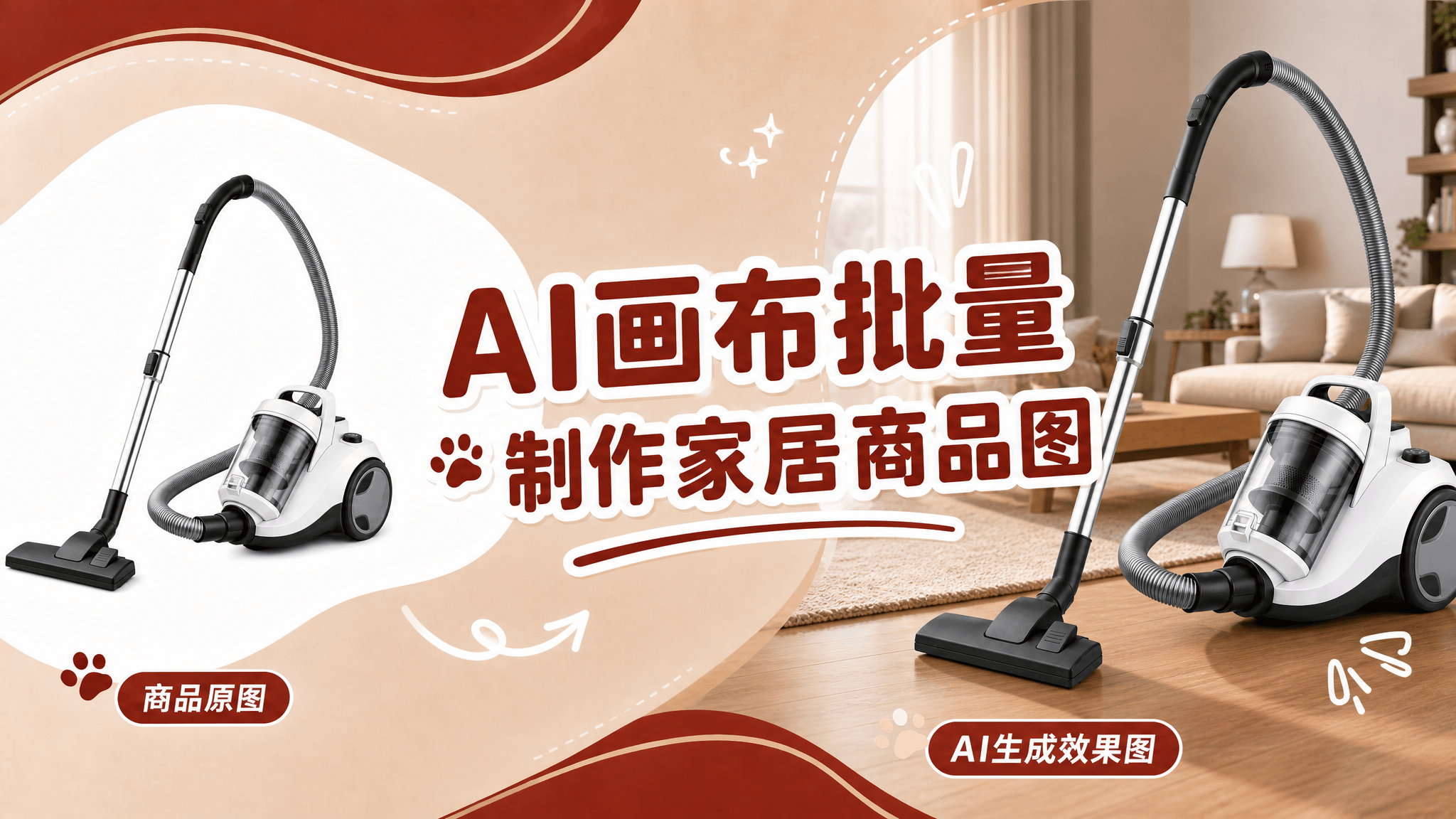




传统模式下,制作电商图时场地租赁、模特费用、后期修图等开销巨大,一组10-15张的新品图制作需耗时2-3天。AI能在将成本降低的同时把周期从“数天”压缩至“分钟级”。
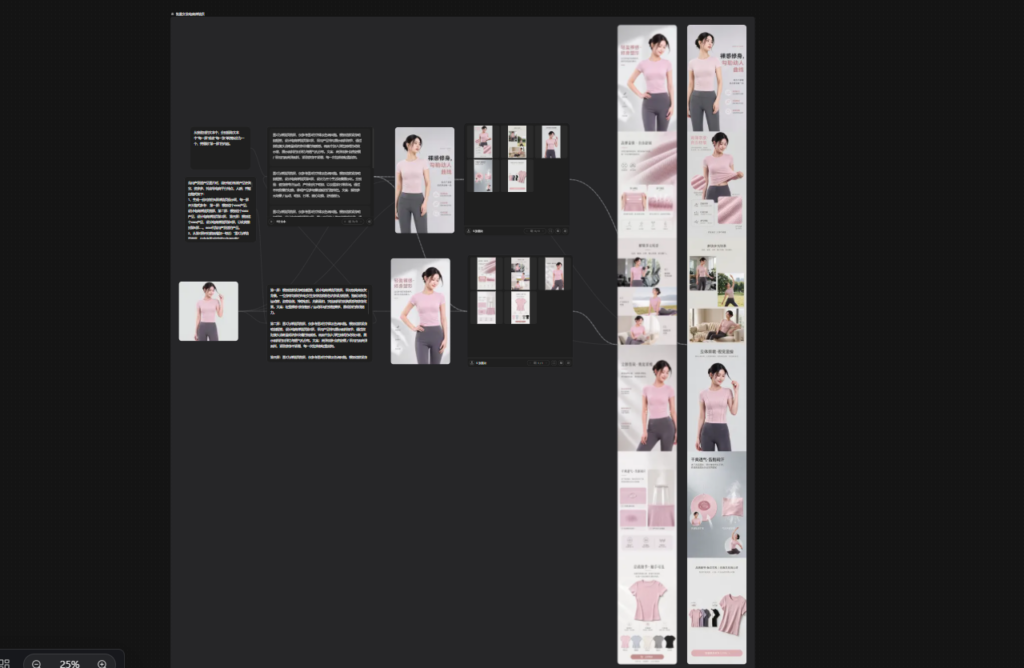
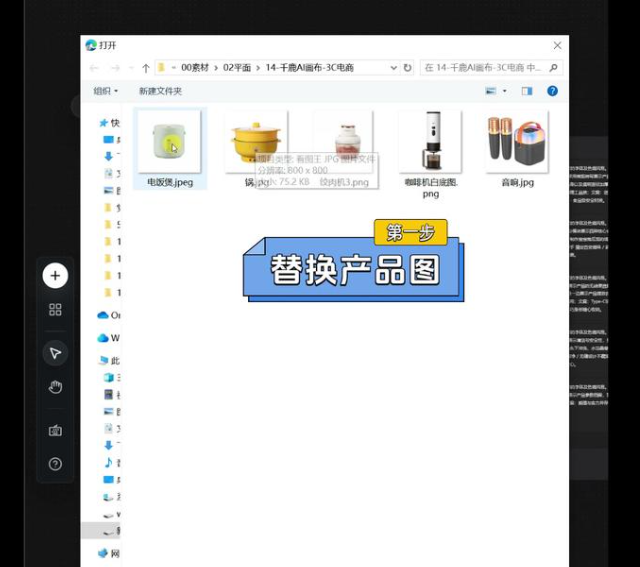
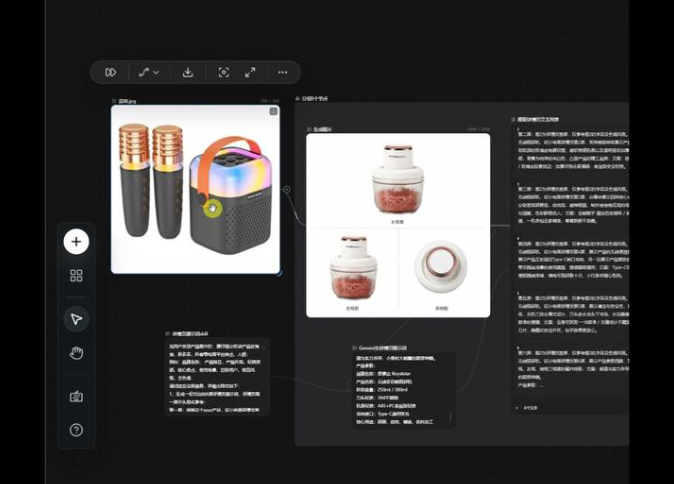
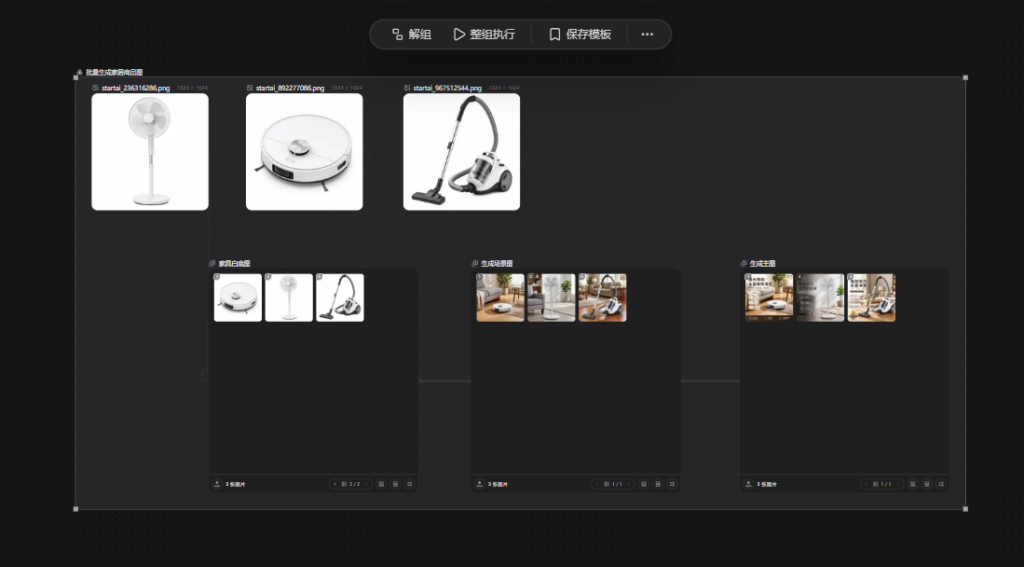
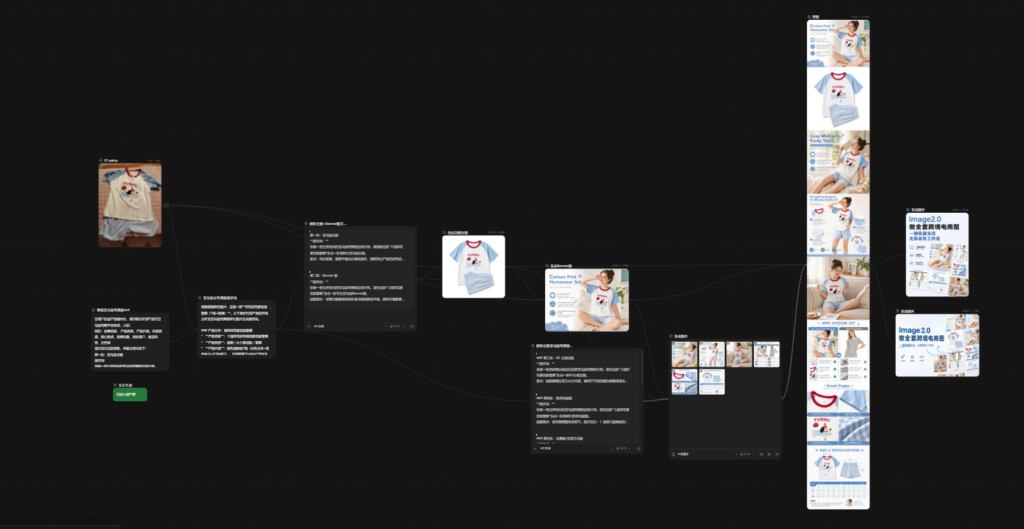
千鹿AI部署了包括最新上线的seedance2.5在内的多种大模型,现成的画布工作流保留了商品参照、文本任务、生成节点和详情长图,接入专业skill,能够理解商品图怎样拆分。
立即使用千鹿AI画布:【点击直接进入工作流预览】;
邀请码:【9RZnMn】,立领100积分,体验更多功能噢!
一、需要AI画布要解决什么?
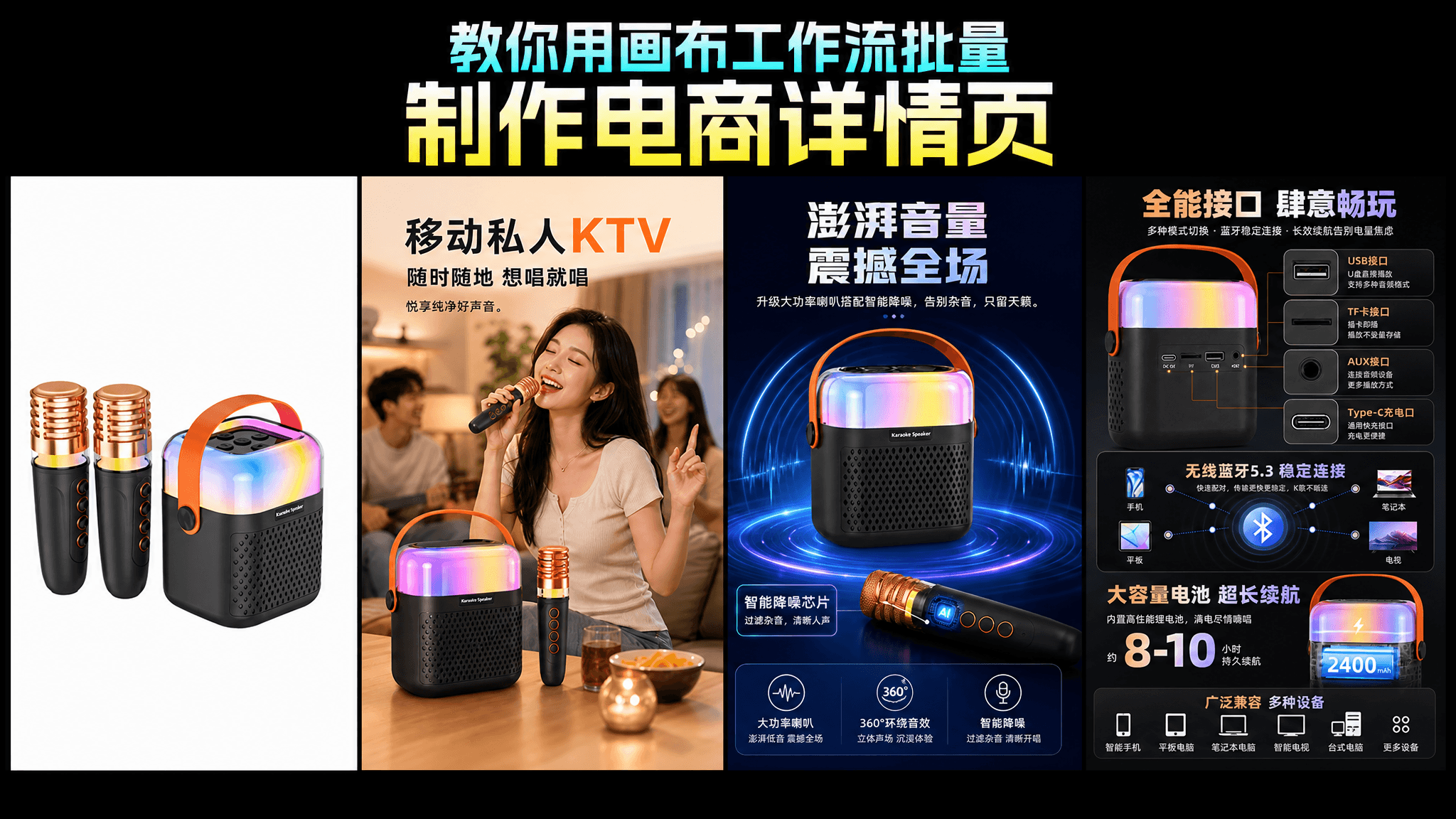
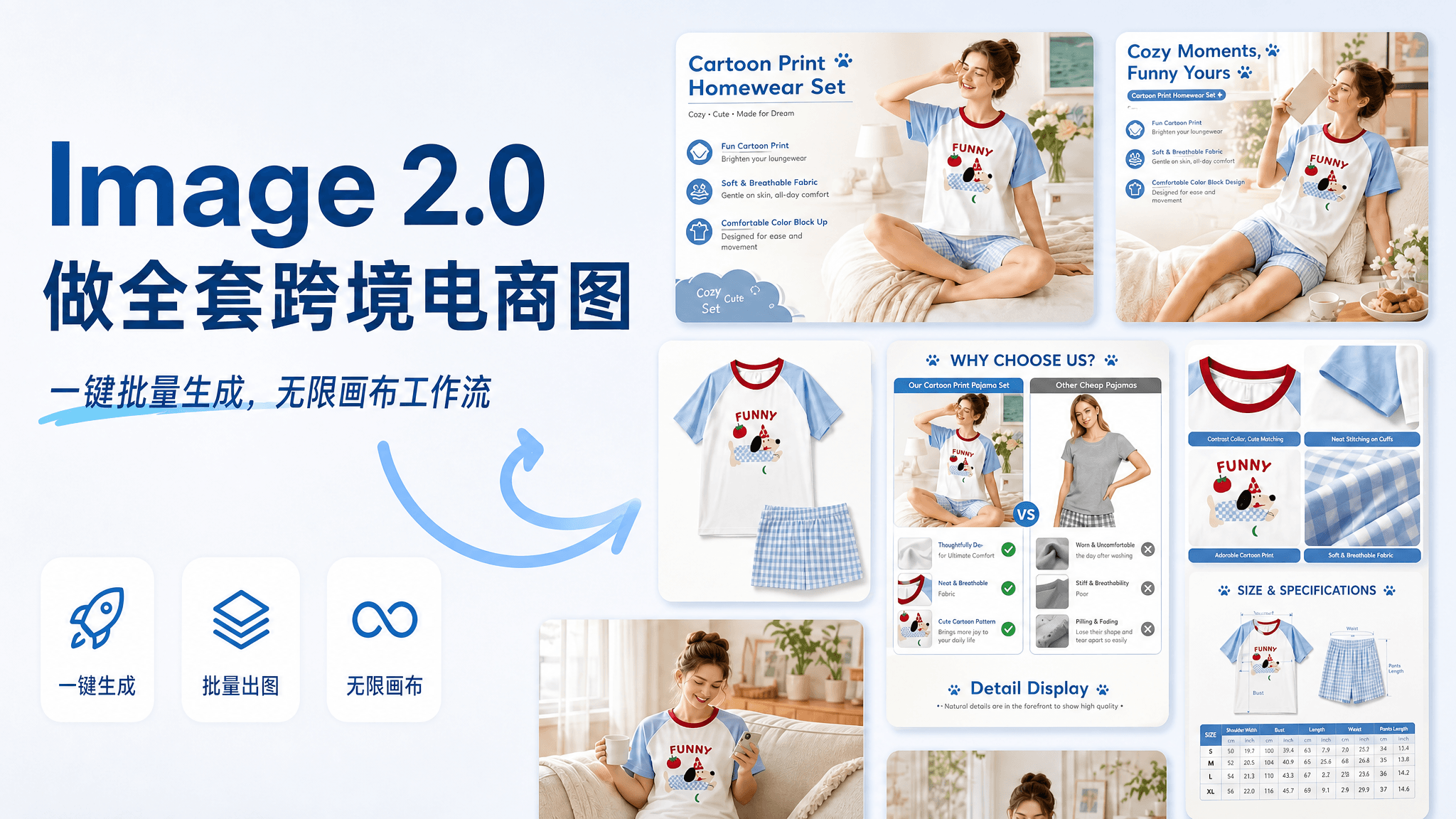
商品页通常不只需要一张主图。这个案例把出图任务分成6张配图,并继续组合成纵向详情内容,覆盖场景展示、卖点表达、尺寸说明和版式整合等用途。
这样的拆分便于逐张检查:商品外观是否一致、页面任务是否清楚、文字是否来自真实资料。发现其中一张有问题时,也可以单独调整对应任务,不必把整条长图一起重做。
二、具体制作步骤
以睡衣亚马逊商品图为例。
第一步:亚马逊睡衣电商图制作从实拍图校准
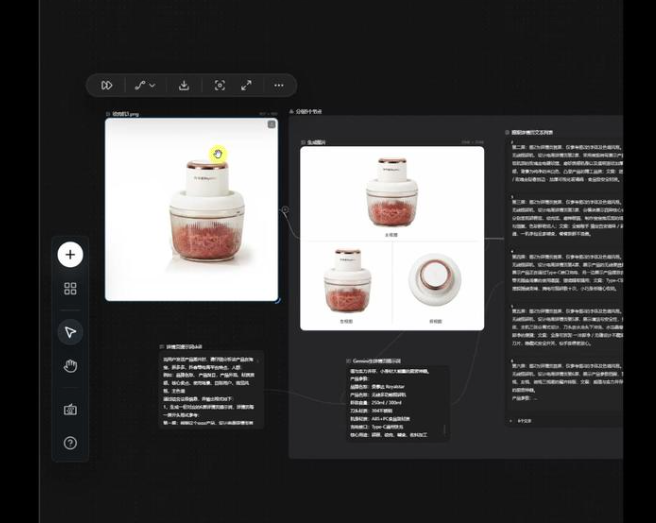
睡衣实拍图已经位于名为“01.webp”的图片节点中,节点显示 721×961。
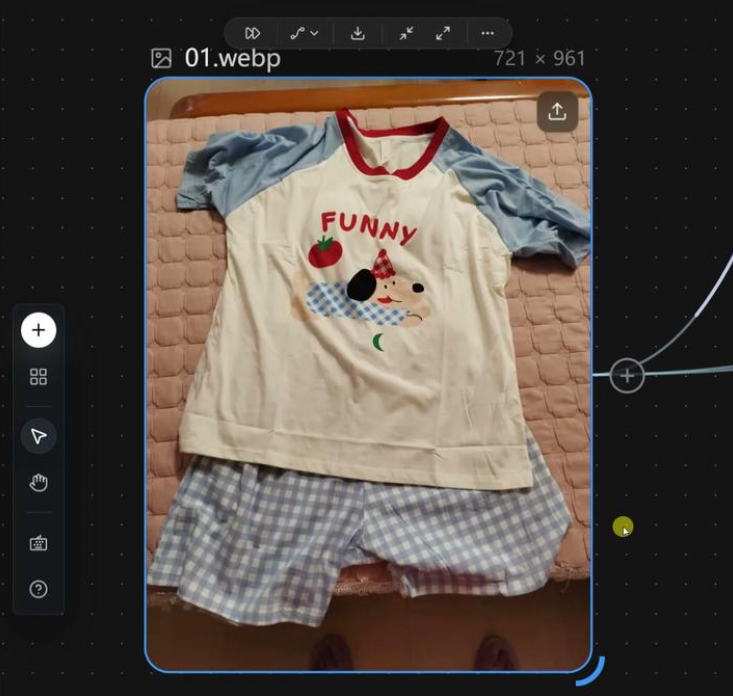
蓝白短袖上衣和格纹短裤已经显示在商品参考节点中。
这张图负责提供领口、袖色、胸前图案和短裤格纹等外观参照。更换成你所需要的商品时要体现出商品的细节。
第二步:把长图内容拆成两段文字任务
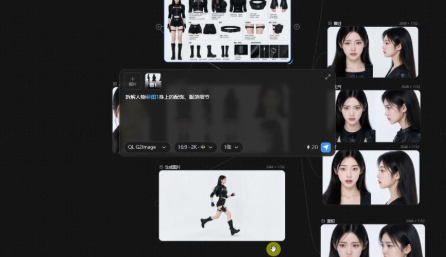
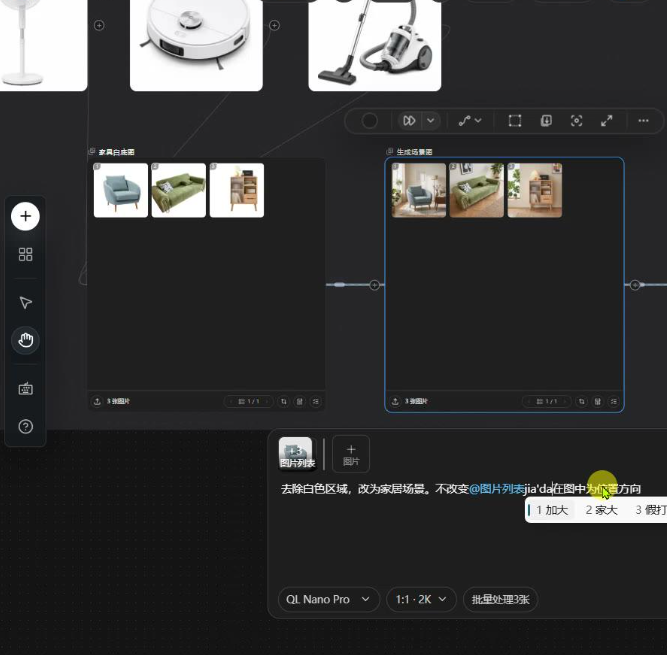
AI工作流内配备了专业skill文本内容,会根据图片自动生成最适合的电商图提示词。文本任务框会要求依次提取第一张和第二张的内容,并忽略其余内容。
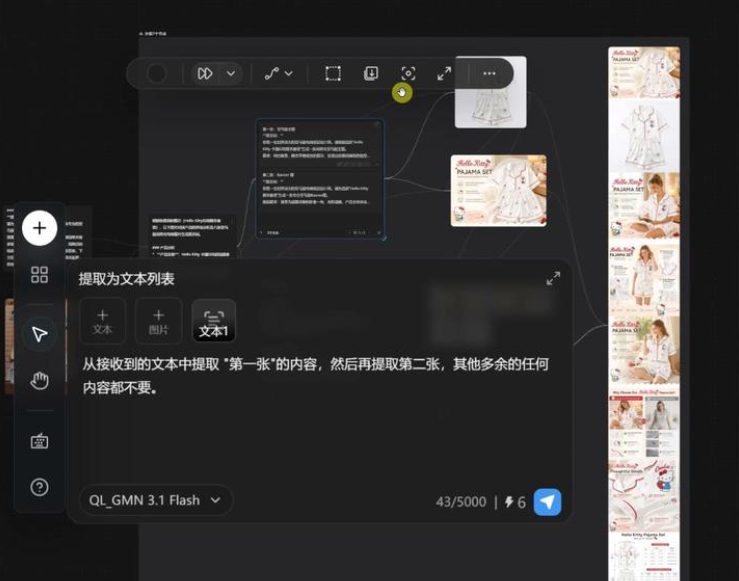
文本框用于从接收到的内容中依次提取前两段任务。
这段指令把较长的详情内容切成较小的出图任务。复用时应把它视为当前工作流的筛选条件;如果新商品的页面结构发生变化,提取顺序也要同步修改。
第三步:分别生成六张配图全面覆盖页面任务
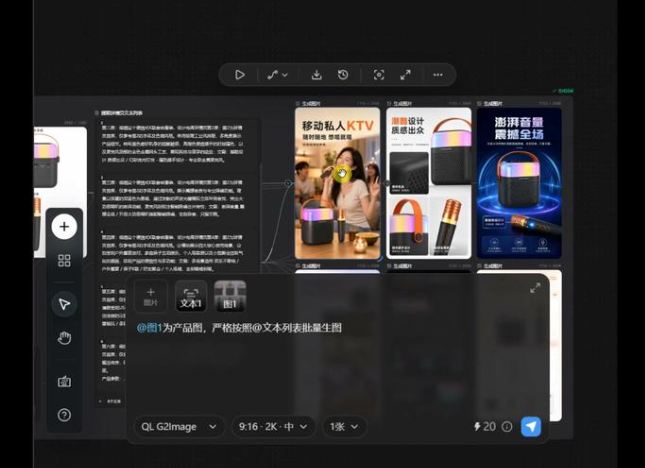
生成图片节点中排列着 6 张蓝白睡衣商品图。
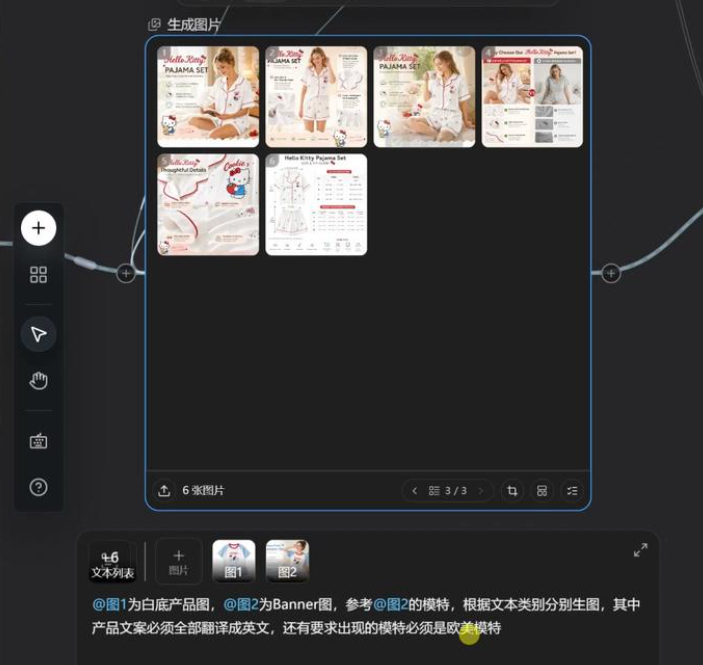
生成节点显示6张商品图缩略图以及当前图片生成设置。
节点底部显示“QL G2Image(GPT Image2.0)”和“1:1·2K·中”。提示词还写明以图1作为白底产品图、图2作为 Banner 参考,产品文案翻译成英文,并对出镜模特提出要求。
- 场景图负责呈现使用状态
- 尺寸图承担购买判断信息
- 宣传图集中呈现卖点
第四步:把结果拼回详情长图
画布右侧已经形成一条由多张商品图拼接的纵向长图。
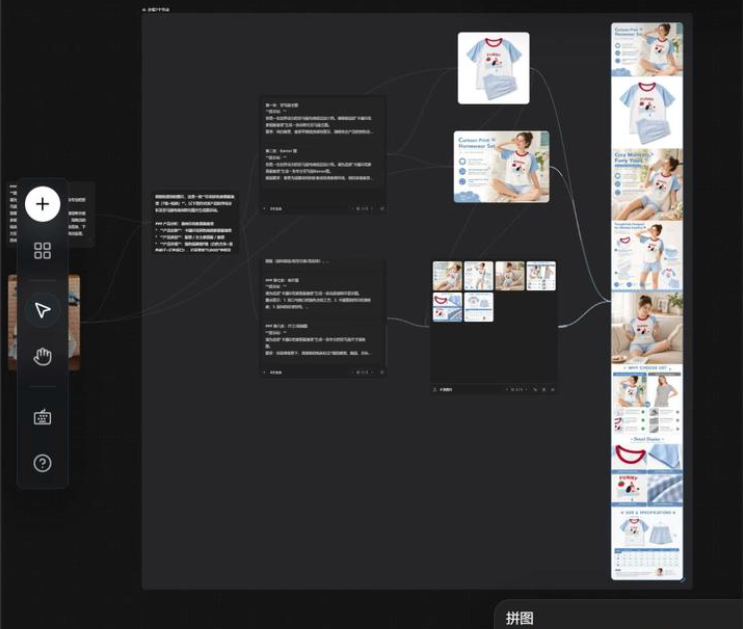
画布右侧显示由多张商品图组成的纵向详情内容。
这说明不同页面任务成功被组合进同一条详情内容,但当前缩略预览无法证明小字清晰度、原始分辨率或高清文件已经导出。正式使用前,需要打开原图逐张检查,再核对拼接后的阅读顺序。
第五步:模板复用停在保存入口
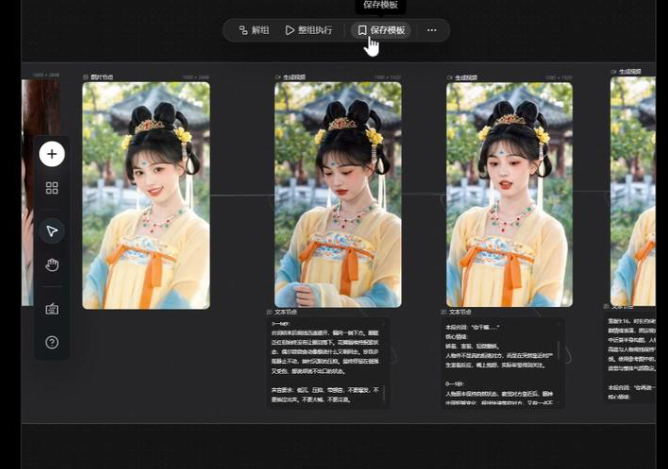
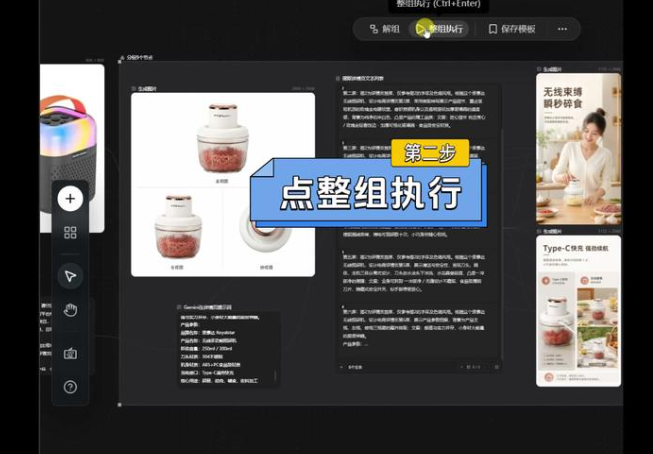
选中画布内容后,更多菜单里显示“保存为模板”入口。
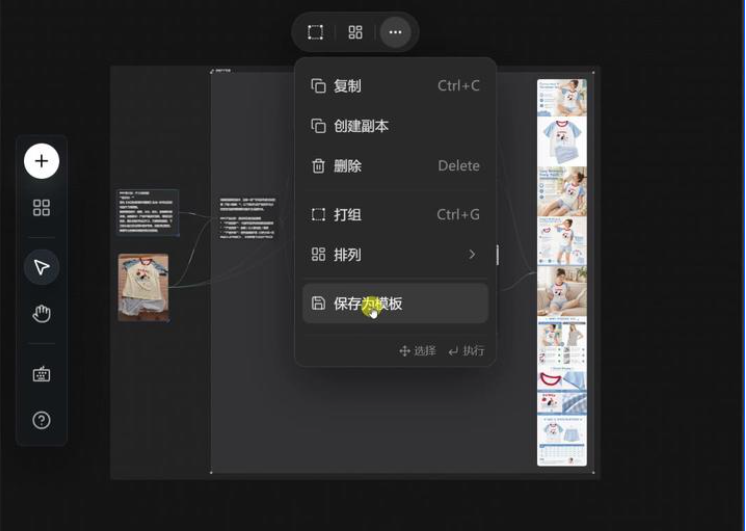
更多菜单中已经出现“保存为模板”选项。
本工作流已经成功保存在千鹿AI的模板中,实现了可重复使用。小白也能轻松上手。
三、常见问题
能按这套内容从空白创建全部节点吗?
暂时不能。现有画布已经包含商品参考、文本任务、生成结果和连接关系,没有展示节点创建、素材加入、完整连线以及第一次触发生成的操作入口。
6张商品图出现后可以直接用于亚马逊页面吗?
不可以。还要对照真实 SKU 核对商品外观、材质、尺寸、英文文案和目标站点要求,并取得可打开的高清文件。参考素材和生成结果的使用权限也需要单独确认。
更换产品图后就能自动批量生成吗?
不能仅凭现有页面直接下结论。画布中已经有一个商品节点和6张输出,但“替换商品图、重新运行、得到新结果”的连续变化没有展示。复用时应把这三段操作连起来验收。
下一次复用先补齐实际操作
下一篇操作说明应从已保存模板开始,连续记录替换授权商品图、核对完整提示词、确认生成参数、触发6张配图、导出高清文件和重新打开模板。补齐这条连续证据后,这套亚马逊睡衣电商图制作方法才适合改写成读者可以从头照做的线性教程。