




产品精修能做什么
产品精修是在已有商品照片的基础上调整光影、材质表现和细节,适合需要制作主图、详情页的商家与设计师。使用千鹿 AI 产品精修时,应以保留原商品为目标,不把它当作重新设计商品的工具;生成后仍要核对外形与细小结构。
单张产品精修的使用步骤
1. 在 AI工具箱中打开产品精修
进入千鹿AI,点击左侧的“AI工具箱”,在“推荐工具”中找到“产品精修”并打开。开始前准备好一张主体清楚、关键部位没有被遮挡的商品原图。
推荐工具中的“产品精修”卡片位于“图片翻译”右侧。
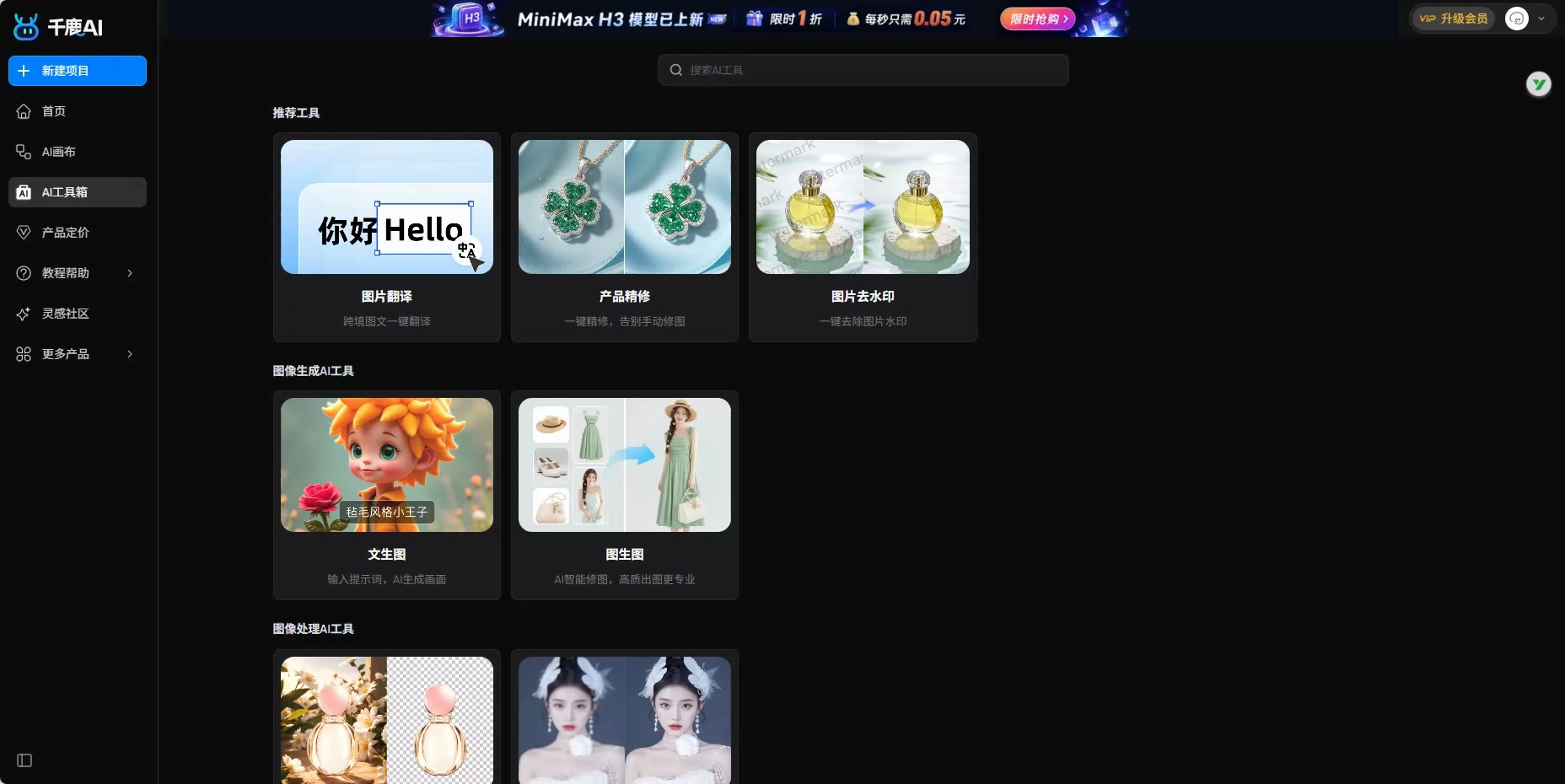
点击“产品精修”卡片进入操作页面。
进入后,检查左上方标题是否为“产品精修”,左侧是否出现原图上传区。
原图区中央有“选择文件”按钮,下方提示也可以拖拽原始图片到这里。
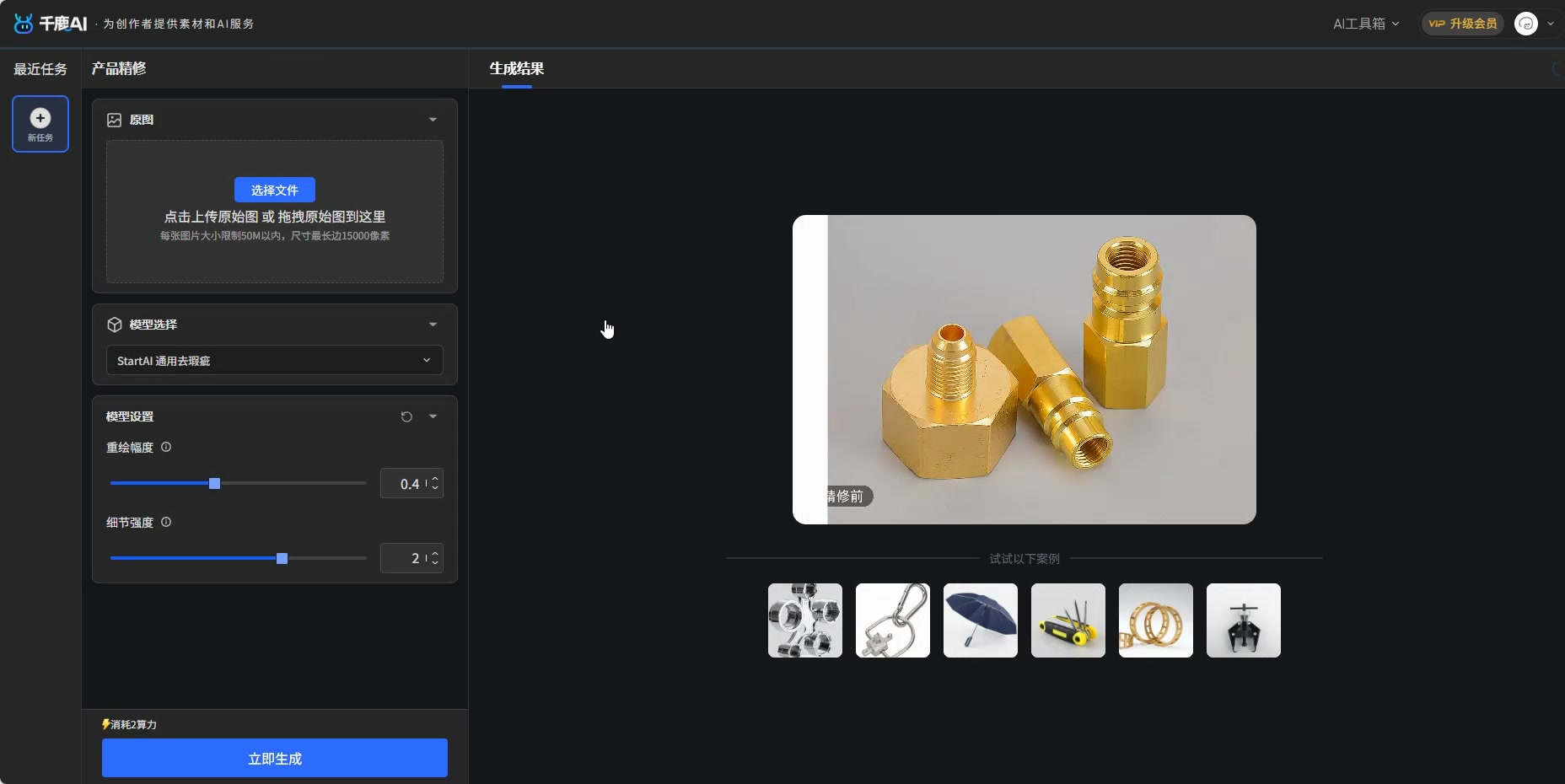
左侧上传自己的商品图片;右侧金色零件是工具示例。
2. 把商品图片拖入左侧原图区
将一张商品图片拖入左侧“原图”区域,松开后等待上传完成。也可以点击“选择文件”,选中需要处理的图片。
戒指图片正被拖入左侧的原图上传区域。
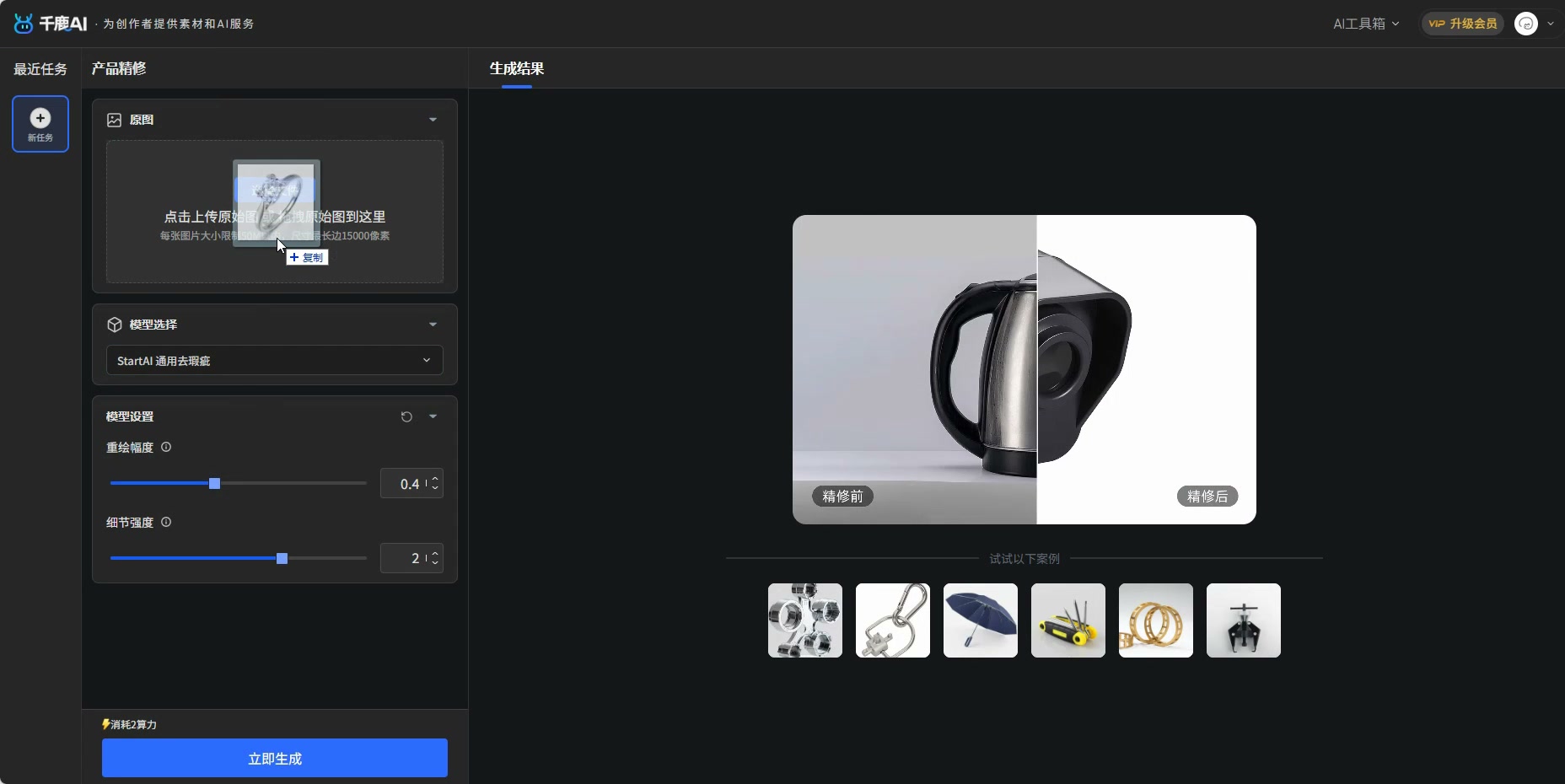
右侧家电图片属于工具示例,此时还没有生成戒指结果。
上传完成后,原图区会显示商品预览和“替换原图”按钮。检查是不是要处理的那张图、主体有没有缺边;如果选错,使用“替换原图”重新选择。右侧的示例展示不代表自己的图片已经处理完成。
3. 确认模型,再设置重绘幅度与细节强度
在原图区下方找到“模型选择”,确认显示“StartAI 通用去瑕疵”。继续向下查看“模型设置”,本例使用重绘幅度 0.4、细节强度 2。数值已相同时可以保持不变;需要修改时,在对应数值框中设置,并核对显示值。
把鼠标移到参数旁的说明图标,可以查看设置提示。
重绘幅度的提示说明,数值越小,产品保留的细节越多。
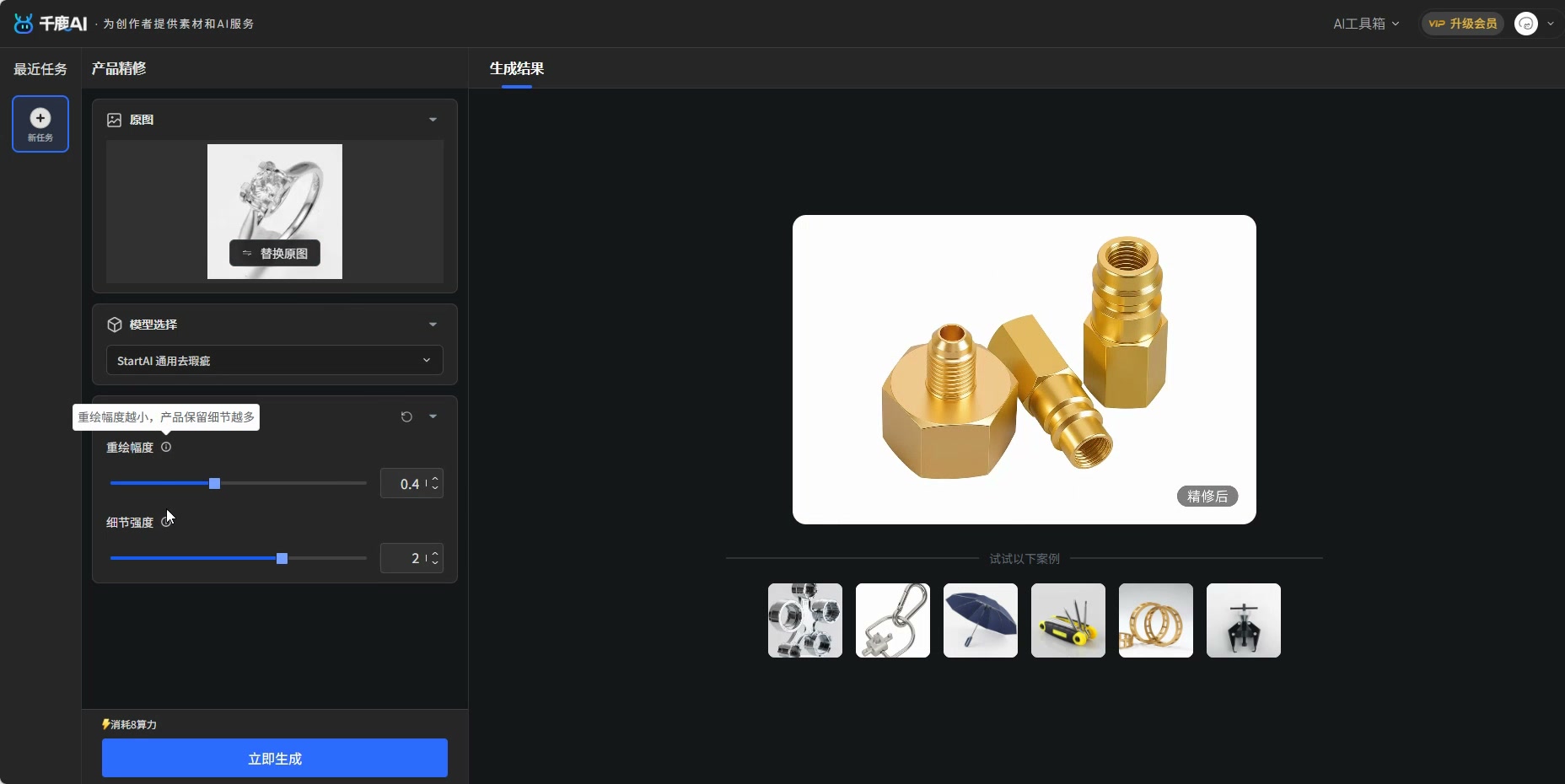
左侧已经显示戒指原图;右侧金色零件仍是工具示例。
两项参数承担不同作用:
| 参数 | 影响什么 | 这张戒指图怎样设置 |
|---|---|---|
| 重绘幅度 | 控制重新绘制的程度;数值越小,保留的产品细节越多 | 使用 0.4 作为本例起点。若结果偏离原商品,下一次先单独降低这一项 |
| 细节强度 | 影响细节保留与瑕疵处理的取舍 | 使用 2。界面对精细纹理产品建议约 2.0,对需要处理较大瑕疵的产品建议约 0.85 |
细节强度旁的说明给出了精细纹理与较大瑕疵两种设置参考。
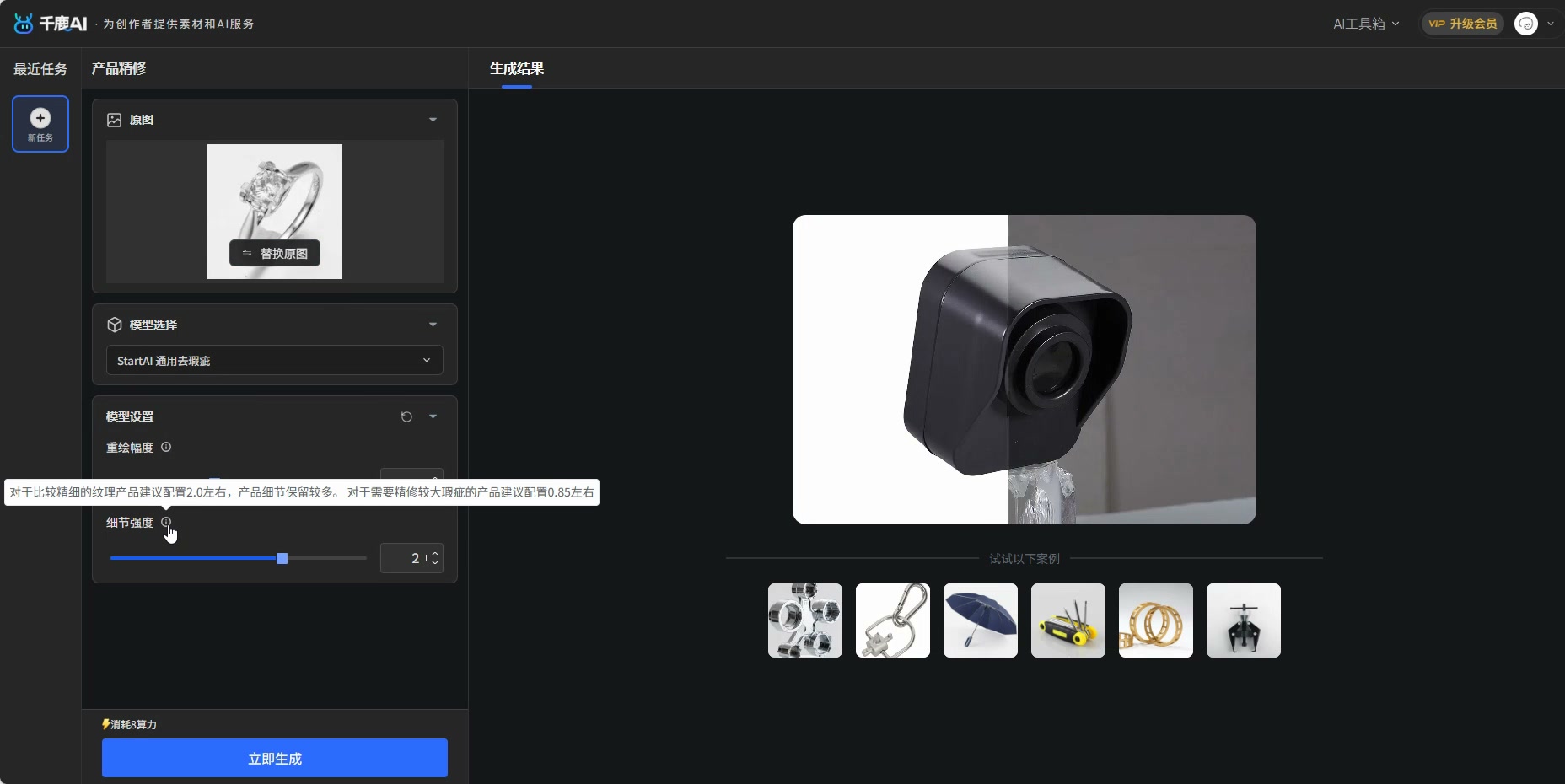
这些数值是设置参考,不代表每件商品都适合相同参数;右侧黑色产品不是戒指生成结果。
不要同时改动两个参数。先保留一版结果,再只调整其中一项,比较同一处轮廓、纹理或瑕疵是否改善。0.4 和 2 是这张戒指图的示例配置,不是所有商品的固定答案。
4. 检查算力消耗,点击立即生成
在左侧底部查看算力消耗提示,确认原图、模型和两项数值后,点击“立即生成”。这张戒指图提交时显示“消耗8算力”,自己的任务应以提交前界面显示为准。
提交后,右侧结果卡片显示“生成中: 0%”。
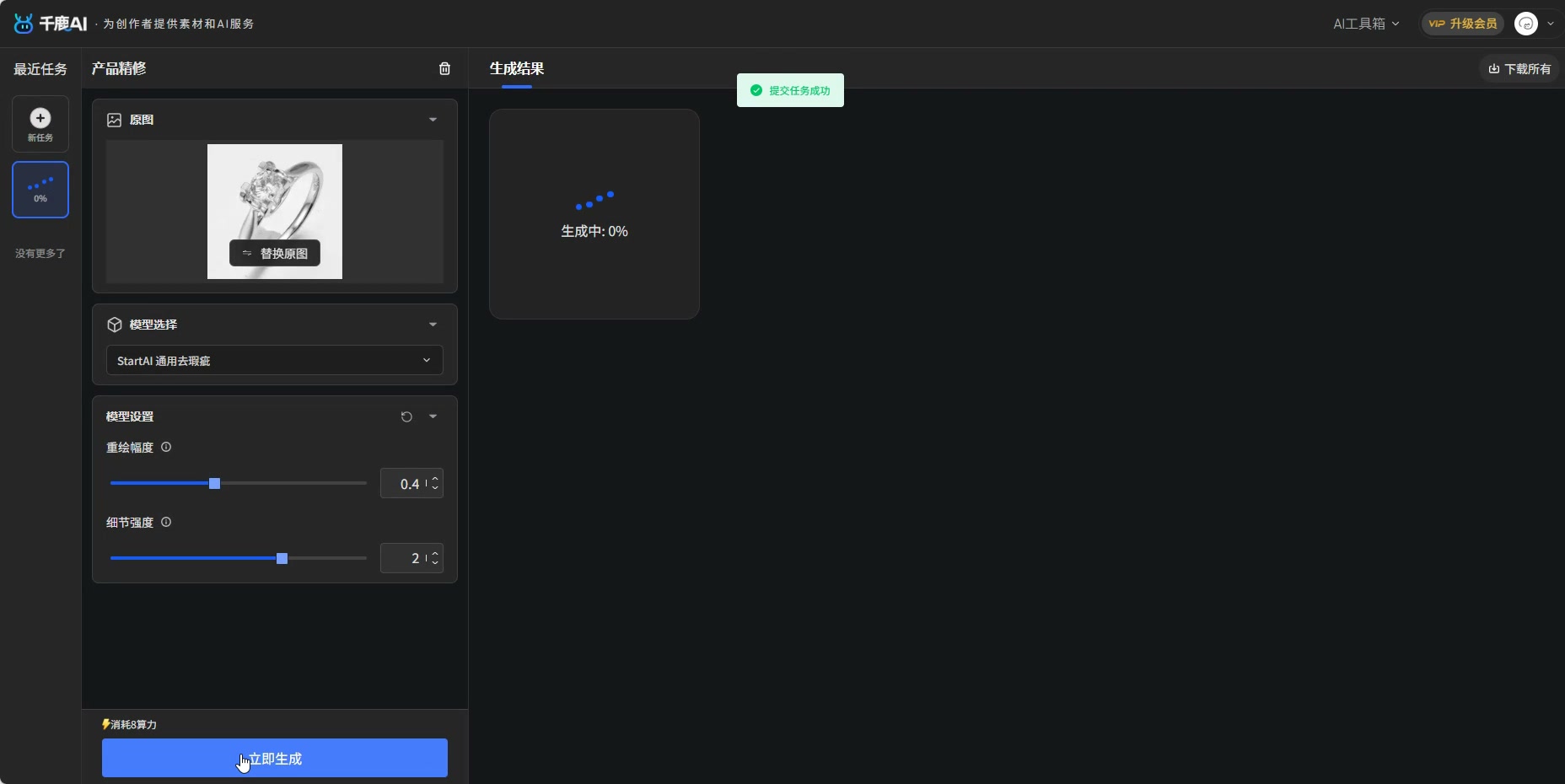
此时任务已经提交,等待结果图片出现。
等待期间不需要反复点击“立即生成”。进度显示 99% 时也先等图片返回;进度数字还不能代替结果图。
右侧出现戒指图片后,本次生成已有结果可供检查。
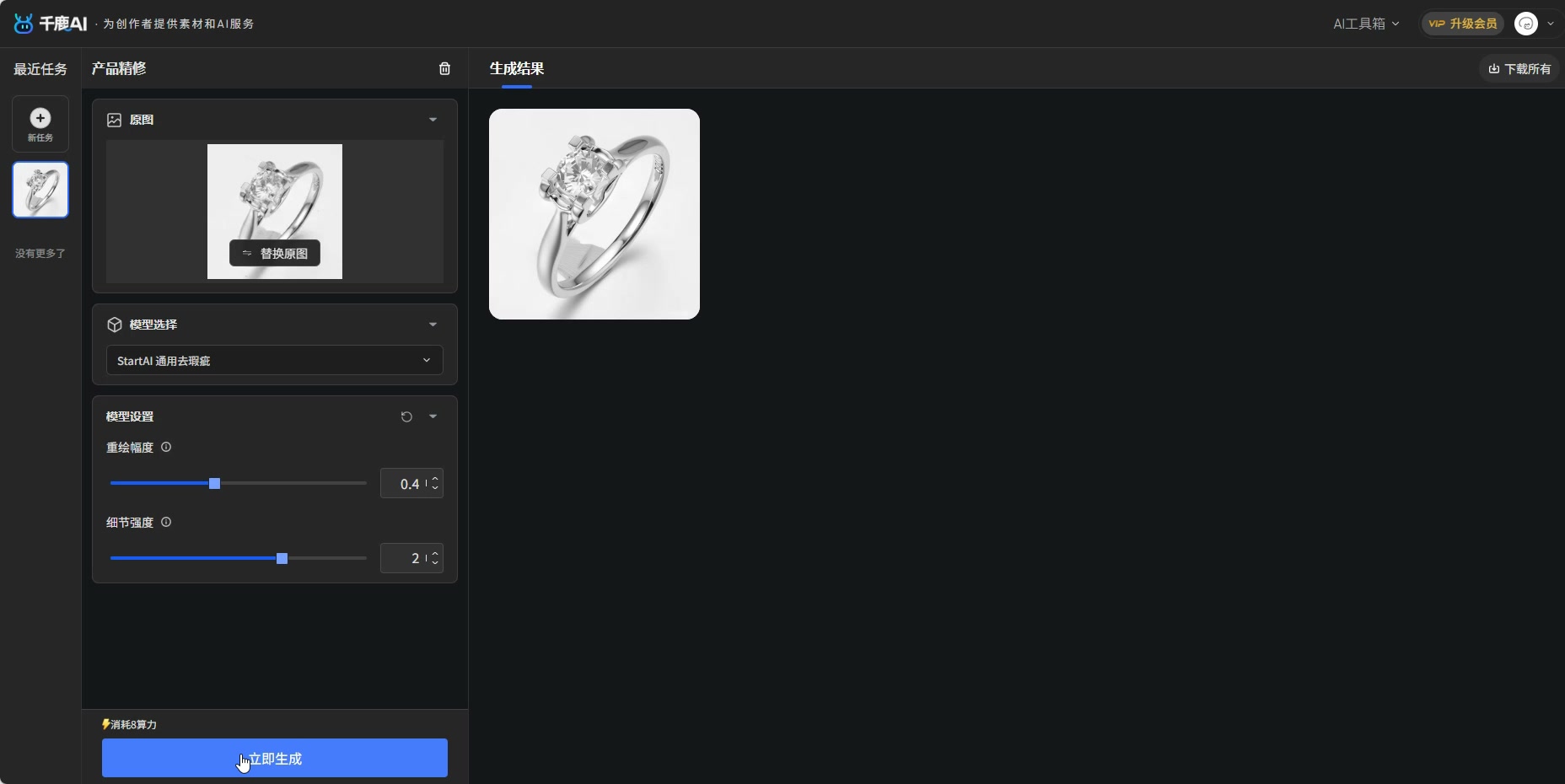
先检查结果,再决定是否调整参数重新生成。
生成后怎么检查与下载
先看整张图的明暗和材质表现:高光有没有盖住表面细节,金属明暗过渡是否自然,原本有纹理的地方有没有变得过分平滑。精修图更亮,不等于更适合商品展示。
点击右侧生成的戒指图片,打开大图预览。
大图预览下方的工具栏依次显示“去背景”“对比”和“下载”。
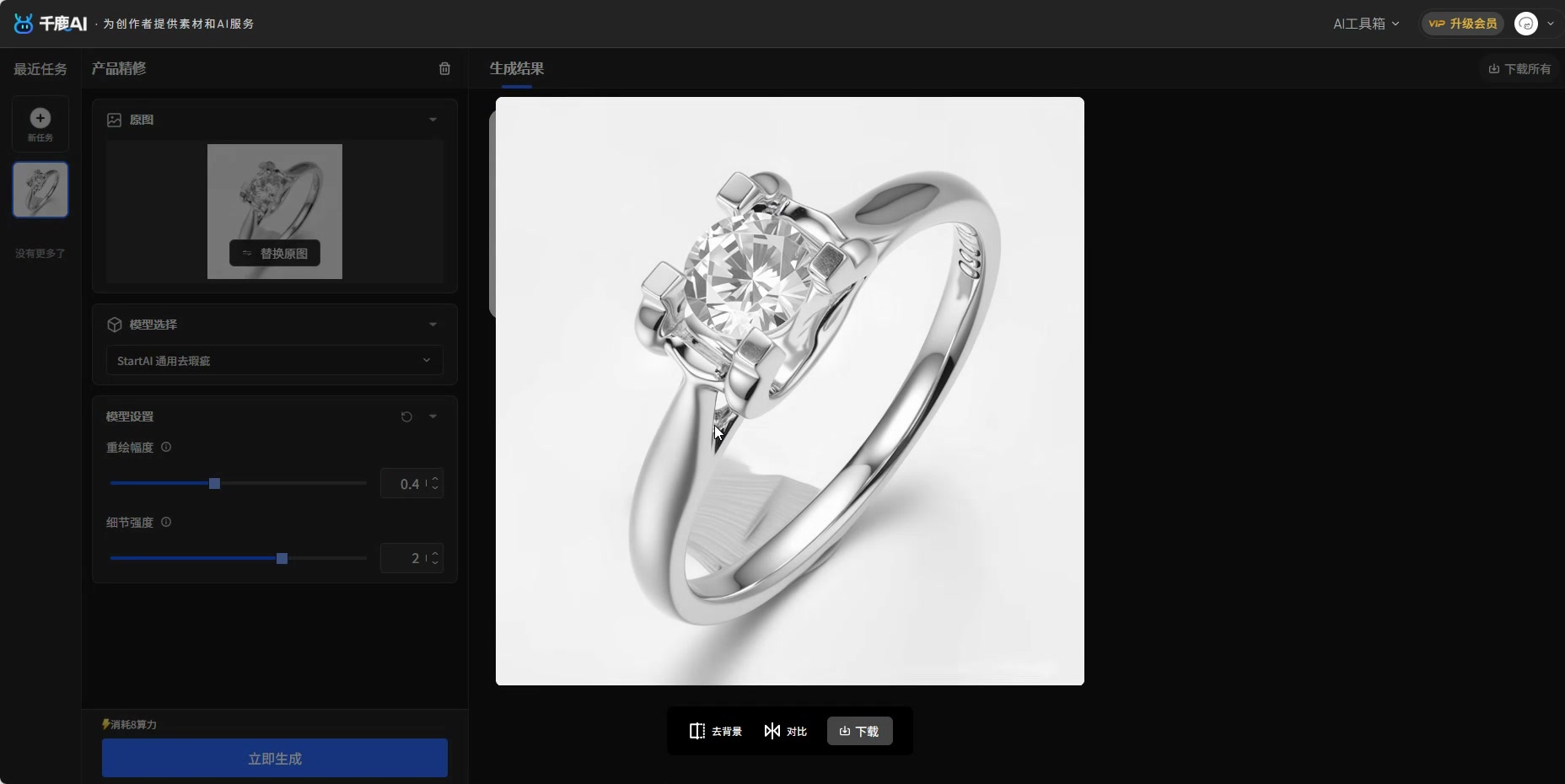
“下载”位于大图下方工具栏右端,用于下载当前单张结果。
点击底部“对比”,左右拖动图片中的分隔线,查看同一位置的变化。
对比视图用分隔线展示左侧精修前、右侧精修后的戒指。
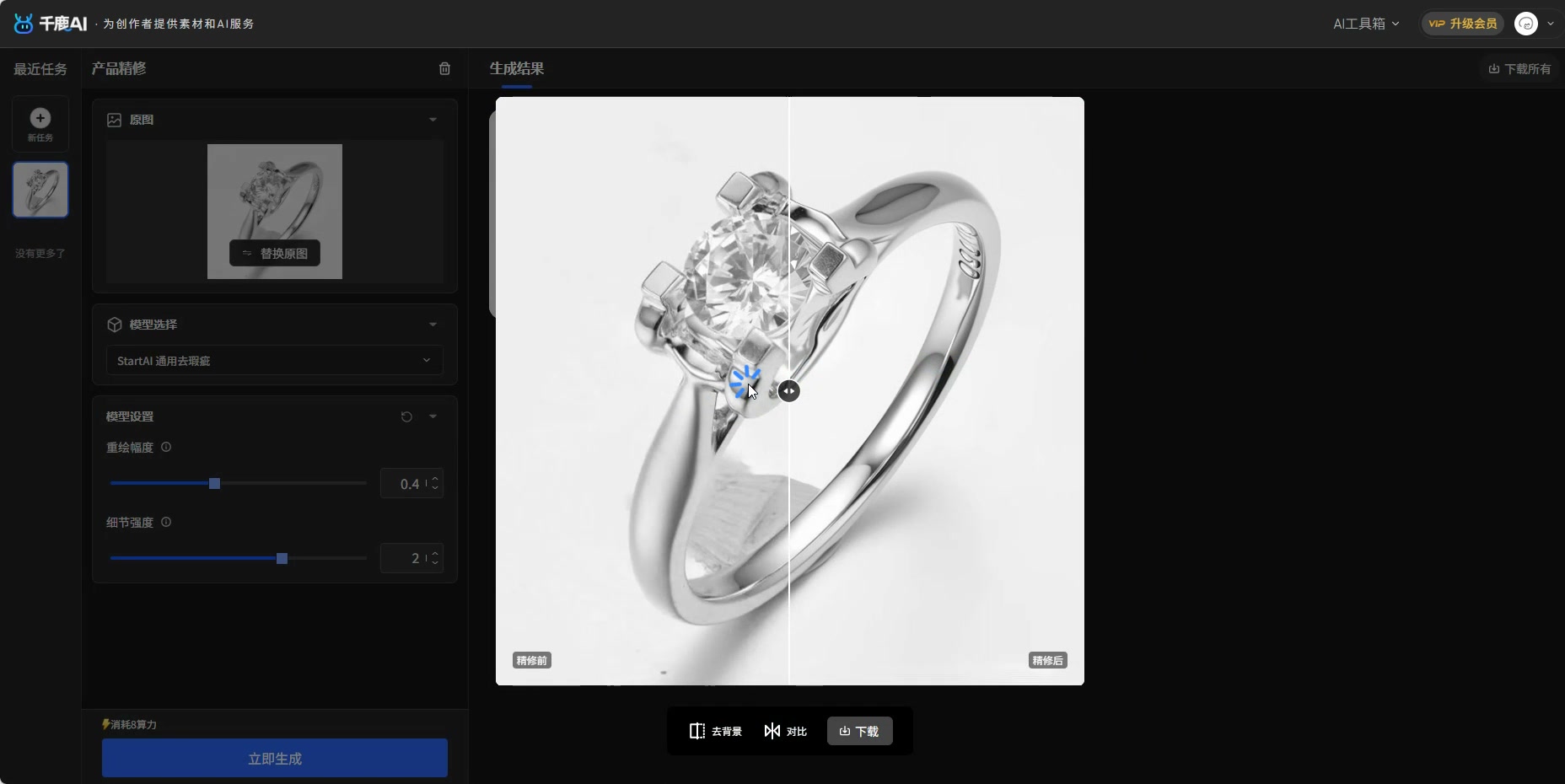
示例用于展示对比方法,商品结构和刻字仍需逐项核对。
放大查看时重点检查这些位置:
- 轮廓与颜色: 戒圈的宽窄、弧度以及商品颜色是否仍与原图一致。
- Logo 与包装文字: 逐字检查品牌、型号、规格和数字,有变化就不要直接用作商品展示图。
- 细小结构: 戒指重点看镶爪、宝石边缘和内圈刻字;其他商品检查接缝、开孔、纹理等位置。
如果轮廓或结构偏离原图,回到“模型设置”,只降低重绘幅度,再生成一版比较。不要同时改细节强度,否则很难判断是哪项调整起了作用。
确认图片可用后,点击大图下方工具栏右端的“下载”。等待浏览器完成下载,再打开文件确认能够正常查看。
下载后,在文件属性或图片信息中查看实际像素宽度和高度。用于主图时,对照上架位置要求核对比例、像素尺寸和主体留白;用于详情页时,对照版面宽度检查尺寸,并放大查看关键细节是否清楚。尺寸不足或裁切会损失商品结构时,先处理好图片再使用。
常见问题
重绘幅度、细节强度不知道怎么设,先改哪一个?
两项参数作用不同,同时改动会让结果难以归因。先按上方示例生成一版:外形偏离原图时优先单独降低重绘幅度;外形基本合适、主要问题是纹理或瑕疵时,再固定重绘幅度,按细节强度的界面提示调整另一项。
修完太亮,或者看起来像塑料,怎么处理?
这种表现可能与重绘程度或原图高光、纹理信息不足有关,不能只凭成图确定原因。先固定细节强度,单独降低重绘幅度再比较;如果原图已经过曝、表面纹理看不清,换一张光线更均匀的原图,比继续增加处理强度更有针对性。
会不会改变商品的 Logo、包装文字或结构?
精修包含重新绘制,细小文字和结构不能只凭整体相似就判定准确。按上方检查项与原图逐处对照;即使降低重绘幅度后仍有错误,也不要直接上架,改用信息准确的原图,或另行修正问题位置后复核。
手机拍摄的商品图能不能用?
能否作为合适素材,重点在于照片质量:抖动、过曝和反光遮挡会减少可辨认的细节。可先尝试导入一张主体清楚的手机照片,确认预览正常;如果文字或边缘在原图中已经模糊,建议重新拍摄,不把精修当作恢复真实细节的保证。
必须填写提示词吗?
这套 StartAI 通用去瑕疵操作通过原图、模型和参数提交任务,不需要另填提示词。确认原图和两项设置后即可点击“立即生成”;需要改善效果时,每次只调整一个参数,再检查对应位置的变化。
需要继续处理背景,可查看去背景与在线抠图;图片放大后不够清晰,可了解高清修复与图片放大;要制作其他语言的商品图,可继续阅读图片翻译使用说明。如果下一步要制作白底展示图,可参考用 AI 画布制作产品白底图的教程。
立即体验:打开千鹿AI工具箱,选择产品精修