

标签: 图片生成

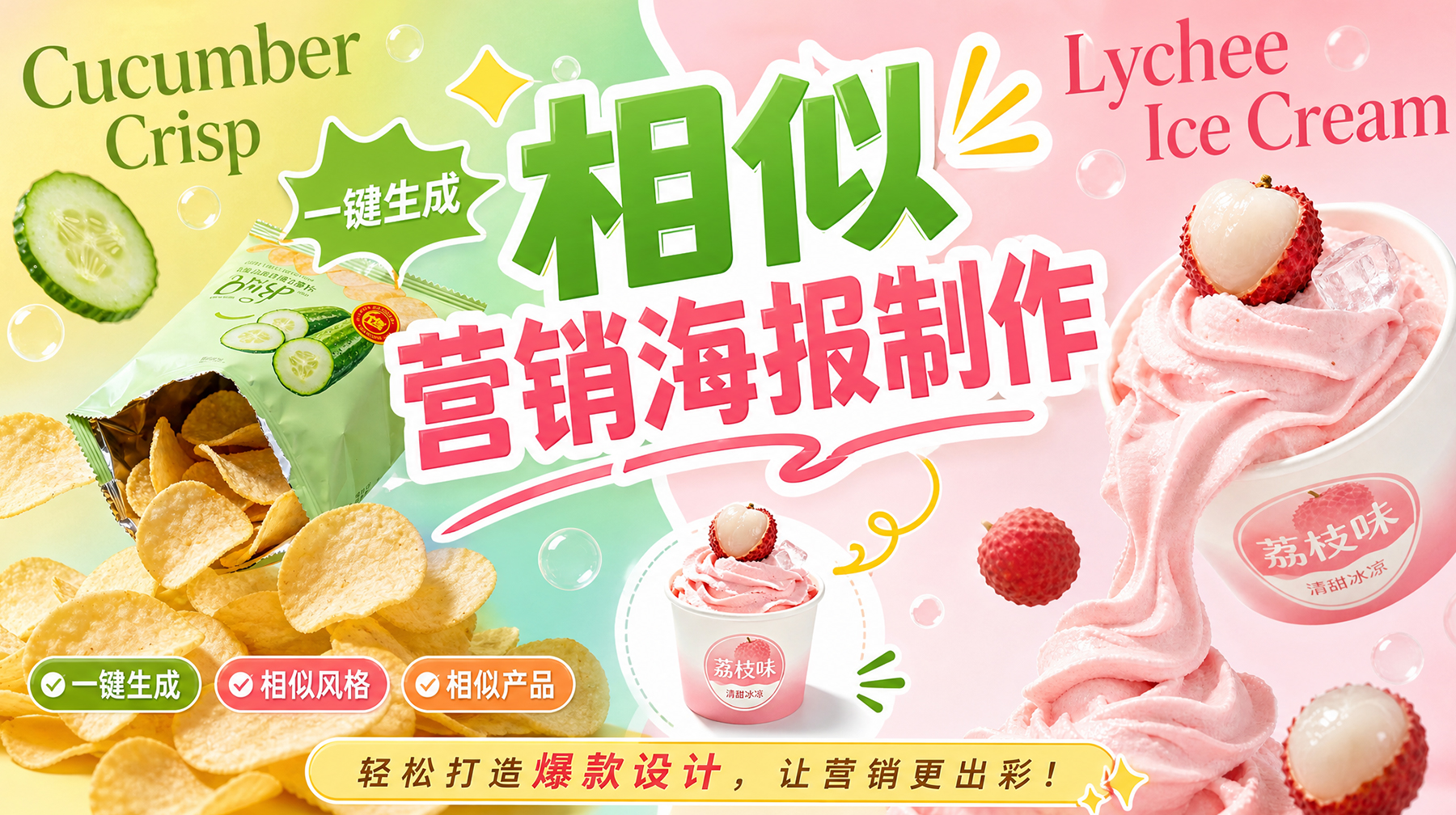
  • 1分钟换产品出营销海报?AI画布一键白底图秒变营销海报

    1分钟换产品出营销海报?AI画布一键白底图秒变营销海报

    电商运营日常制作相似产品营销物料十分煎熬,上新、大促轮番来,每次做图都要重新排版、调整配色,反复修改耗时耗力,模板零散难以统一风格,出图更是压力巨大。借助千鹿AI画布搭建可复用工作流就能轻松解决,一次设定好店铺固定版式、品牌规范与营销组件,后续只需替换产品、修改文案,一键生成营销海报,视觉统一、出图速度大幅提升,省去重复操作,高效跟上店铺营销节奏。

    下面给大家分享完整、可直接落地的生图流程,零基础也能快速上手。
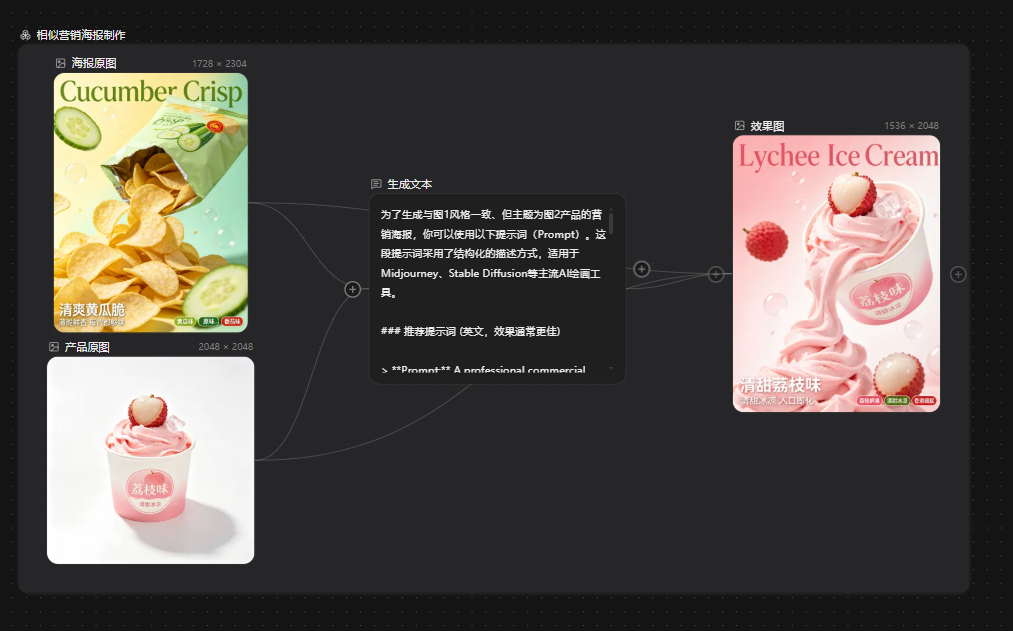
    整体工作流

    千鹿AI画布区别于普通修图工具,主打自定义可视化生图流程 + 多人协作功能,搭建好一次批量作图流程后,后续只需替换产品图片,即可产出营销海报,非常适合店铺宣传、多产品统一风格作图。

    立即使用千鹿AI画布:【点击直接进入工作流预览】;

    邀请码:【SmLjRk】,立领100积分,体验更多功能噢!

    一、方案核心优势

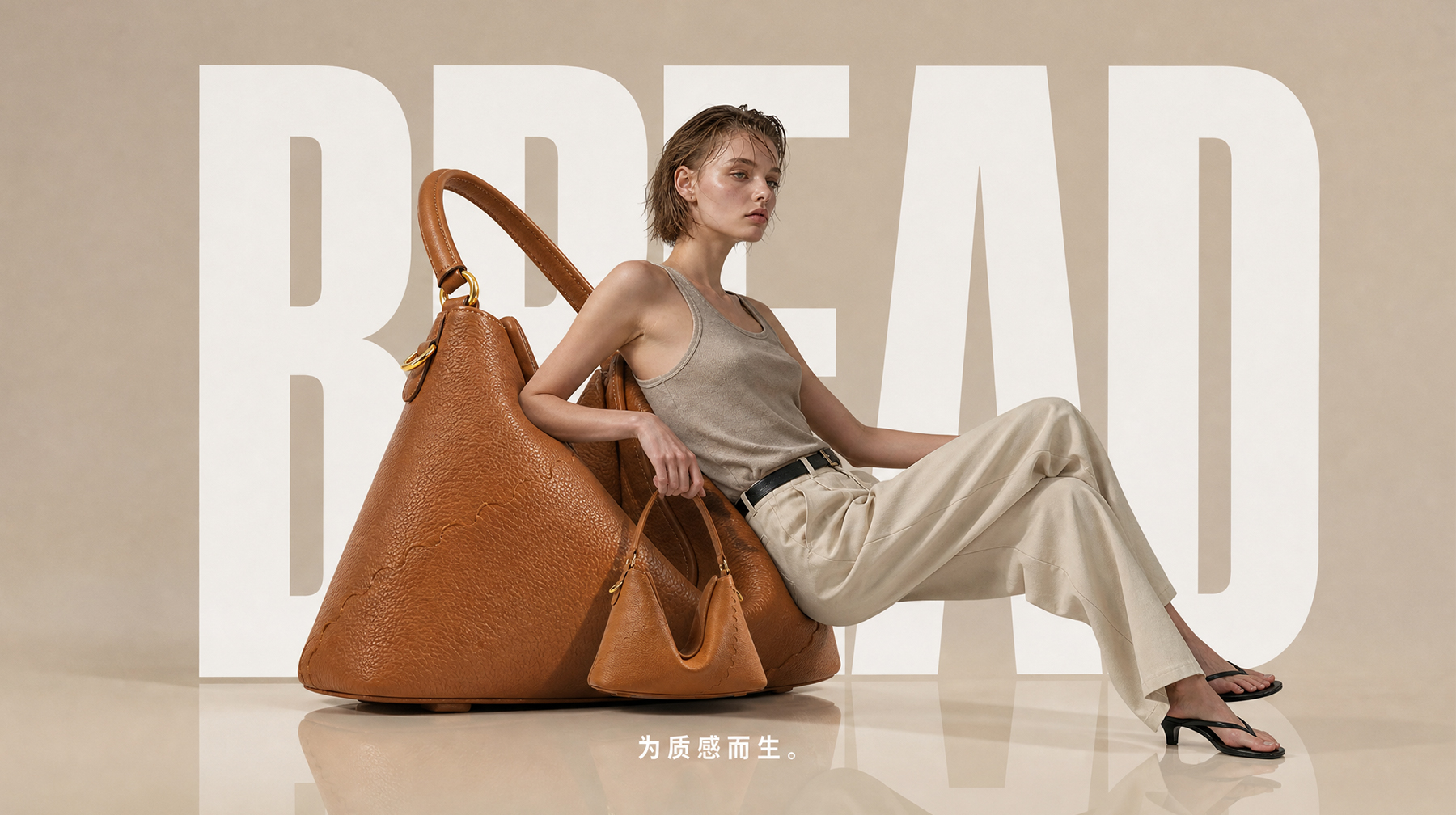
    海报图精准生成:可精准将产品白底图生成所喜欢风格的营销海报
    工作流永久复用:一次搭建完成,后续仅替换素材即可无限批量出图
    高清电商画质:适配电商平台比例、分辨率,画面质感统一,适合上架宣传
    支持多人协作:团队可共享AI画布工作流,统一相似产品作图风格

    二、具体操作步骤

    第一步:新建画布,导入产品素材

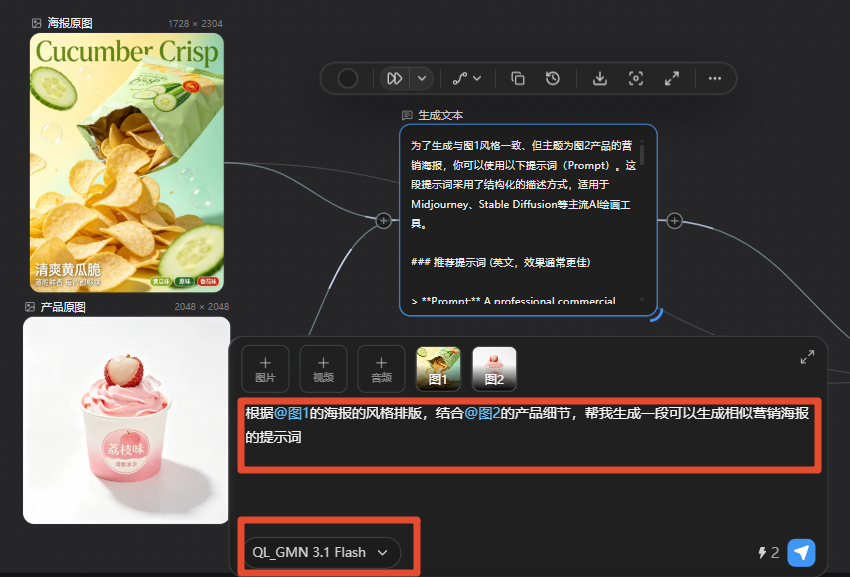
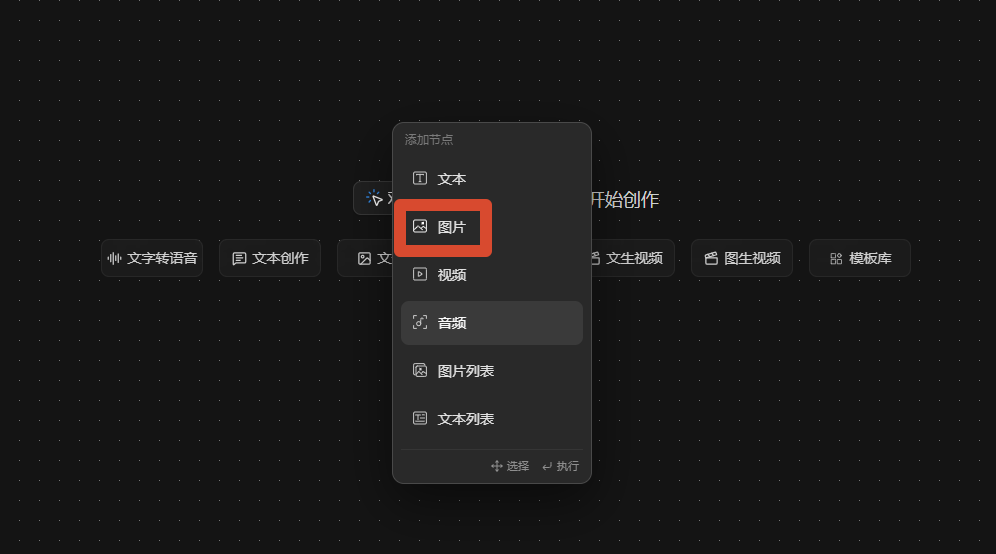
    打开千鹿 AI 画布并新建空白画布,双击后选择图片添加图片节点。将准备好的产品白底图和想生成的海报风格原图上传。清晰的产品原图和海报素材原图能够让 AI 精准识别产品、细节与色彩,为后续图片生成良好基础。
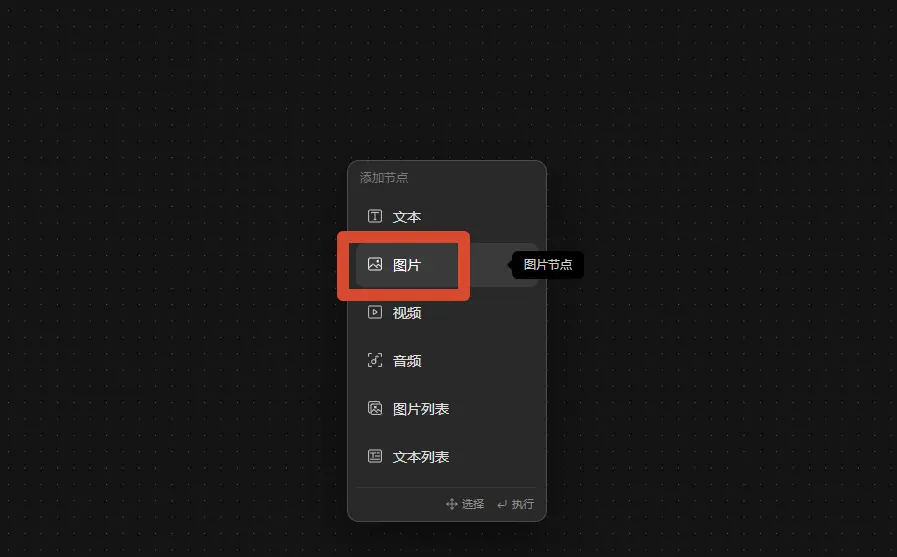
    图片节点

    第二步:搭建文字工作流节点

    点击素材图片列表右侧的【+】号,拉出连接线,新建一个文字节点,用于承接新的营销海报的成品图。
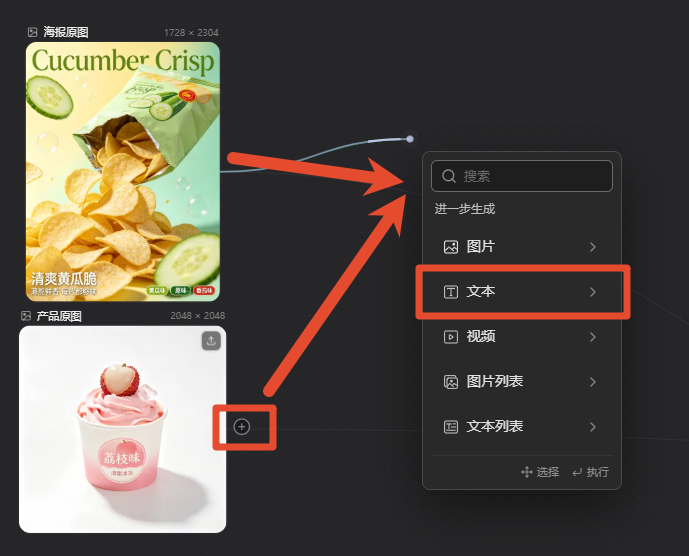
    文字节点
    生成文字提示词

    合成提示词:根据@图1的海报的风格排版,结合@图2的产品细节,帮我生成一段可以生成相似营销海报的提示词

    修图模型选择:QL_GMN 3.1 Flash

    第三步:生成产品相似营销海报图

    同时选中产品图与海报素材原图和已经生成的文字节点,点击节点旁边的小加号,新建图片生成节点。在节点下方输入精准合成提示词,完成新产品营销海报效果图。
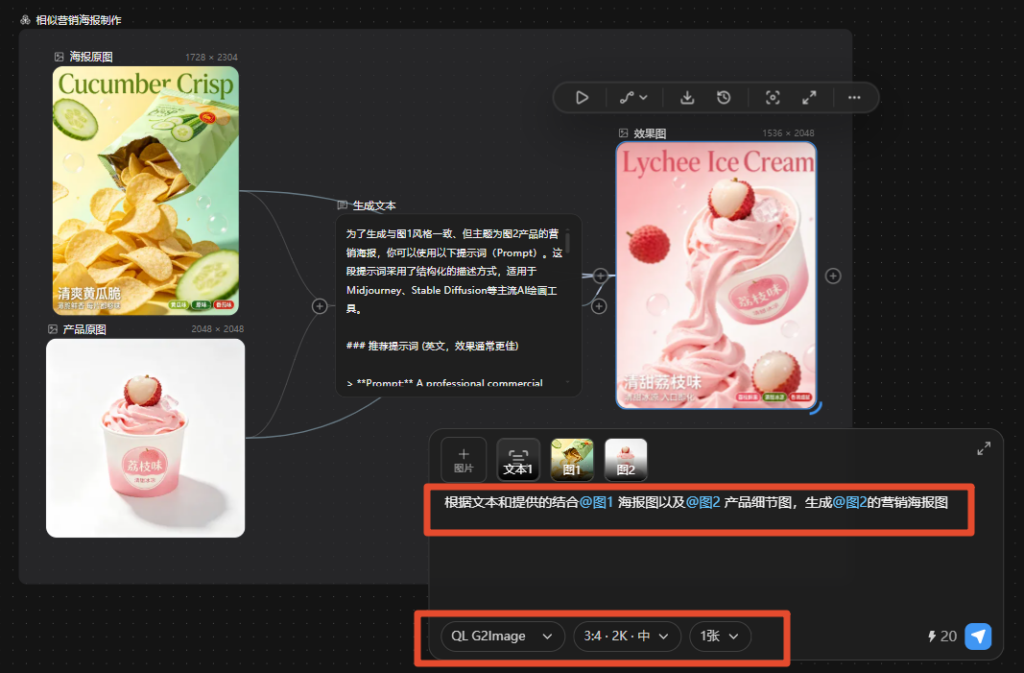
    效果图

    合成提示词:根据文本和提供的结合@图1 海报图以及@图2 产品细节图,生成@图2的营销海报图

    立即使用千鹿AI画布:【点击直接进入工作流预览】

    修图模型选择:G2Image

    根据自身需求,自定义设置图片比例、生成分辨率,点击生成,即可得到新的相似营销海报图

    三、工作流复用技巧

    整套生成工作流搭建完成后可保存模板、无限复用。后续制作相似新产品的海报时,只需替换初始的海报素材和产品素材,即可一键生成营销海报图,极大节省拍摄和修图时间,非常适合电商长期宣传使用。搭配平台多人协作功能,团队可共用一套标准化作图流程,出图风格统一、效率翻倍。

    四、总结

    利用千鹿AI画布自定义流程,传统手工制作电商营销图重复繁琐、耗时低效,难以应对高频上新与活动需求。搭建AI可复用工作流,一次性固化品牌版式、配色模板,后续仅替换产品与文案就能快速批量出图,统一视觉风格,大幅压缩制图工时,减少重复劳作,让运营把更多精力放在店铺推广与转化上。

    官网连接:https://qianlu.net/;

    邀请码:【SmLjRk】,立领100积分,体验更多功能噢!
  • AI 背景怎么换?用 AI 画布搭建工作流1键制成产品白底图

    AI 背景怎么换?用 AI 画布搭建工作流1键制成产品白底图

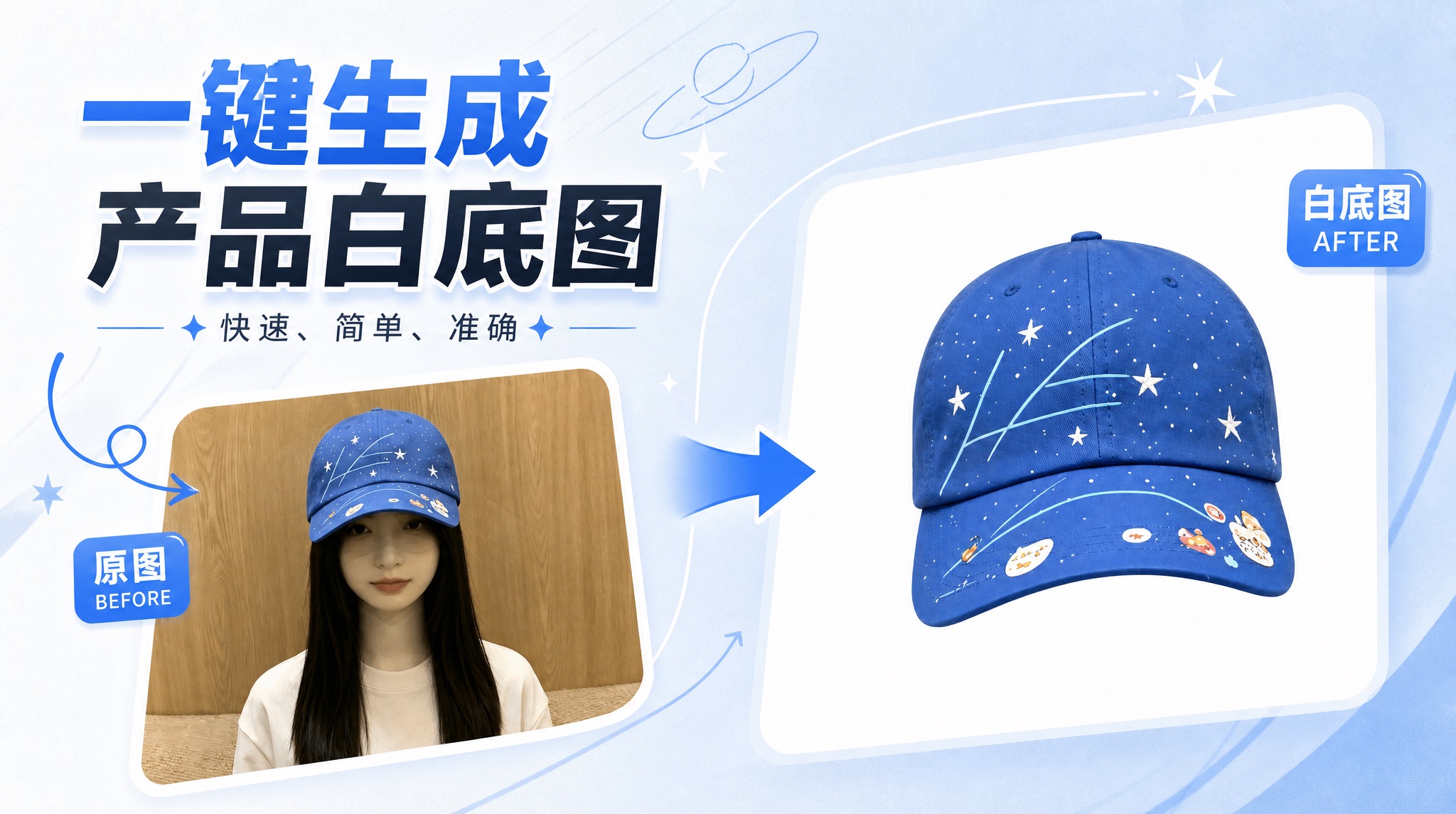
    做电商没人能绕开白底图这道坎。上新、报活动、搜索入池全都离不开,可绝大多数商家都卡在效率难题里:实拍原图杂乱,用 PS 手动抠图耗一下午,边缘总留毛边杂色;想多做几个前后、侧视、俯视多角度展示图,还要额外加钱重拍重修,批量上新直接拖慢节奏。下面就以帽子产品为例,讲解完整的产品白底图制作流程,零基础也能上手操作。

    工作流

    一、工具核心优势

    千鹿 AI 画布依托节点工作流实现一站式商品作图,免安装网页操作,AI 智能精细抠图,支持上传实物图搭配提示词生成不同视角白底图,工作流可重复复用,批量导出适配各大电商平台,零基础也能高效产出合规商品素材,大幅降低修图、外包成本。

    立即使用千鹿AI画布:【点击直接进入工作流预览】;

    邀请码:【SmLjRk】,立领100积分,体验更多功能噢!

    二、AI 制作产品白底图详细步骤

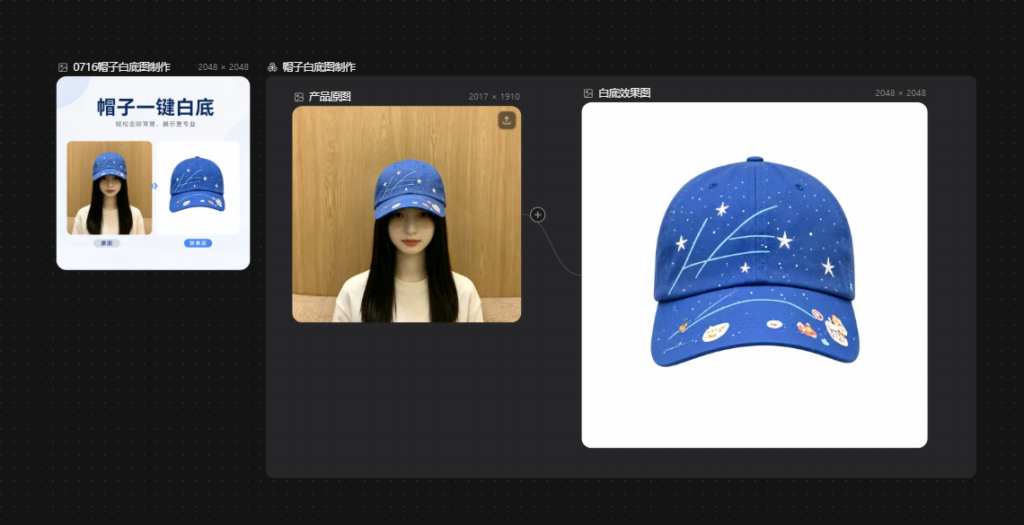
    第一步:新建画布,上传产品摄影图

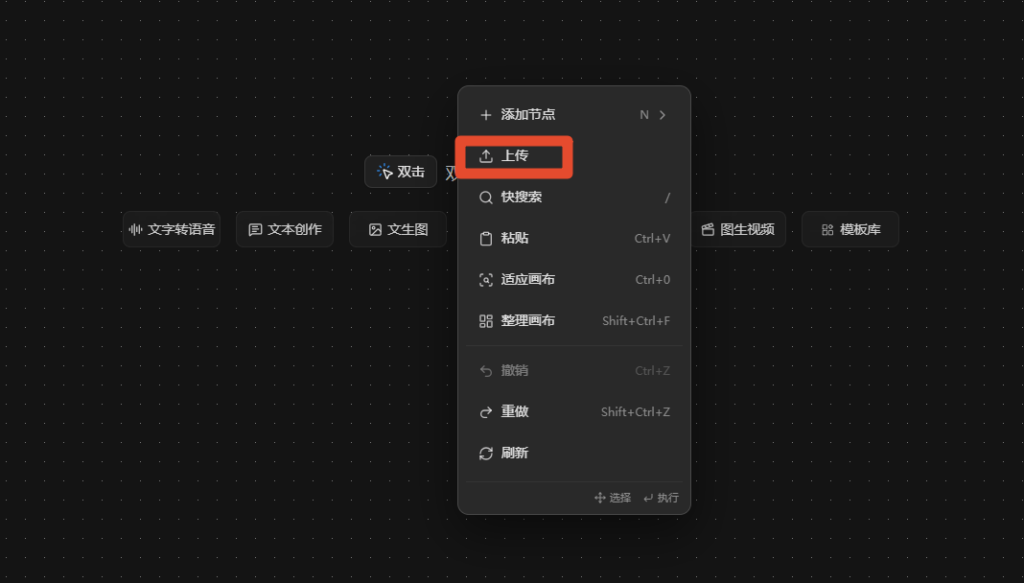
    打开千鹿 AI 画布,新建空白画布,右键点击上传,将提前拍摄好的帽子产品摄影图导入画布中。清晰的产品原图能够让 AI 精准捕捉产品外观、色彩与细节,为后续图片生成打下基础。

    新建画布

    第二步:创建图片节点,生成产品白底图

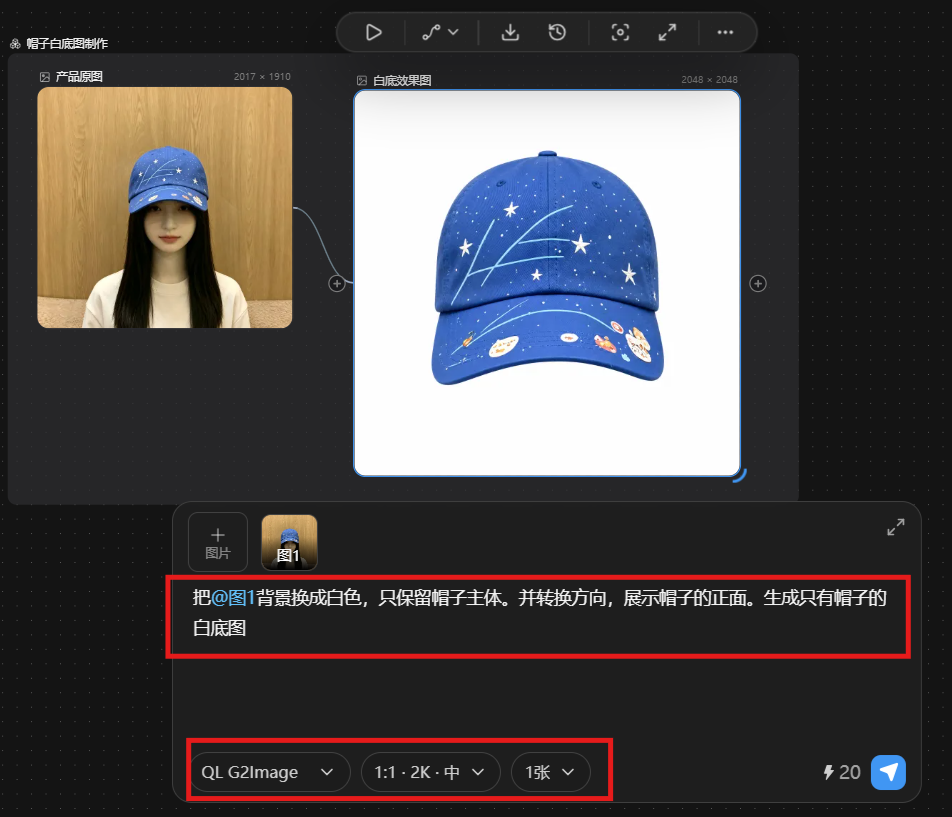
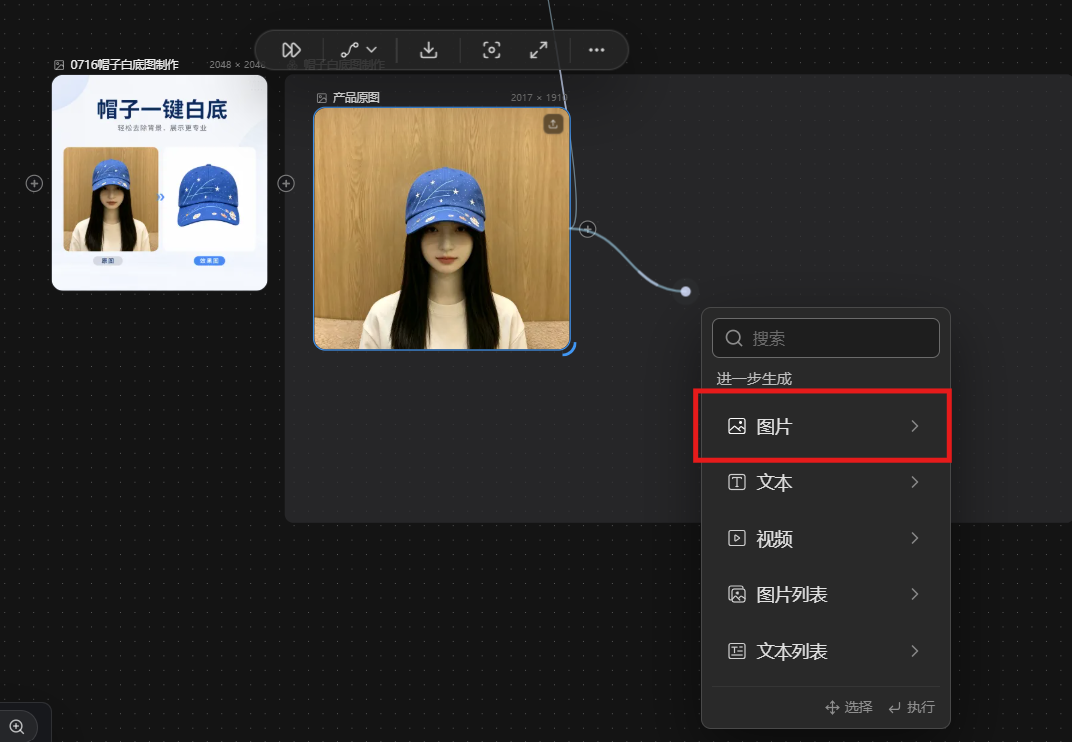
    选中已上传的帽子图片,点击节点旁的加号,新建图片节点。在节点内输入定制提示词,结合图片内容生成所需角度的帽子白底图。

    生成图片

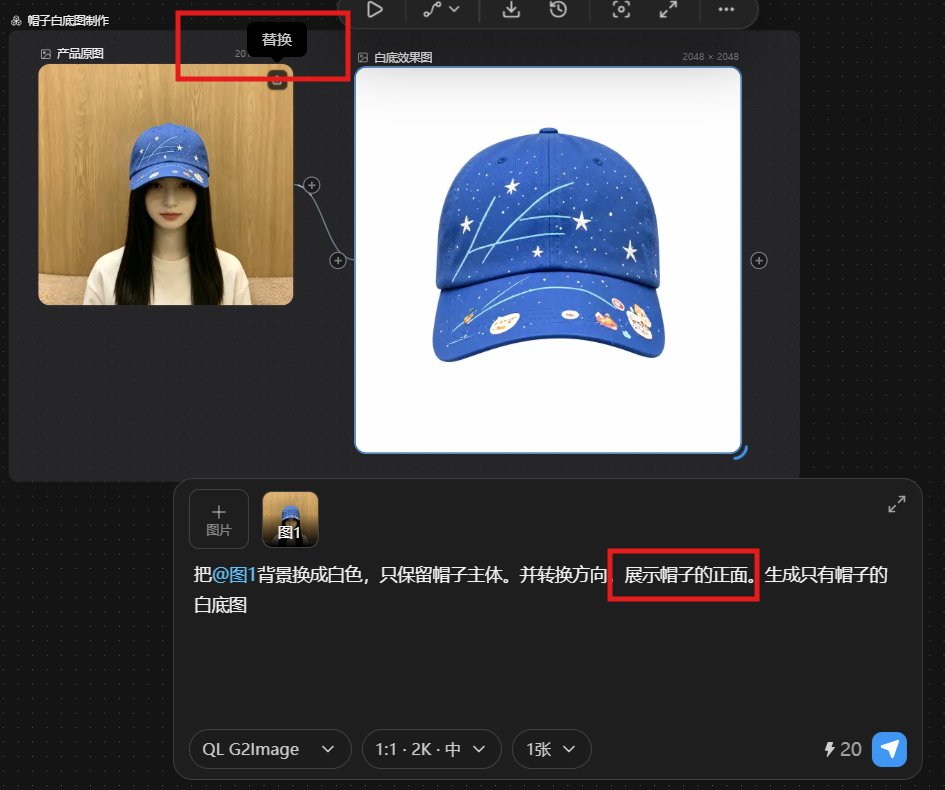
    提示词:把@图1背景换成白色,只保留帽子主体。展示帽子的正面。生成只有帽子的白底图。

    模型选择 QL G2lmage,确认参数后点击生成,系统会自动解析产品图片,智能输出匹配画面的产品白底图。

    提示词

    三、工作流复用技巧

    整套产品不同角度白底图制作工作流搭建完成后,可长期保存反复使用。后续制作其他品类产品白底图时,仅需替换画布起点的产品图片和所需方向的提示词,无需重新设置节点,就能快速完成AI 白底图生成,特别适合电商日常批量制作展示图。

    可复用工作流

    四、总结

    整套流程依托千鹿AI画布搭建作图工作流,只需上传产品原图,输入角度提示词即可批量生成多角度白底图,工作流可反复复用,大幅降低电商做图时间与美工成本。

    官网连接:https://qianlu.net/;

    邀请码:【SmLjRk】,立领100积分,体验更多功能噢!
  • 如何给模特生成产品展示图?AI 画布搭建可复用工作流

    如何给模特生成产品展示图?AI 画布搭建可复用工作流

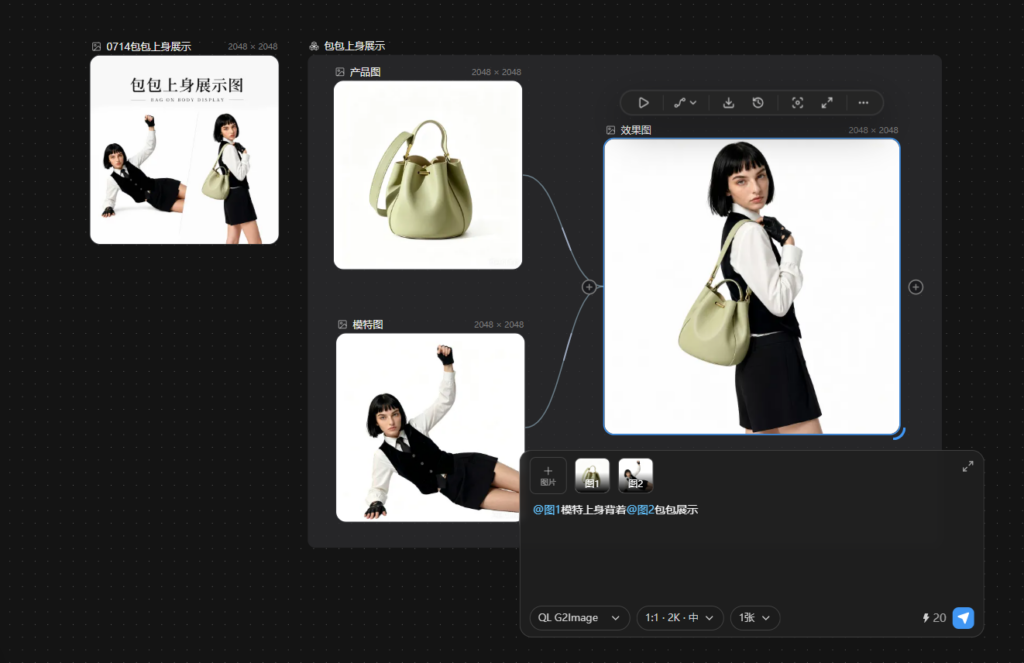
    做电商箱包品牌的商家,日常需要大量模特展示图来做主图、详情页配图。传统拍摄成本高、优质模特难找、更换品类麻烦。借助千鹿AI画布自定义工作流、图片生成能力,可一键完成包包上身替换 + 模特图片生成,快速产出高清合规电商图,流程可无限复用,非常适合大规模店铺铺货使用。

    千鹿AI无限画布支持自定义流程生图,是目前电商美工、运营批量制作模特展示图的高效AI工具,无需专业PS技术,简单好上手,零基础即可搭建自动化生图工作流。

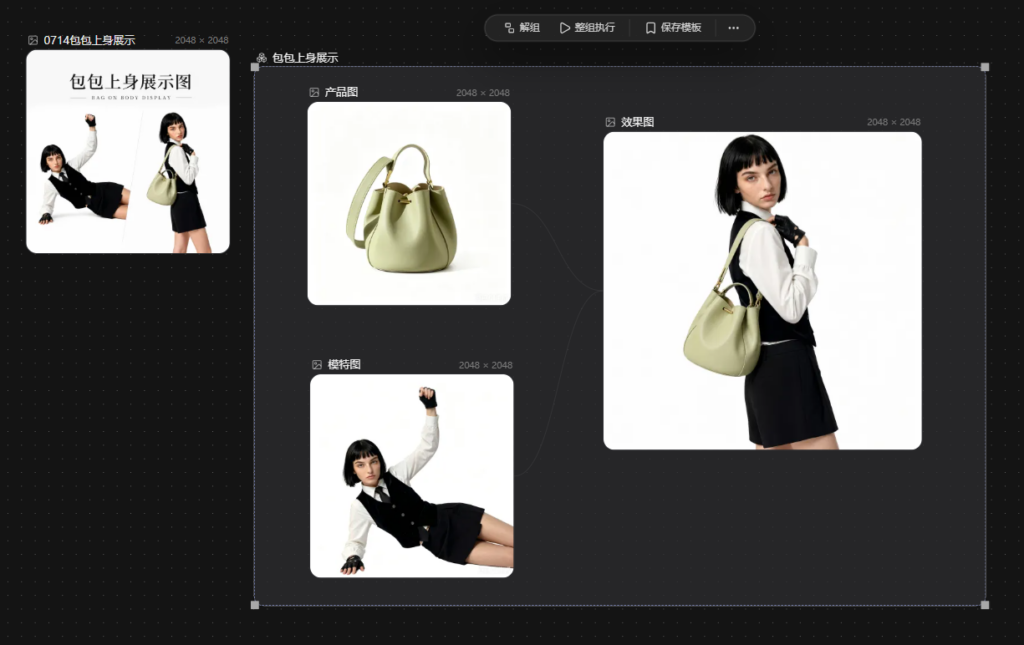
    流程图

    立即使用千鹿AI画布:【点击直接进入工作流预览】;

    邀请码:【SmLjRk】,立领100积分,体验更多功能噢!

    一、方案核心优势

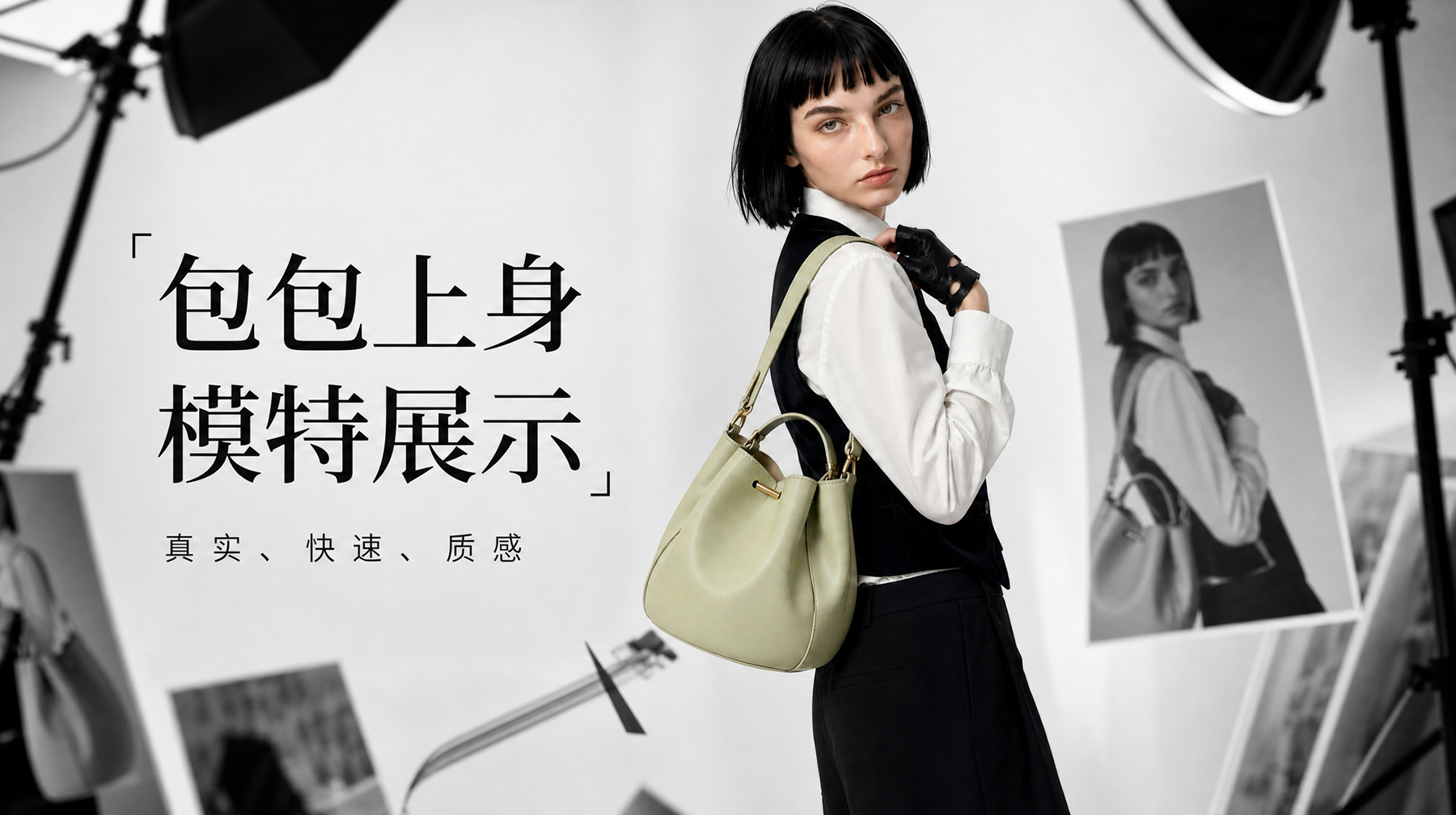
    包包精准上身:可精准将包包自然贴合模特手部和上半身,位置自然不违和
    工作流永久复用:一次搭建完成,后续仅替换素材即可无限批量出图
    高清电商画质:适配电商平台比例、分辨率,画面质感统一,适合上架铺货
    支持多人协作:团队可共享AI画布工作流,统一店铺作图风格

    二、具体操作步骤

    第一步:新建画布,导入产品素材

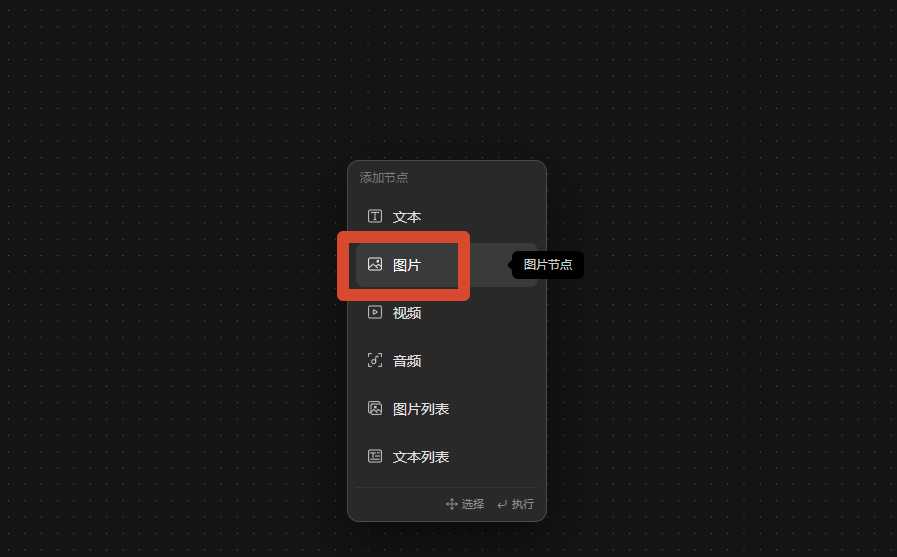
    打开千鹿 AI 画布并新建空白画布,双击后选择图片添加图片节点。将准备好的包包产品白底图和模特原图上传。清晰的产品原图和模特原图能够让 AI 精准识别款式、细节与色彩,为后续图片生成良好基础。

    新建画布

    第二步:搭建配饰上身合成节点,完成项链佩戴效果

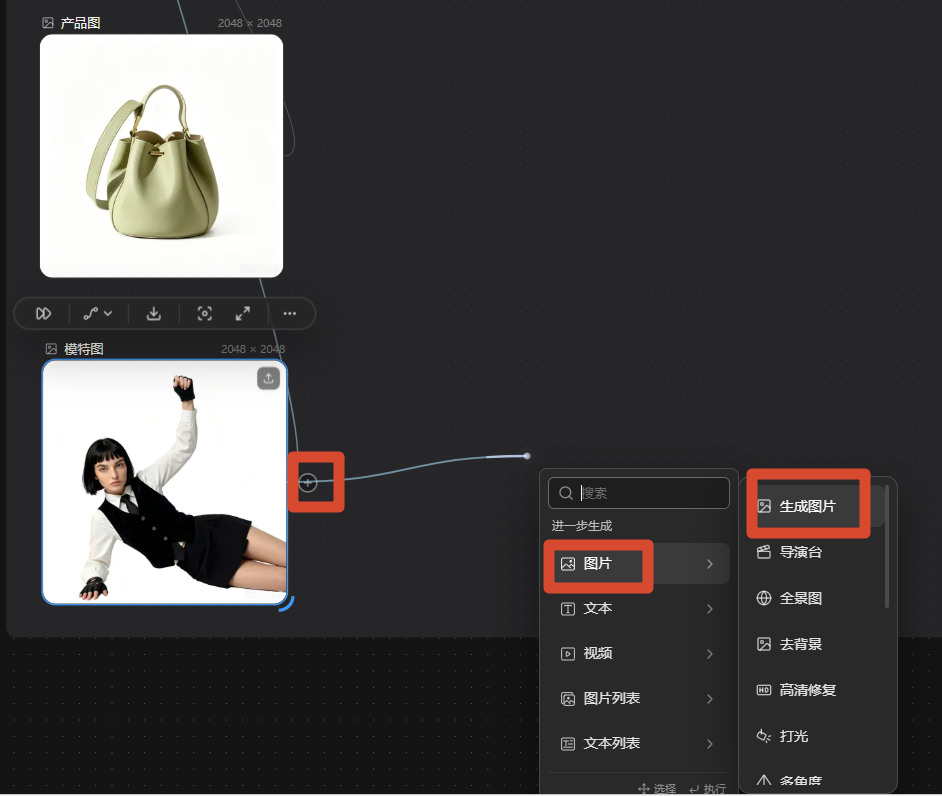
    同时选中模特图与包包图,点击节点旁边的小加号,新建图片生成节点。在节点下方输入精准合成提示词,完成包包自然上身效果。

    图片生成

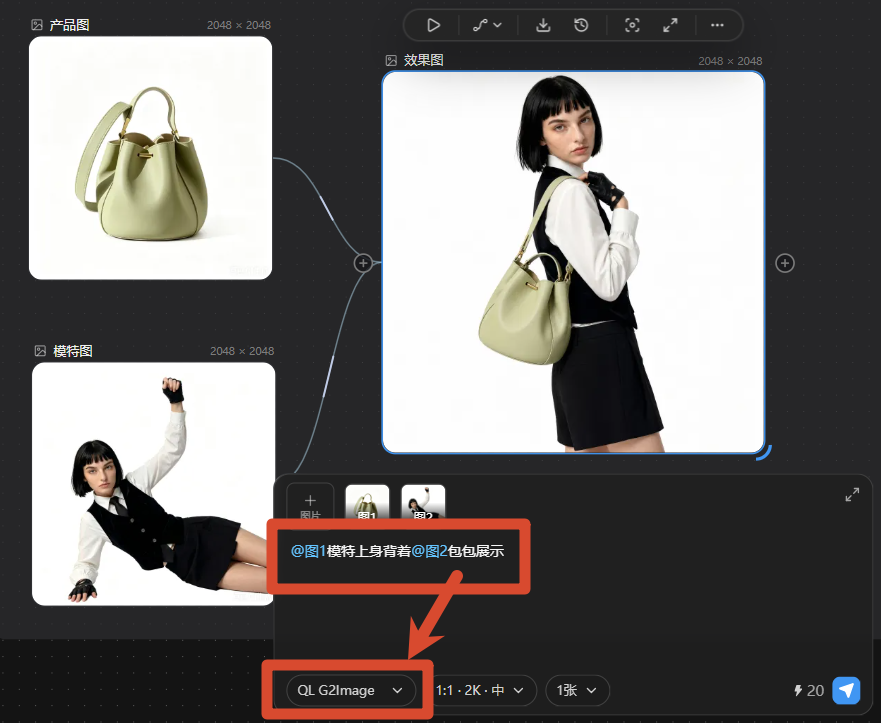
    合成提示词:@图1模特上身背着@图2包包展示

    修图模型选择:G2Image

    根据自身需求,自定义设置图片比例、生成分辨率,点击生成,即可得到模特上身包包展示的完整模特效果图

    合成提示词

    三、工作流复用技巧

    整套生成工作流搭建完成后可保存模板、无限复用。后续制作新款包包展示模特图、不同风格箱包配饰展示图时,只需替换初始的模特素材和产品素材,即可一键生成展示图,极大节省拍摄和修图时间,非常适合电商长期铺货使用。搭配平台多人协作功能,团队可共用一套标准化作图流程,出图风格统一、效率翻倍。

    复用技巧

    四、总结

    利用千鹿AI画布自定义流程,可轻松实现模特展示包包图生成。告别传统单张修图、重复调参的繁琐操作。无限画布自由搭建可视化工作流,零基础也能做出专业高清电商模特图,是电商箱包类目高效出图的核心方案。

    官网连接:https://qianlu.net/;

    邀请码:【SmLjRk】,立领100积分,体验更多功能噢!
  • 如何制作模特产品展示 TVC 概念广告?AI 视频生成

    如何制作模特产品展示 TVC 概念广告?AI 视频生成

    包包、配饰类品牌宣传,常常需要制作质感出众、高级的模特穿搭广告视频,TVC 概念广告更是品牌宣传、线上推广的主流形式。传统拍摄、文案策划、分镜脚本、视频剪辑全流程耗时久、成本高。如今借助AI工具搭建可视化工作流,就能从产品原图起步,快速完成图片生成、脚本创作、分镜设计与AI 视频生成,轻松制作专业模特包包产品展示TVC 广告,适合品牌方、品牌自媒体、广告从业者使用。

    AI 视频生成

    一、流程整体思路

    立即使用千鹿AI画布:【点击直接进入工作流预览】;

    邀请码:【SmLjRk】,立领100积分,体验更多功能噢!

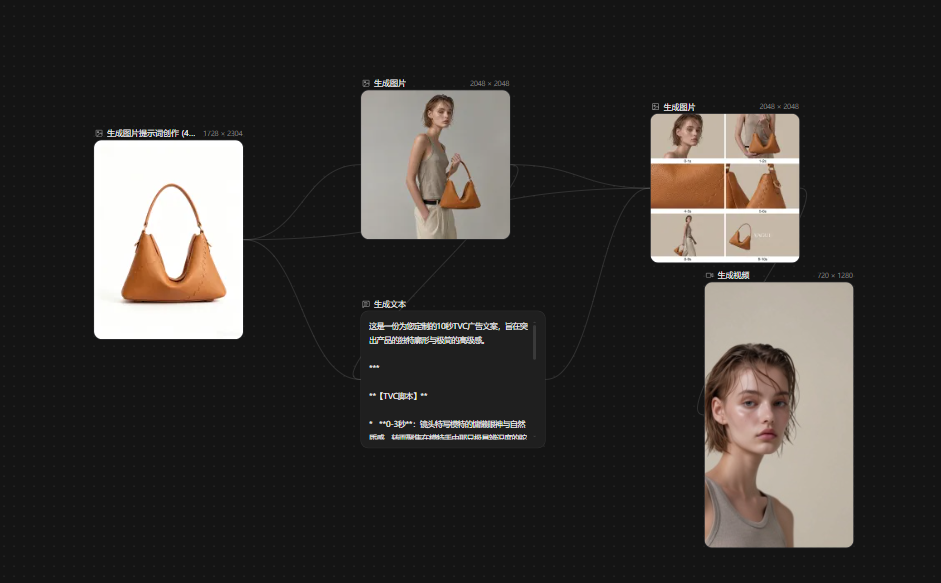
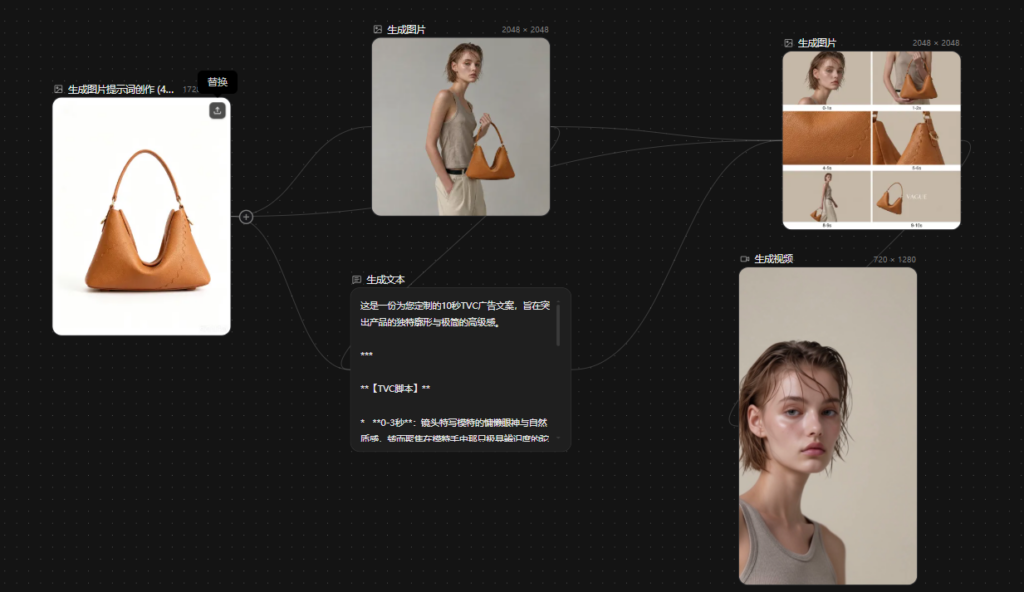
    本次完整流程遵循标准化制作逻辑:上传产品白底图→AI 生成实景模特展示图→结合素材撰写 TVC 广告脚本→制作广告六宫格分镜→依据脚本与分镜渲染成片广告视频。整套工作流一次搭建完成,后续仅替换初始素材就能反复使用,大幅提升内容产出效率。

    二、具体操作步骤

    第一步:新建画布,导入产品素材

    打开千鹿 AI 画布并新建空白画布,双击后选择图片添加图片节点。将准备好的包包产品白底图上传。清晰的产品原图能够让 AI 精准识别款式、细节与色彩,为后续图片生成和视频生成打下良好基础。

    新建画布

    第二步:生成实景模特展示图

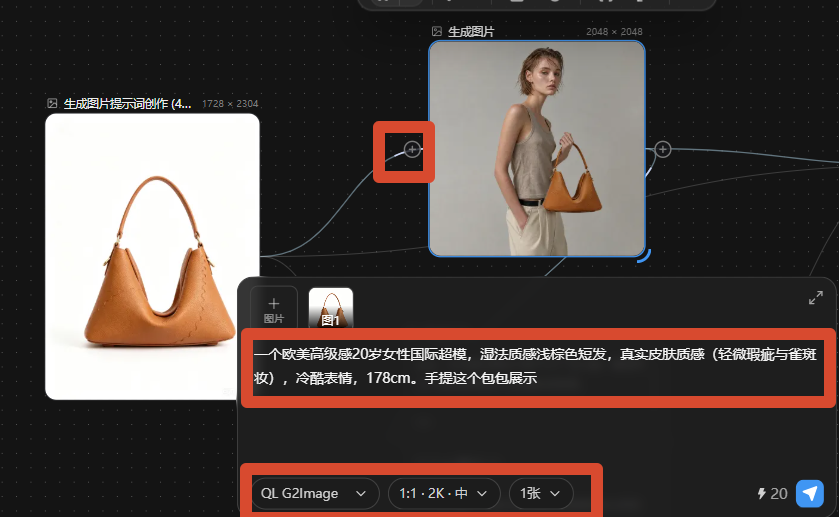
    选中已上传的产品图片,点击节点右侧加号,新建图片生成节点。

    输入提示词:一个欧美高级感20岁女性国际超模,湿法质感浅棕色短发,真实皮肤质感(轻微瑕疵与雀斑妆),冷酷表情,178cm。手提这个包包展示

    修图模型选择 QL G2Image,根据使用场景设置图片比例、分辨率等参数,点击生成,即可得到场景氛围感十足的模特包包上身效果图。

    模特展示

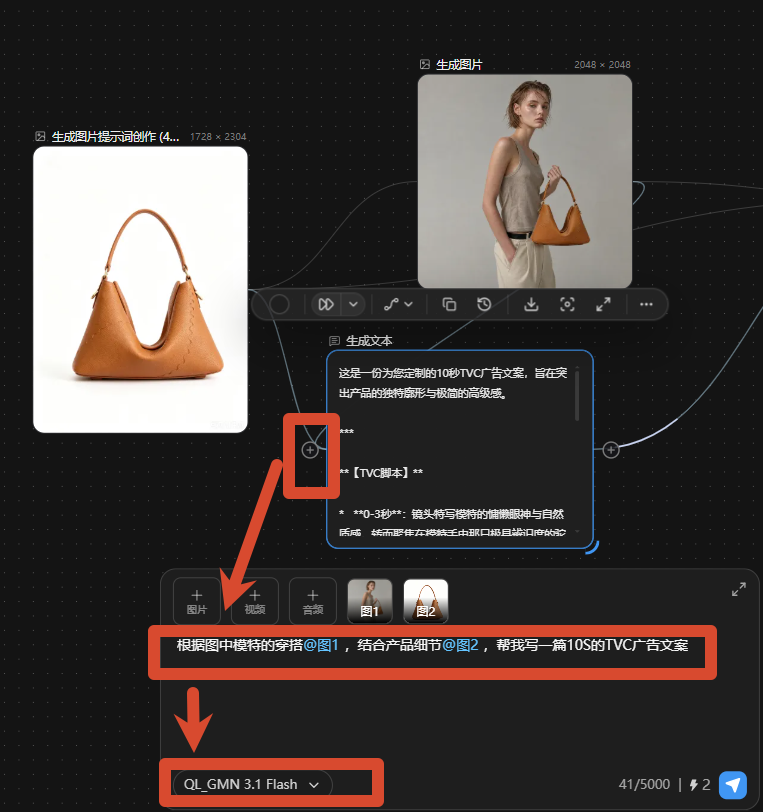
    第三步:创建文本节点,撰写 10秒 TVC 广告文案

    新建文本节点,将产品白底图与模特展示图同时关联至该节点。

    输入提示词:根据图中模特的搭配展示 @图 1 ,结合产品细节 @图 2 ,帮我写一篇 10S 的 TVC 广告文案。

    模型选择 QL_GMN 3.1 Flash,执行生成后,系统会结合产品特点与展示效果,输出适配短视频投放的专业广告脚本。

    广告文案

    第四步:制作六宫格广告分镜图

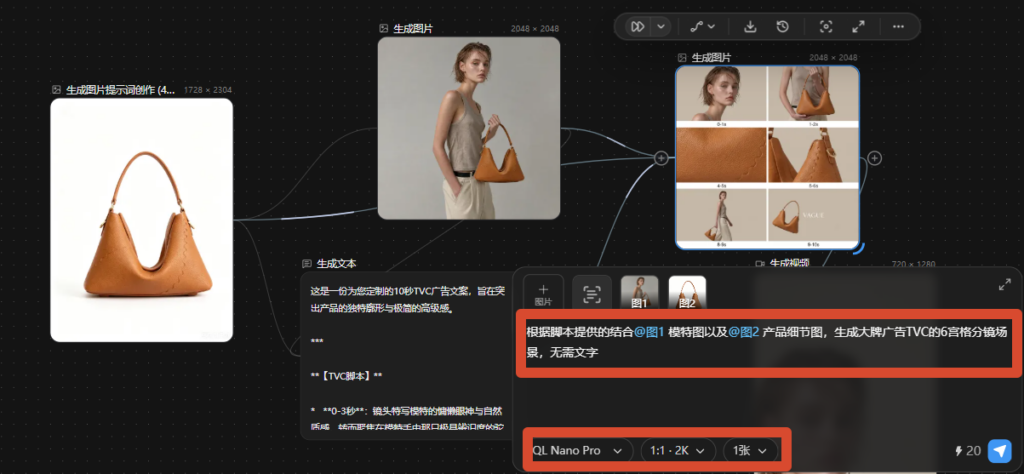
    继续新建图片节点,将广告脚本、产品图、模特展示图统一接入节点。

    输入提示词:根据脚本提供的内容,结合 @图 1 模特图以及 @图 2 产品细节图,生成大牌广告 TVC 的 6 宫格分镜场景,无需文字。

    模型选择 Nano Pro,完成生成后,即可得到广告分镜素材。

    分镜图

    第五步:生成完整 TVC 广告视频

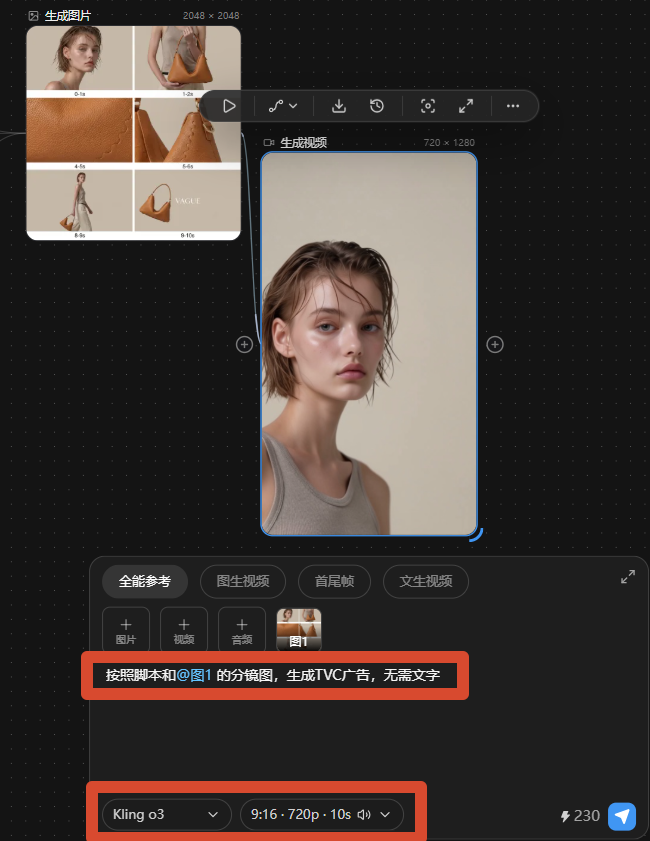
    最后新建视频节点,把九宫格分镜图与广告脚本进行关联。

    输入提示词:按照脚本和 @图 1 的分镜图,生成 TVC 广告,无需文字。

    视频模型选择 Kling 03,根据投放平台要求,设置视频尺寸、播放时长、画面分辨率等参数,确认后点击生成。等待渲染完成,就能得到成片模特展示包包的 TVC广告视频。

    生成视频

    三、工作流复用技巧

    整套广告视频制作工作流搭建完成后,可长期保存反复使用。后续制作其他品类产品广告视频时,仅需替换画布起点的产品图片,无需重新设置节点、编写提示词,就能快速完成AI 视频生成,特别适合电商品牌日常批量制作广告短片。

    四、总结

    依托千鹿AI画布的可视化流程能力,串联图片生成、文案创作、分镜设计、AI 视频生成全流程,普通人也能独立制作出商业级模特穿搭 TVC广告视频。标准化的工作流降低了专业广告制作门槛,兼顾效率与画面质感,是品牌线上宣传、电商视觉运营的实用解决方案。

    官网连接:https://qianlu.net/;

    邀请码:【SmLjRk】,立领100积分,体验更多功能噢!
  • 如何批量给证件照换装换底色?AI 画布搭建可复用工作流

    如何批量给证件照换装换底色?AI 画布搭建可复用工作流

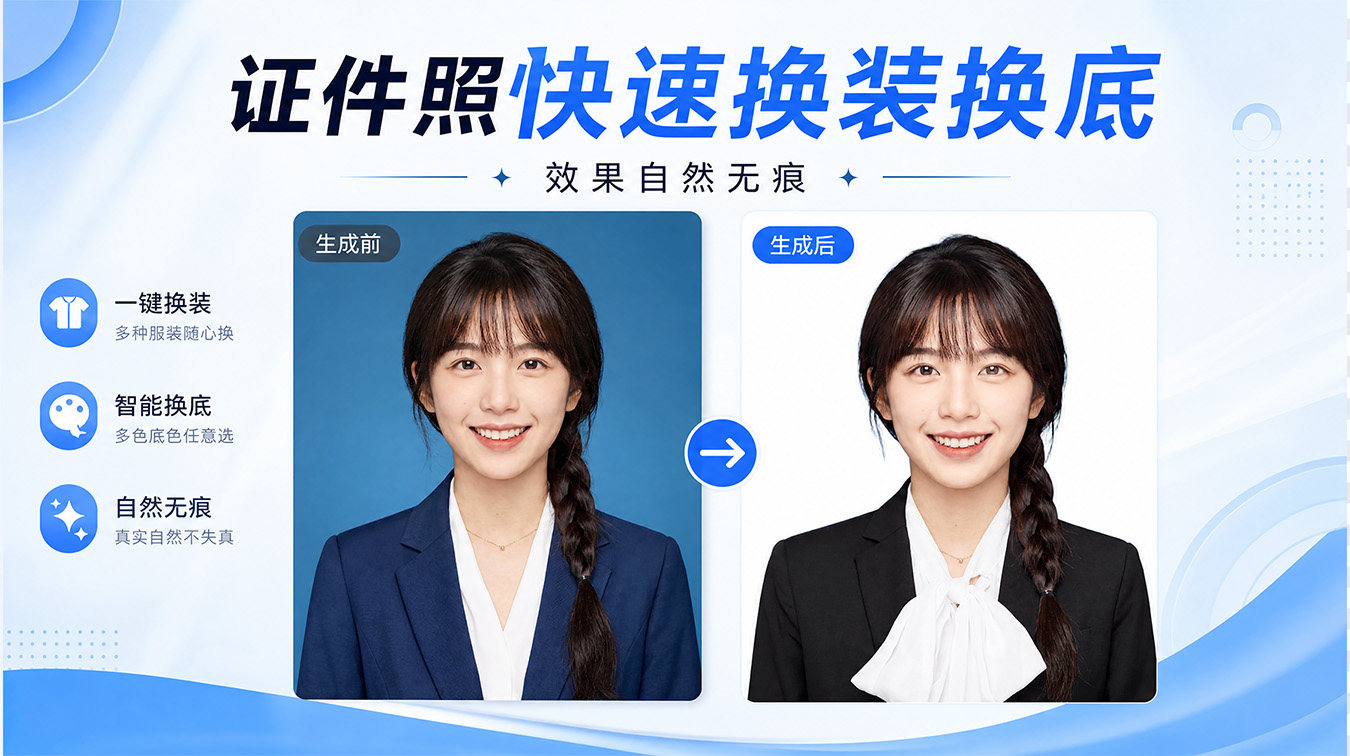
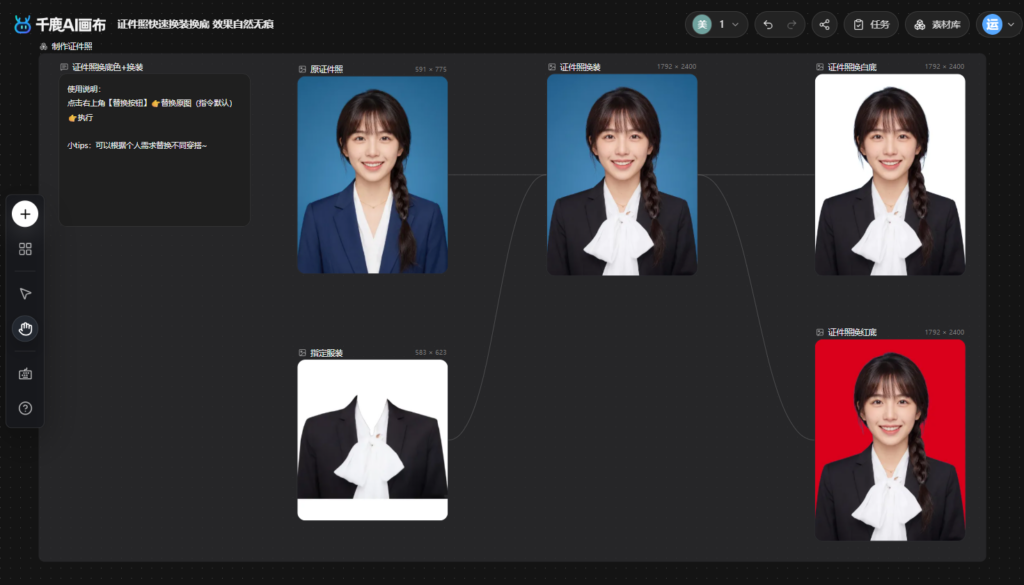
    日常办理证件、报名、入职等场景,都需要用到不同底色、着装规范的证件照。手动逐张证件照换底色、换衣服不仅效率低,还很难保证多张照片风格统一。使用AI 画布搭建专属工作流,就能一站式完成批量修图,快速实现证件照换装、底色切换,轻松完成批量图片生成,零基础也能上手操作。

    AI 画布搭建可复用工作流

    一、方案优势

    1. 批量处理:一套流程可同时处理多张证件照,告别单张手动修图,大幅提升效率;
    2. 样式规范:统一着装、标准红 / 白 / 蓝底色,符合各类证件照使用要求;
    3. 流程复用:工作流搭建完成后永久可用,仅替换素材就能反复出图;
    4. 操作简单:可视化节点操作,无需专业修图技能,普通用户也能熟练使用。

    立即使用千鹿AI画布:【点击直接进入工作流预览】;

    邀请码:【u3yYQz】,立领100积分,体验更多功能噢!
    二、批量证件照换装换底色详细步骤

    第一步:新建画布,上传素材图片

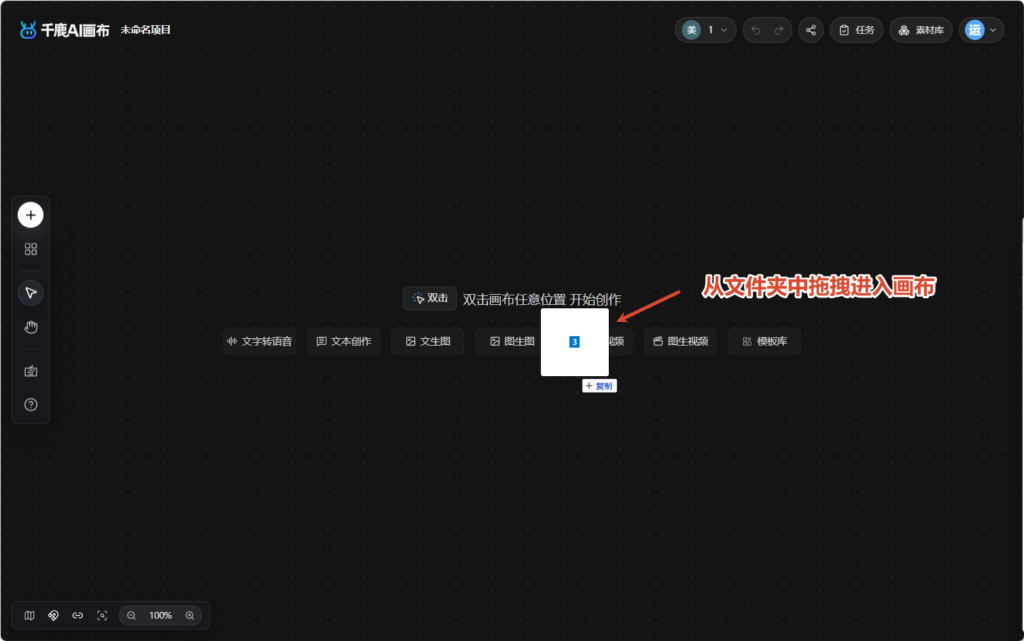
    打开 AI 画布,新建空白画布,将准备好的证件照、指定服装图直接拖拽上传至画布中。清晰的原图是保证换装、换底效果自然的基础,也是稳定完成图片生成的前提。

    第一步:新建画布,上传素材图片

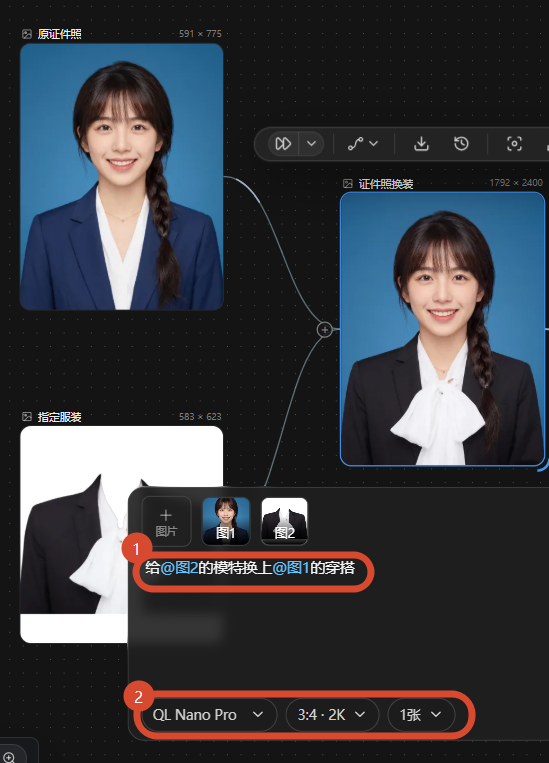
    第二步:搭建换装节点,完成证件照换衣服

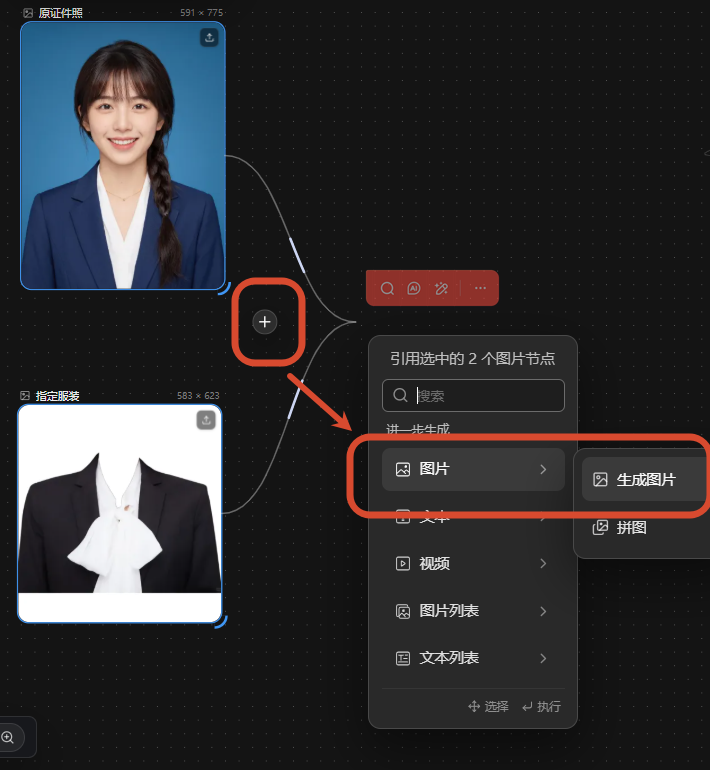
    同时选中证件照与服装图,点击节点右侧的加号,新建图片生成节点。

    搭建换装节点,完成证件照换衣服

    在节点下方输入提示词:给 @图 2 的模特换上 @图 1 的穿搭。

    修图模型选择 Nano Pro,根据使用场景设置好图片比例、分辨率等参数,确认后点击生成,即可快速完成证件照换衣服操作,人物着装过渡自然协调。

    修图模型选择 Nano Pro,根据使用场景设置好图片比例、分辨率等参数,确认后点击生成

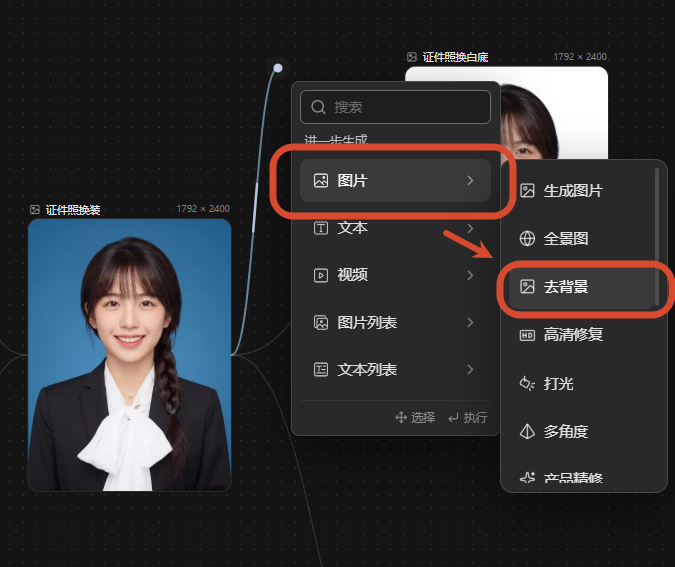
    第三步:添加去背景功能,实现证件照换底色

    证件照常用底色分为白底、蓝底、红底。基于已经完成换装的图片,再次新建图片节点,在功能栏中找到【去背景】工具。

    添加去背景功能,实现证件照换底色

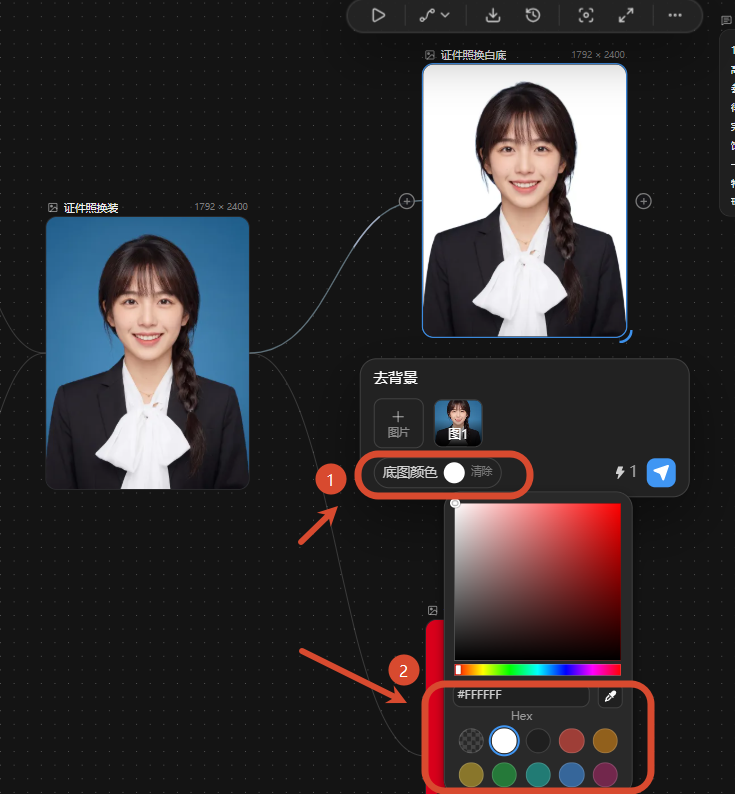
    将换装后的图片节点与新节点进行连接,根据需求选择对应的背景颜色,可以选择对应的RGB值,设置完成后点击生成,即可一键完成证件照换底色。

    设置完成后点击生成,即可一键完成证件照换底色。

    三、工作流复用方法

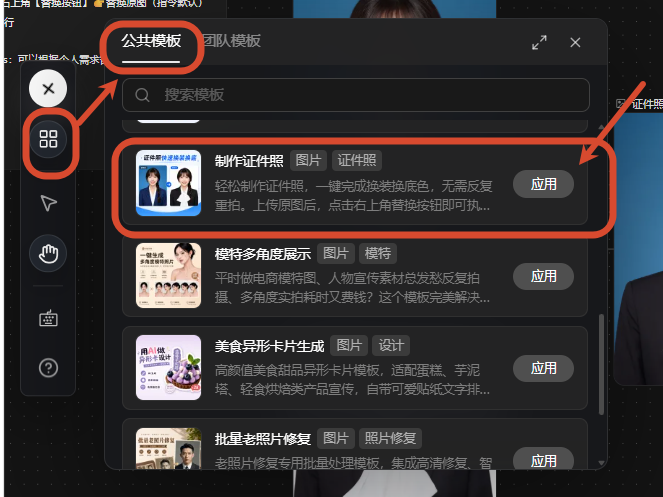
    整套证件照换装换底色工作流搭建完毕后,无需重复设置节点与参数。后续有新的修图需求时,只需要替换画布起始位置的证件照和服装素材,就能直接批量执行流程,自动完成换装、换底全套操作,非常适合工作室、行政人员、图文门店长期批量使用。

    点击公共模板即可直接复用工作流噢~

    工作流复用方法

    四、总结

    依托AI 画布的可视化流程能力,将换衣服、证件照换底色两大需求整合为一体化工作流,轻松实现批量图片生成。该方式简化了传统修图步骤,出图标准统一,流程可长期循环复用,是高效处理各类证件照的实用方案。

    官网连接:https://qianlu.net/;

    邀请码:【u3yYQz】,立领100积分,体验更多功能噢!