




日常修图、素材整理过程中,图片水印处理是高频刚需。单张手动去水印耗时低效,面对文字水印、豆包水印、复合水印、满屏水印等多种复杂水印,普通工具很难批量高效处理。千鹿AI画布依托自定义流程生图、可视化工作流搭建能力,搭配多人协作功能,可快速搭建永久复用的批量去水印工作流,一次性批量处理多张图片水印,零基础也能快速上手。
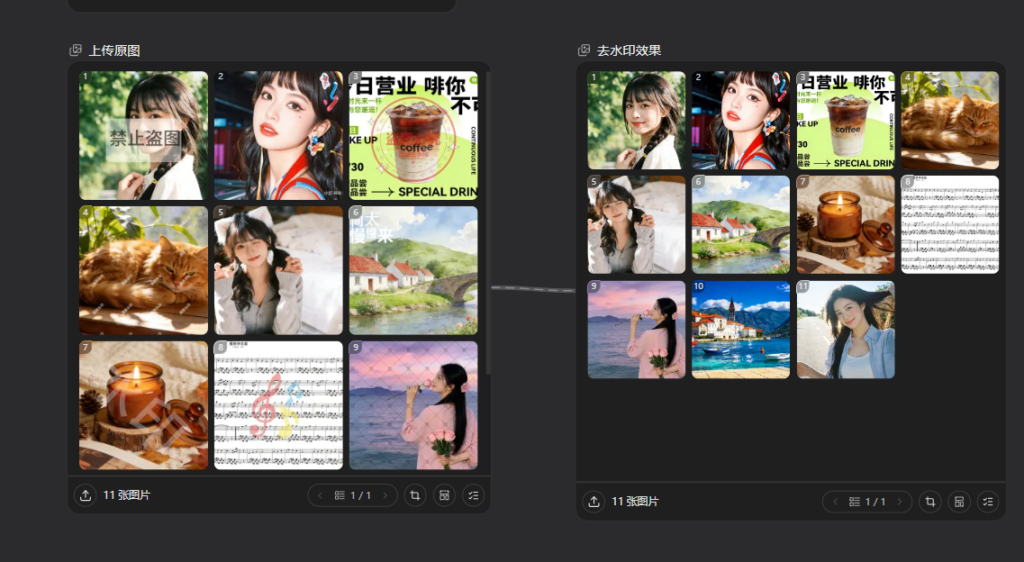
一、千鹿AI画布核心优势
千鹿AI画布作为多功能AI无限画布,区别于单一去水印工具,主打自定义工作流+批量处理+多人协作三大核心能力。一次搭建批量去水印流程,后续可无限复用,适配大批量图片水印处理场景,完美解决各类复杂水印去除难题,大幅提升图片处理效率。
立即使用千鹿AI画布:【点击直接进入工作流预览】;
邀请码:【u3yYQz】,立领100积分,体验更多功能噢!
二、支持去除的水印类型
依托AI智能修图算法,工作流可精准去除市面上绝大多数常见水印,兼容性极强:
- 文字水印:图片角落、底部、全屏散落各类文字水印
- 平台水印:豆包等各类AI平台自带图片水印
- 复合水印:文字+图案、logo+叠加纹理的多层复杂水印
- 满屏水印:大面积覆盖、密集排布的全屏水印
三、批量去水印工作流搭建实操步骤
全程可视化操作,无需专业技术,简单几步即可搭建专属批量去水印工作流,实现一键批量去水印。
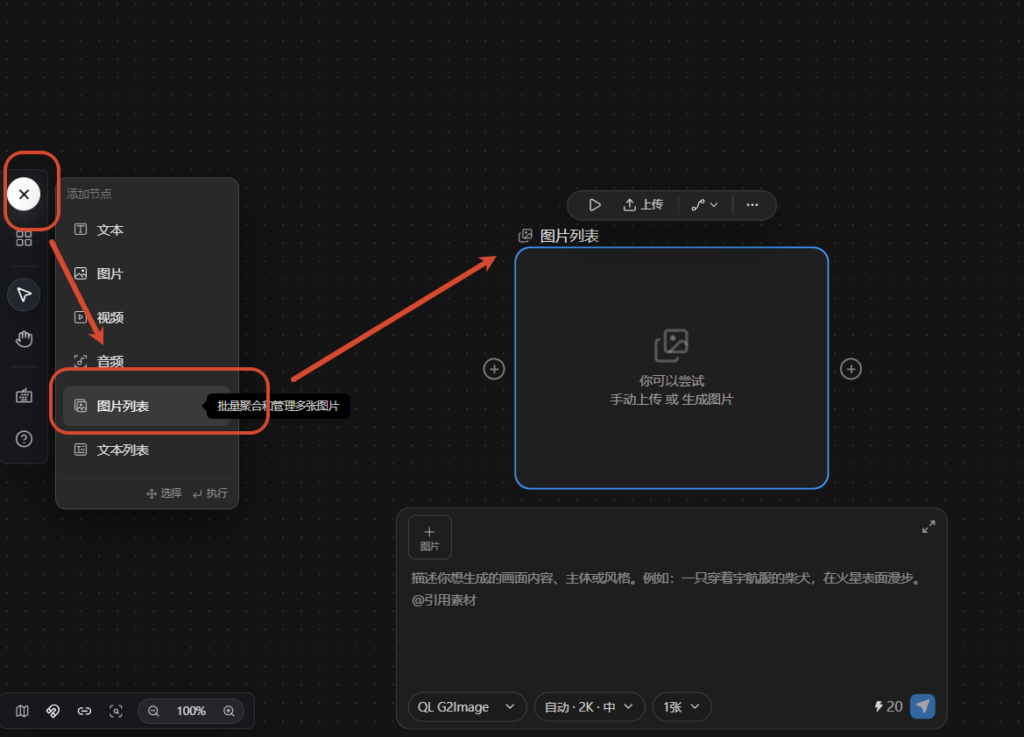
第一步:新建画布,创建图片列表节点
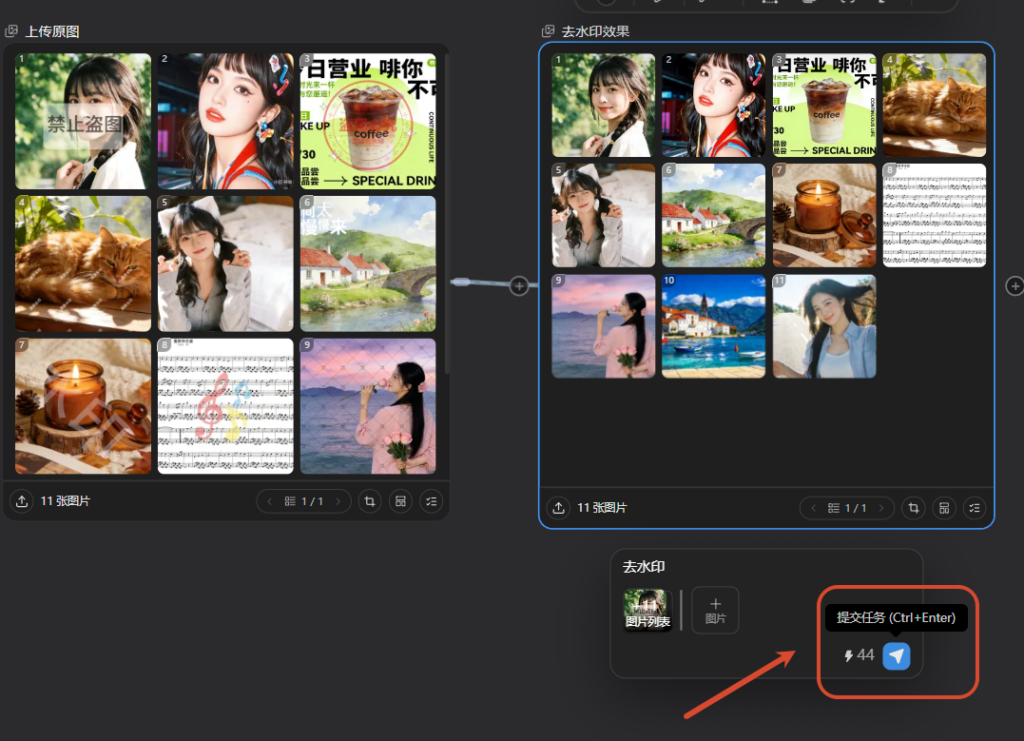
打开千鹿AI画布,新建空白无限画布。在画布左侧工具栏点击【+】号,新建一个图片列表节点,该节点是实现批量处理图片的核心载体,可统一收纳所有需要去水印的素材图片。
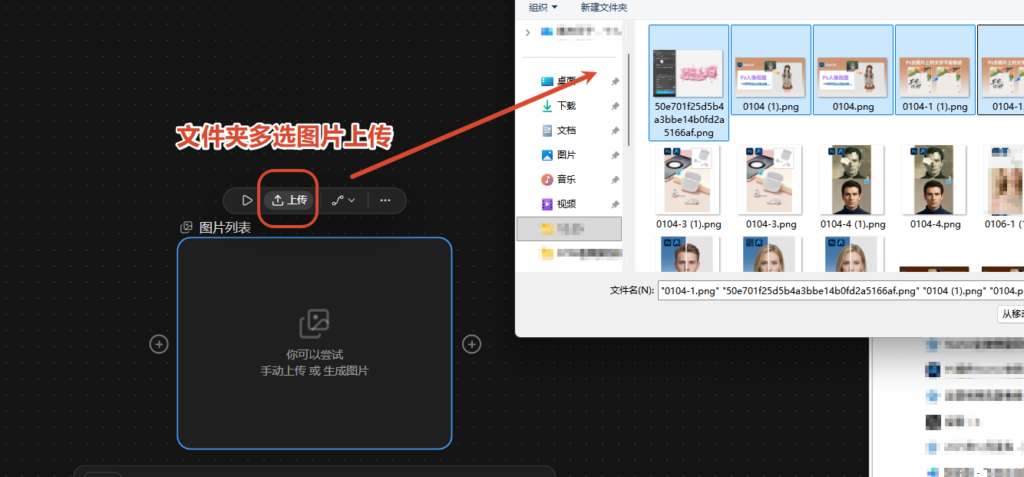
第二步:批量上传带水印图片
点击图片列表节点的上传按钮,可一次性批量上传多张带有水印的图片,无需单张导入,大幅节省素材导入时间,适配大批量图片处理需求。
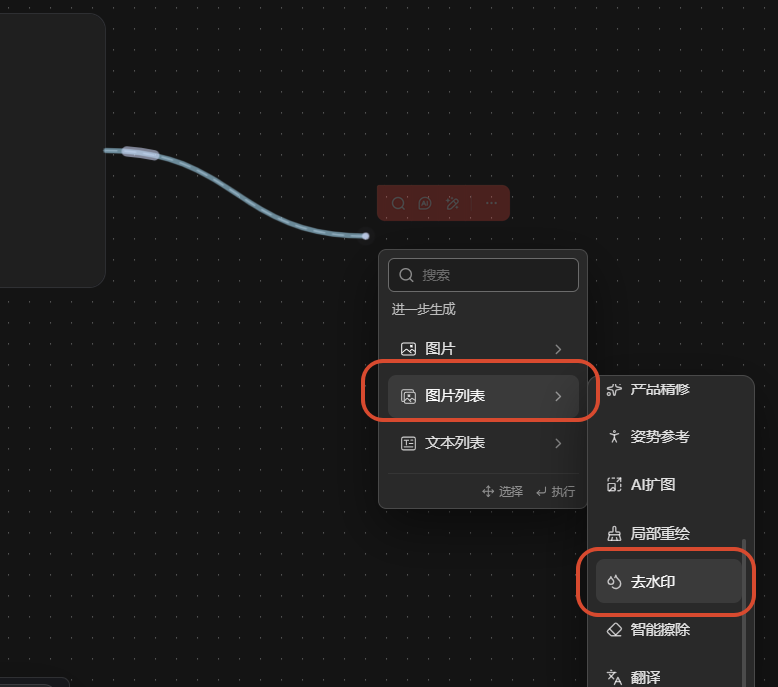
第三步:搭建批量去水印流程节点
点击当前图片列表节点右侧的【+】号,长按拉出连接线,新建第二个图片列表节点,在功能面板中找到并添加去水印功能,完成批量处理流程的核心搭建。通过前后节点联动,实现多张图片同步批量去水印。
第四步:一键批量生成无水印图片
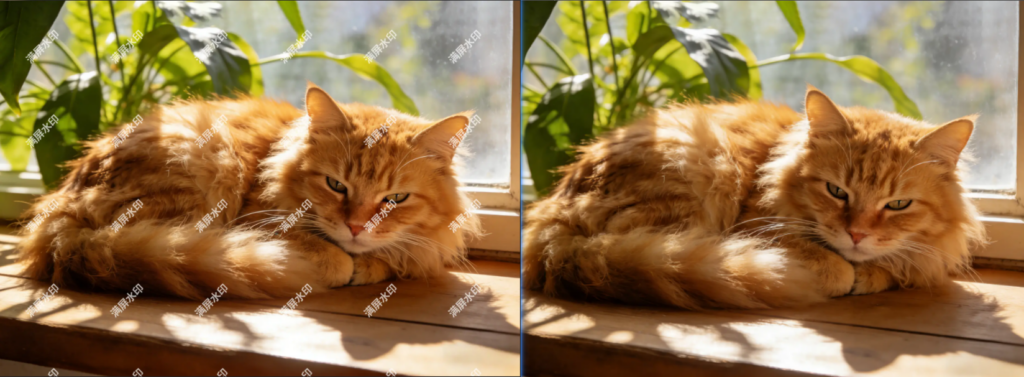
确认工作流搭建无误后,直接点击生成按钮,系统将自动批量处理所有上传图片,智能清除图片上的文字、满屏、复合、平台等各类水印,最大程度保留原图画质与细节。
四、工作流无限复用技巧
整套AI画布批量去水印工作流搭建完成后,可长期保存、反复使用。后续无需重新搭建流程,仅需替换初始图片列表节点中的待处理图片,即可持续实现批量去水印操作。同时支持团队多人协作,成员可共享复用这套成熟工作流,统一团队修图标准,大幅提升整体工作效率。
五、总结
千鹿AI画布凭借灵活的自定义工作流生图能力,打破传统单张去水印的局限,完美实现批量处理各类图片水印,适配文字、满屏、复合、平台等多种水印场景。一次搭建、无限复用,搭配多人协作功能,是自媒体、电商运营、设计从业者高效处理图片素材的必备AI工具。
邀请码:【u3yYQz】,立领100积分,体验更多功能噢!