




做电商运营、美工的朋友,日常经常遇到大量商品白底图需要换场景、做主图的问题,单张修图耗时费力、效率极低。千鹿AI画布支持多人协作、自定义流程生图,可以搭建一套可无限复用的自动化工作流,轻松实现商品白底图批量换背景、批量生成高级电商主图,一次搭建、长期复用,大幅提升作图效率。
下面给大家分享完整、可直接落地的批量生图流程,零基础也能快速上手。
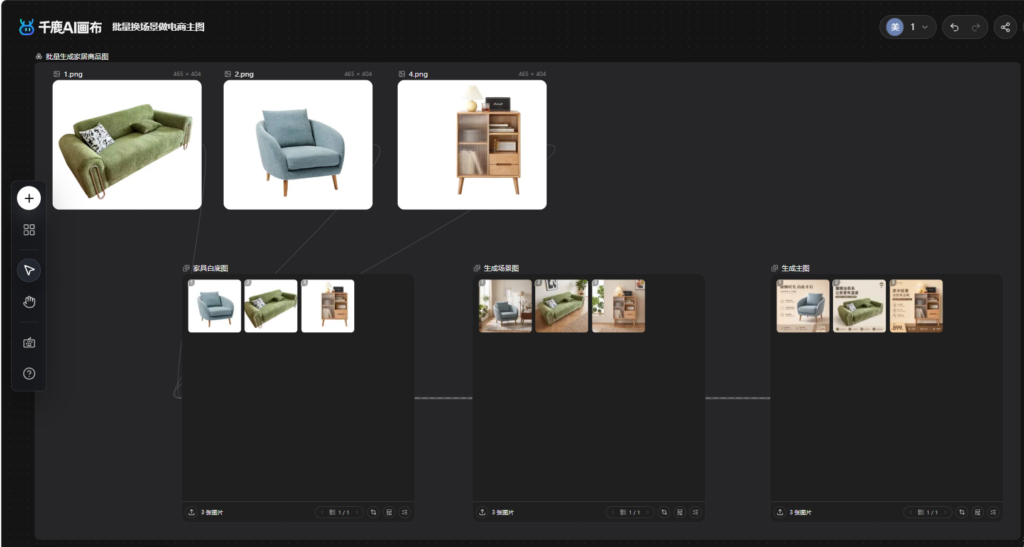
千鹿AI画布区别于普通修图工具,主打自定义可视化生图流程 + 多人协作功能,搭建好一次批量作图流程后,后续只需替换产品图片,即可批量产出场景图、电商主图,非常适合店铺铺货、多产品统一风格作图。
立即使用千鹿AI画布:【点击直接进入工作流预览】;
邀请码:【u3yYQz】,立领100积分,体验更多功能噢!
一、批量换背景+电商主图制作完整步骤
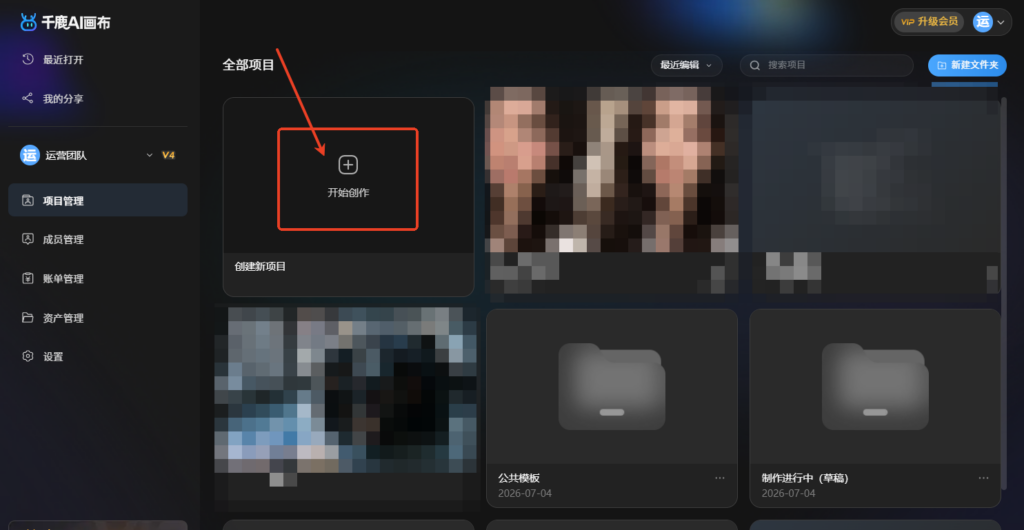
第一步:新建画布,导入批量商品白底图
打开千鹿AI画布,新建空白画布,将需要处理的所有商品白底图直接拖拽导入画布中,一次性批量导入全部产品素材,无需单张导入。
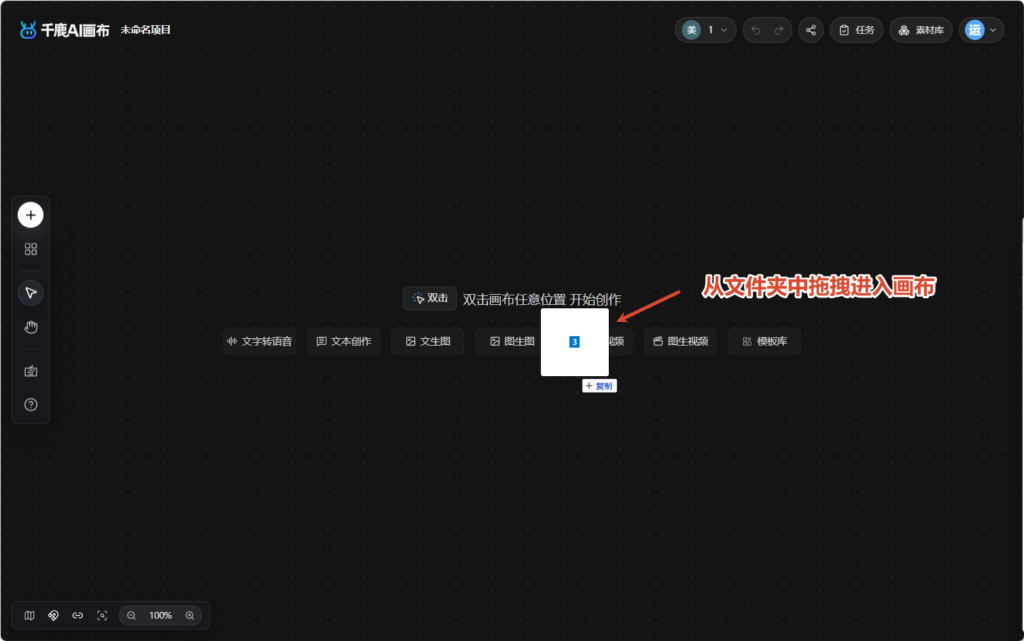
第二步:创建素材图片列表,实现批量处理
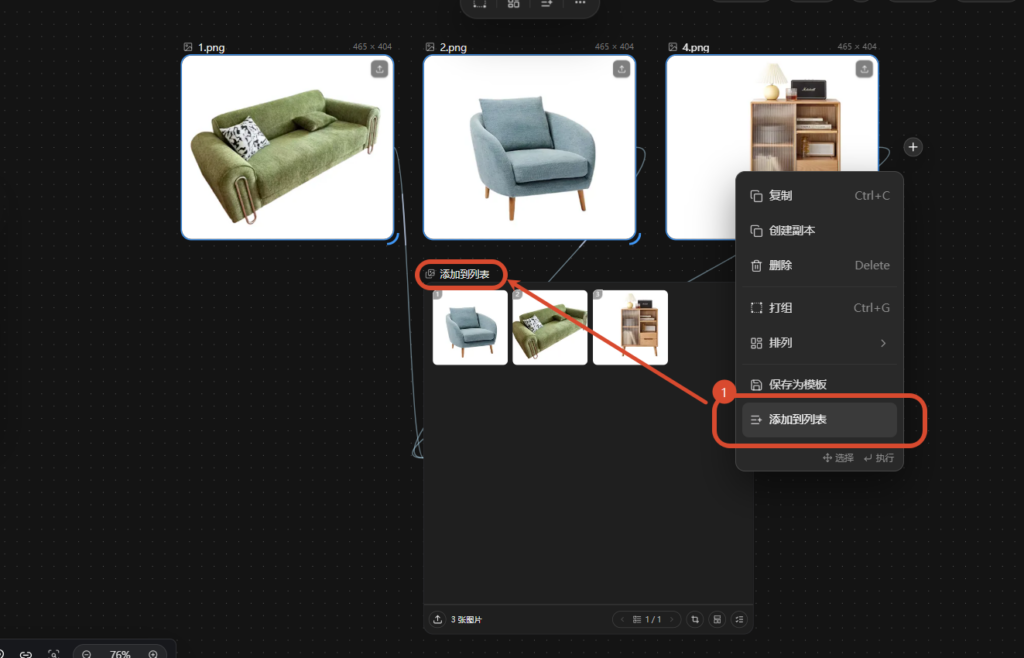
全选画布中所有的商品白底图,鼠标右键选择【添加到列表】,将所有白底图统一收纳至同一个图片列表中。
批量自动化生图的核心就是图片列表功能,统一收纳素材后,所有图片可以跟随流程批量运算,是实现一键批量出图的关键。
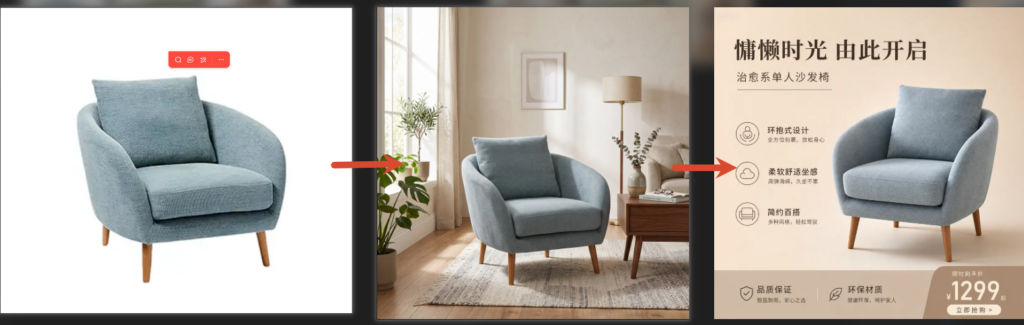
第三步:搭建批量换背景工作流节点
点击素材图片列表右侧的【+】号,拉出连接线,新建一个输出图片列表节点,用于承接批量换背景后的成品图。
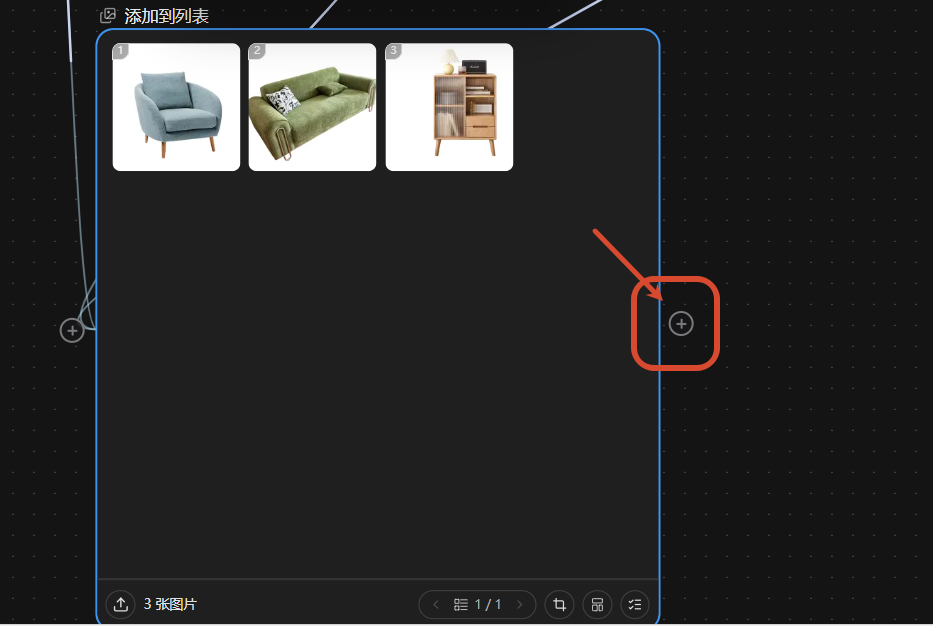
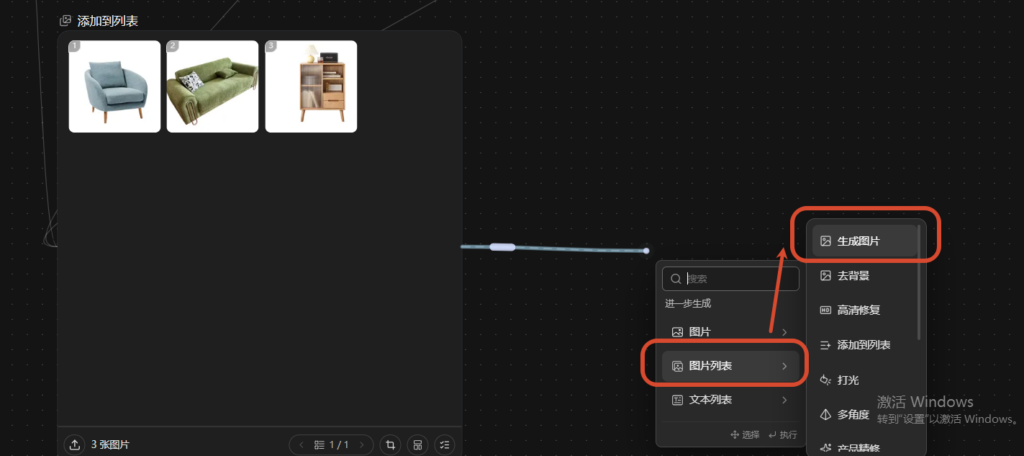
在该图片列表下方填写精准生图提示词,精准保留产品形态、位置不偏移:
提示词:去除白色区域,改为家居场景。不改变@图片列表家具在图中的位置方向
修图模型选择:Nano Pro
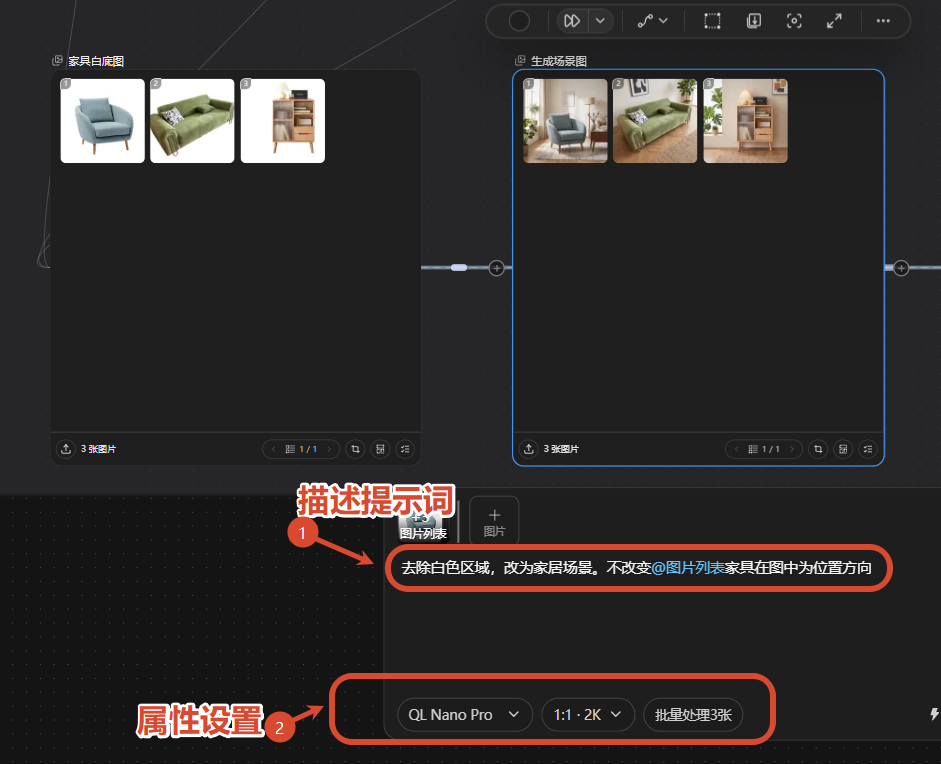
根据电商平台需求,提前设置好图片比例、生图分辨率,设置完成后点击生成,系统即可批量为所有白底图替换家居场景背景,产品位置精准不错乱。
第四步:批量生成高级感电商主图
白底图换背景完成后,无需单独操作单张图片,继续基于已换好背景的图片列表,再次新建图片列表输出节点,搭建主图生成流程。
在节点下方输入电商主图专属提示词,自动打造精致主图效果:
提示词:给@图片列表生成一张高级感电商主图,文案自由发挥。
修图模型切换为:G2Image
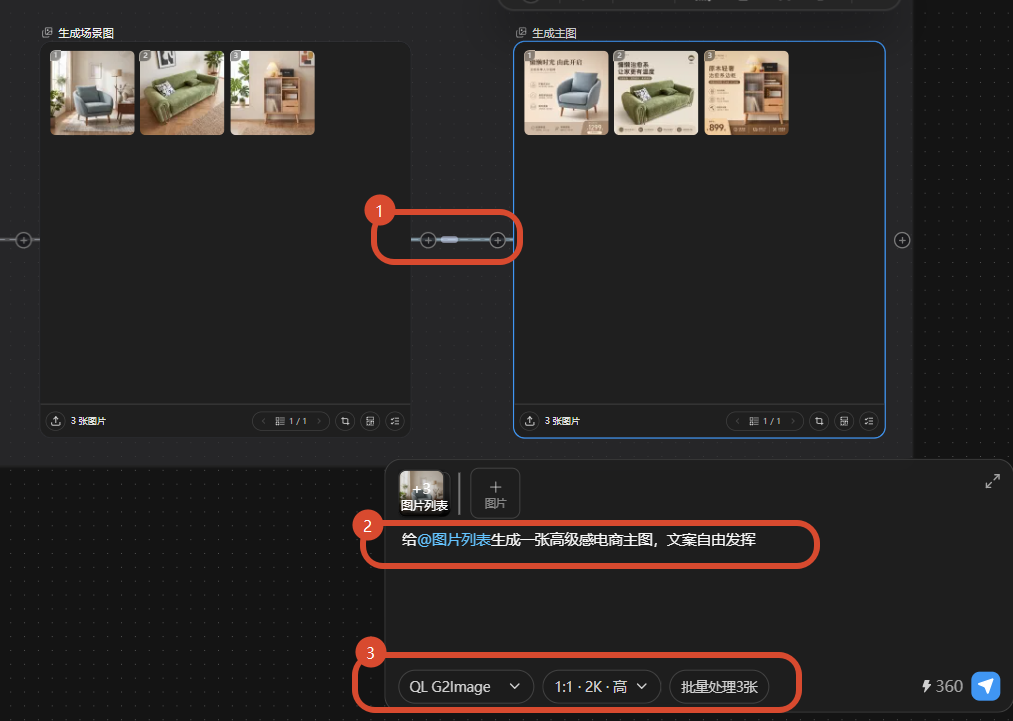
同样设置好图片比例、高清分辨率,点击生成,即可批量产出风格统一、质感高级的成品电商主图。
二、流程复用技巧(高效核心)
整套批量作图工作流搭建完成后,无限复用。后续只需要替换初始图片列表内的商品白底图,就能自动完成「批量换背景+批量生成电商主图」全套操作,无需重复搭建流程。
同时依托千鹿AI画布多人协作功能,团队成员可共享工作流,统一店铺作图风格,极大降低电商美工、运营的日常作图压力。
三、总结
借助千鹿AI画布自定义流程生图能力,告别手动单张修图、换背景、做主图的繁琐操作,一套自动化流程搞定全部商品素材,批量出图、风格统一、高清高质,是电商人高效铺货、制作产品主图的绝佳工具。
点击官网立即使用吧:https://qianlu.net/