




最近收到不少老师的反馈:Skill 已经到手了,但不知道怎么用——有的找不到入口在哪,翻了一圈画布没摸着门;有的找到了入口,打开一看一堆卡片,又不清楚从哪张开始、用完之后怎么接进自己的创作里。
这篇就把这件事一次讲清楚:Skill 的入口在哪、两种 Skill 怎么区分、Agent 怎么配合 Skill 一起用。每一步都给出具体位置和操作,跟着做就能跑通。
本文目录(点击下方可跳转)
先分清:两种 Skill
千鹿的 Skill 分两种,用途不一样:
创作环节 Skill:针对”文本、图片、视频”某个具体创作环节的现成能力。它给你的是一个配置好的节点,流程还是你自己连。
Agent Skill:挂在 Agent 对话里的技能。你只提需求,Agent 按这个 Skill 的规范把提示词写好——节点由你双击创建,把提示词填进去就能生成。它能做的不止写提示词,也可以直接调用模型替你生成;默认是”手动生成”,Agent 会返回一个菜单让你确认是否提交。
一句话:创作环节 Skill 管”怎么做出来”,Agent Skill 管”帮你想”,想完之后还能替你跑。
Agent Skill:两种打开方式
方式一:新建画布,从输入框下方进 Skill 库
适合从零开始一个新任务。以”MJ 电影武侠”为例,完整路径是四步:
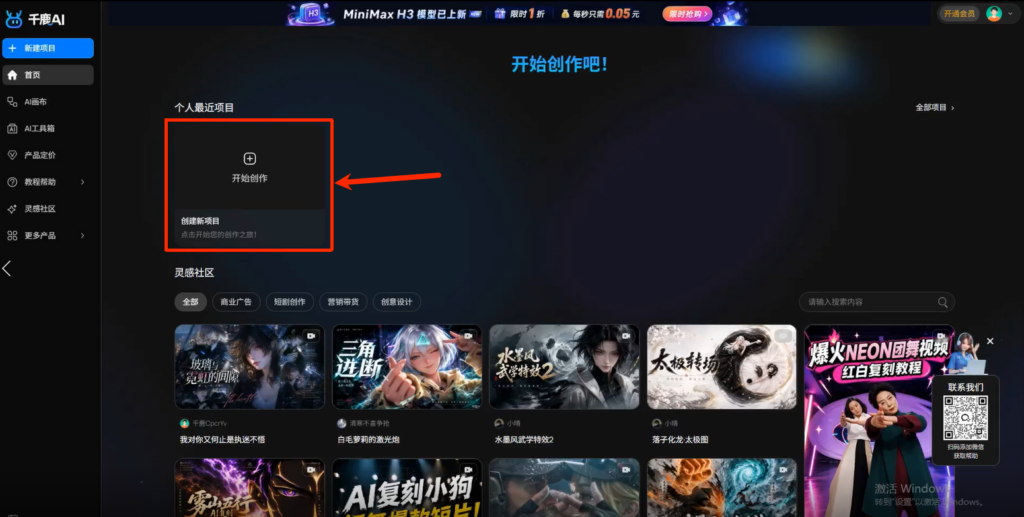
- 登录后点击”新建项目”,进入新的画布。画布中央是创作输入框,输入框下方就是 Skill 库入口。
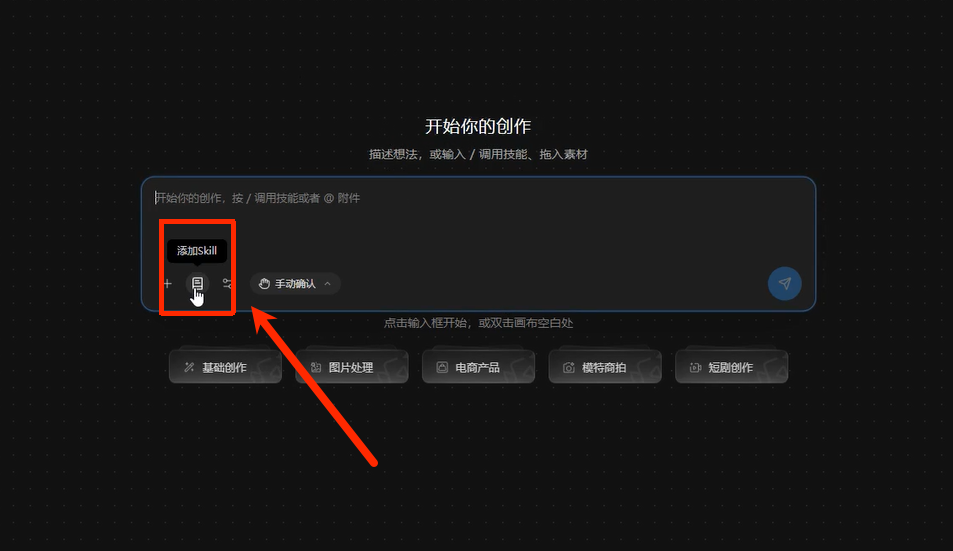
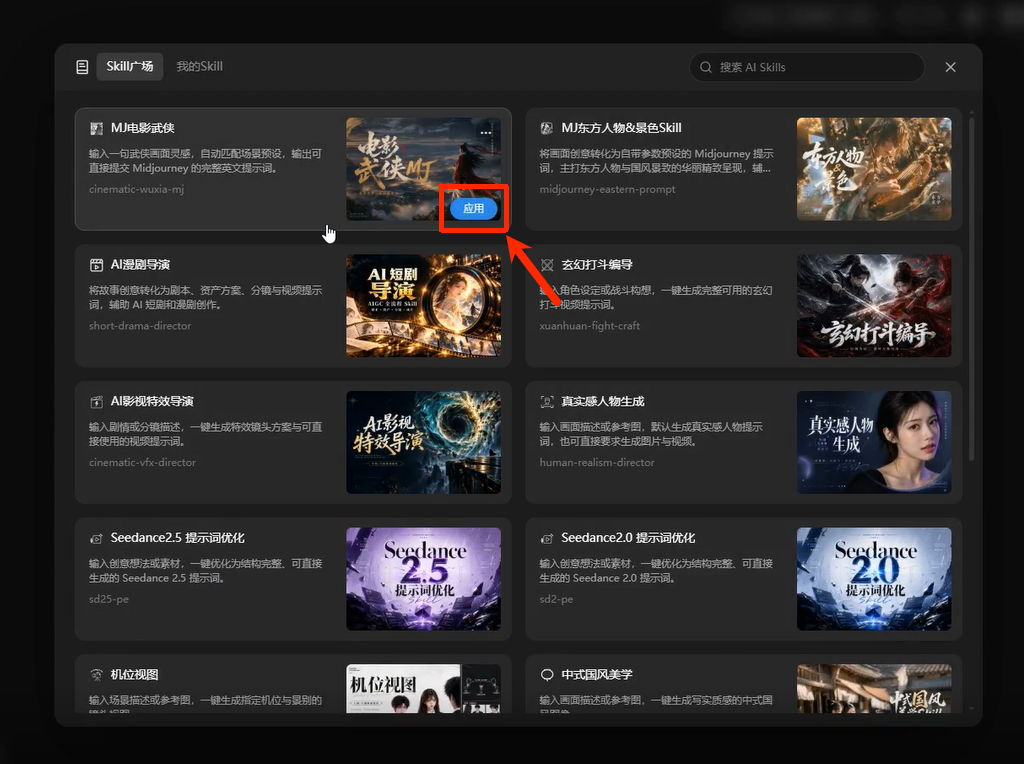
- 点开 Skill 库,里面是各种类型的 Skill。鼠标移到”MJ 电影武侠”上,点”应用”——Skill 会自动挂到输入框上,变成一个蓝色标签。
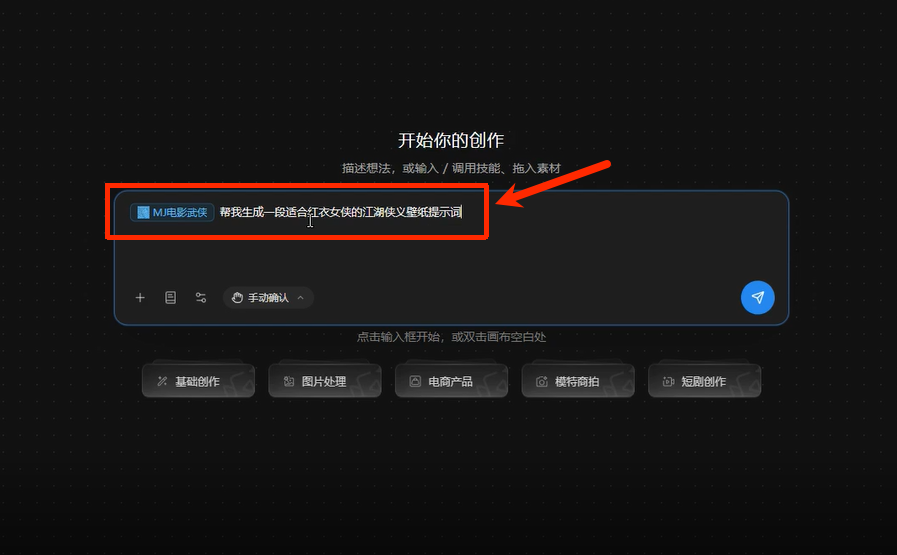
- 在标签后面直接描述需求,比如”帮我生成一段适合红衣女侠的江湖侠义壁纸提示词”,右下角蓝色箭头按钮点击发送。
- 右侧会打开 Agent 对话栏,状态从”思考中”到”分析你的需求”,然后返回合适的提示词——中文画面描述、比例、风格化参数都配好了。
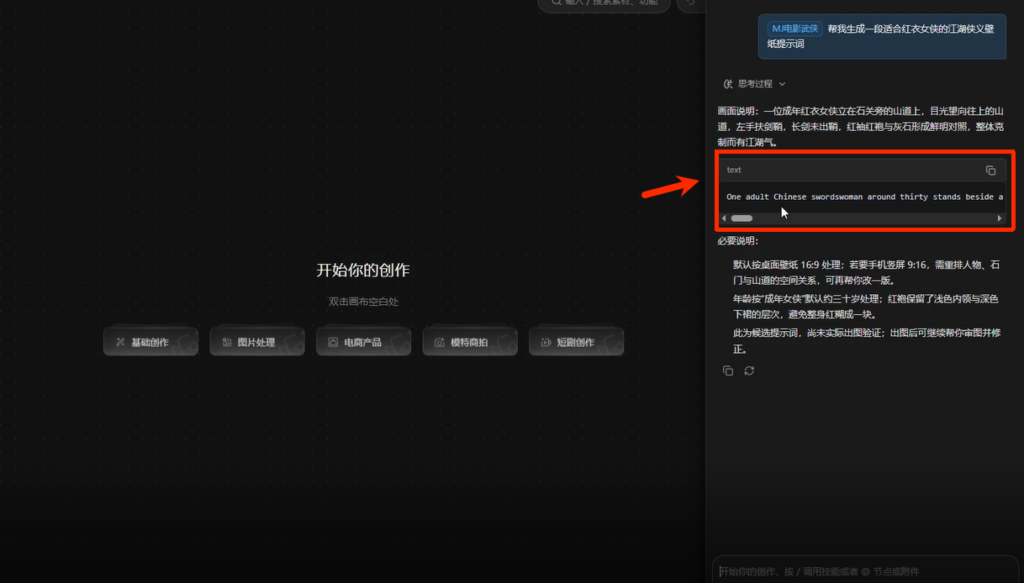
顺带说明:Agent 能做的不止代写提示词,也可以直接让Agent帮你生成图片。默认是”手动生成”——Agent 会返回一个菜单,由你确认是否提交,点确认它才会跑。类似下图给agent对话就可以。
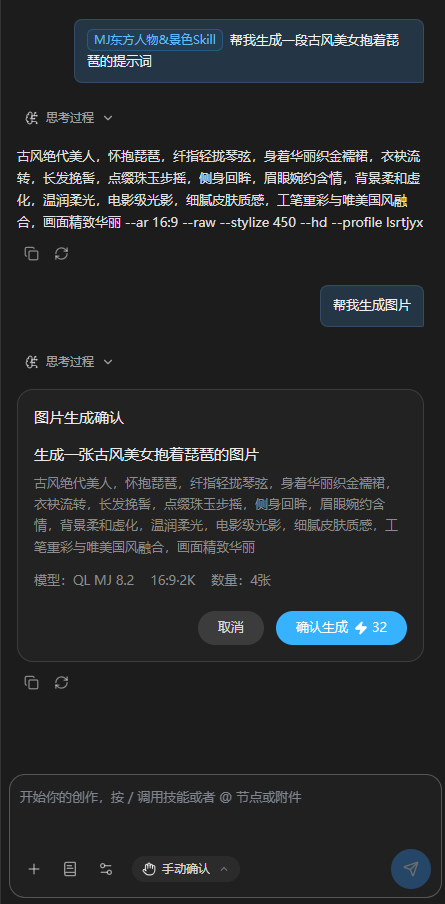
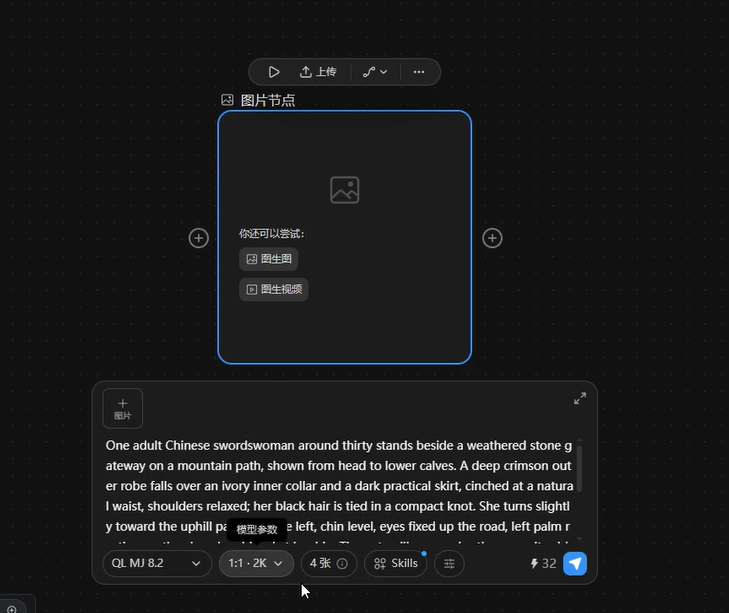
拿到提示词后,回到画布,双击创建一个图片节点,把 Agent 写好的提示词填进去,提交生成。从选 Skill 到出提示词,你只需要打一句话。
方式二:已有画布,点右上角 Agent 按钮
画布上已经有素材、想接着往下做时,不用新建项目。
点击画布右上角的”Agent”按钮,右侧打开 Agent 对话窗口。
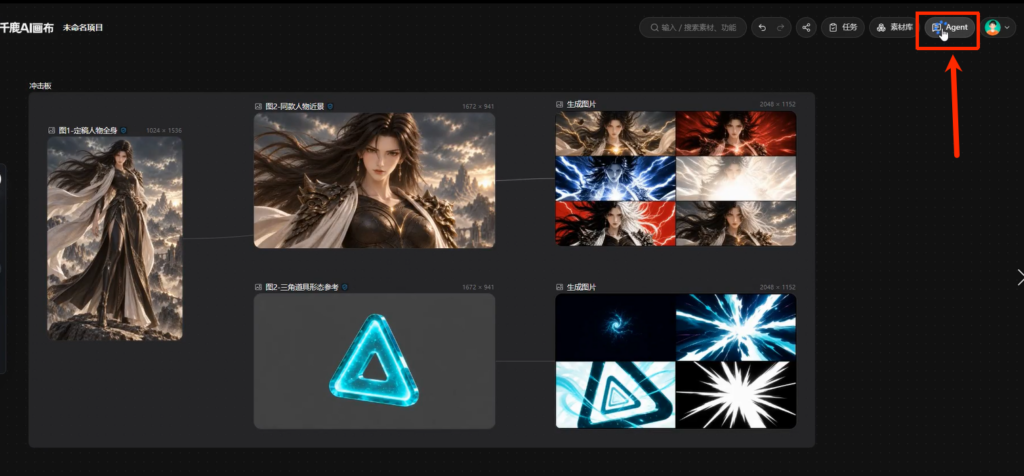
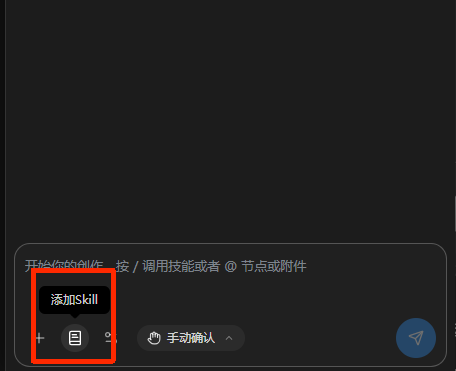
首次使用可在输入框的位置找到Skill库按钮点击,打开后会显示Skill广场,可在此挑选需要的skill。(本文以MJ东方人物&景色Skill为例)
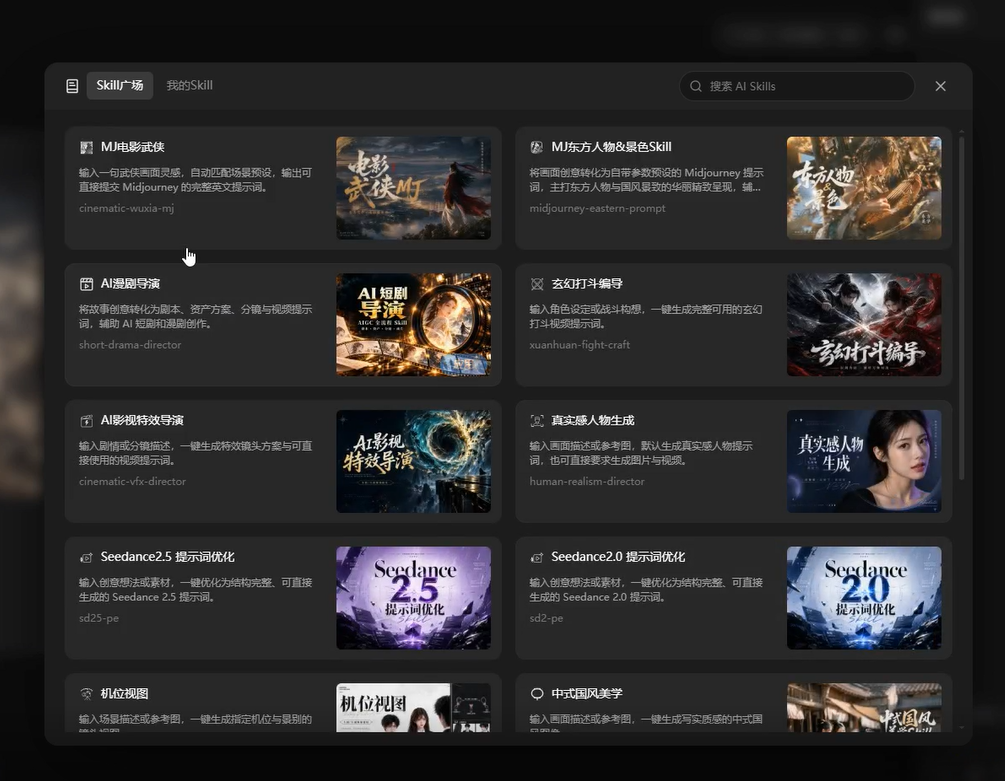
在对话框里输入一个斜杠”/”,就能调用过往使用过的技能,输入框会出现蓝色标签。然后描述需求发送。
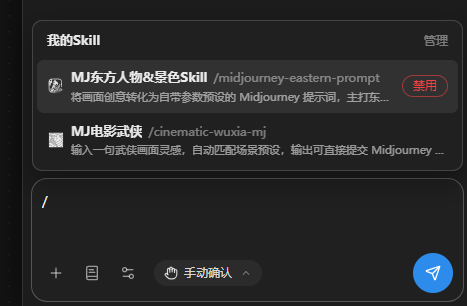
举个例子:画布上已经有一组人物图和道具参考图,调用东方人物取色类 Skill,输入”帮我生成一组古风美女抱着琵琶的提示词”。Agent 分析后返回一套完整提示词,连 --ar 16:9 --raw --stylize 450 这类 MJ 参数都配好了。最后同样双击创建图片节点,填入提示词生成。
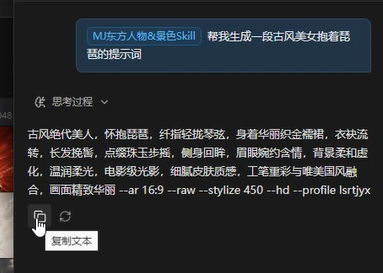
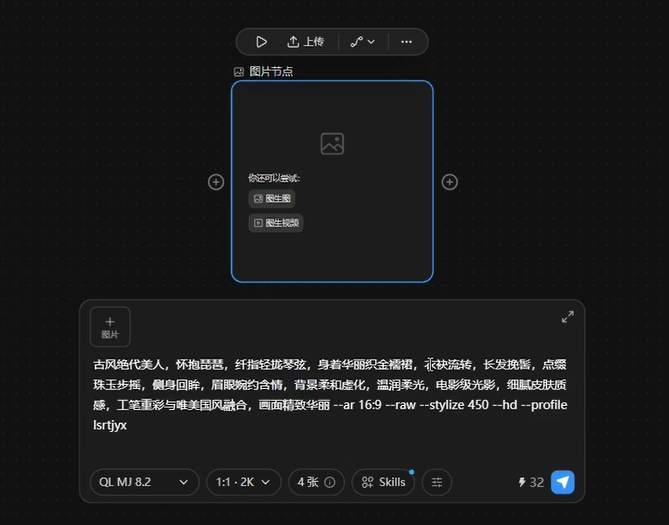
两种方式的区别只在入口:新画布从输入框下方的 Skill 库进,已有画布点右上角唤起。后面的流程完全一样。
创作环节 Skill:应用即得节点
这一节讲的是创作环节 Skill。它和上面两节的 Agent Skill 分工不同:不走 Agent 对话,悬停卡片点“应用”,画布会自动创建节点并预置好,填素材直接开始创作。官方库分三页:视频 qianlu.net/skills/、图片 qianlu.net/image-skills/、文本 qianlu.net/text-skills/。
Skill 库分三个分页:视频 Skills、图片 Skills、文本 Skills,页内还有收藏、推荐等筛选,右上角支持搜索。每张卡片都是同一个结构:标题、一句功能描述、建议选择的模型、封面预览,右上角可收藏。鼠标悬停会出现”应用”按钮,点击后自动在画布创建节点并预置好,直接开始创作。
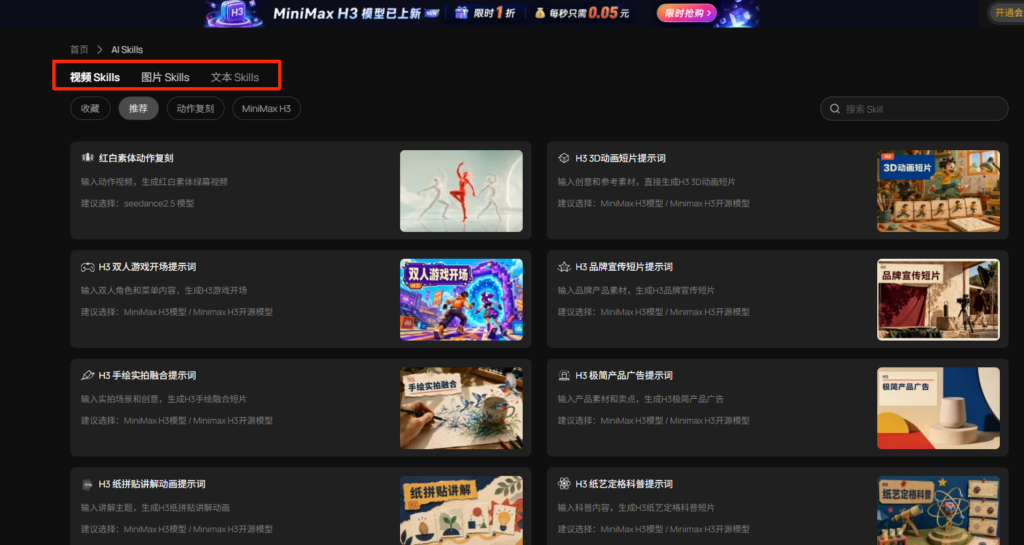
图片 Skills
地址:https://qianlu.net/image-skills/
- 场景保持一致性——输入场景描述,输出站位图和逐镜提示词,让多张图的场景、机位保持统一
- 场景四视图——同一场景生成正面 / 侧面 / 背面 / 45° 俯视四张视图,多角度不跑偏
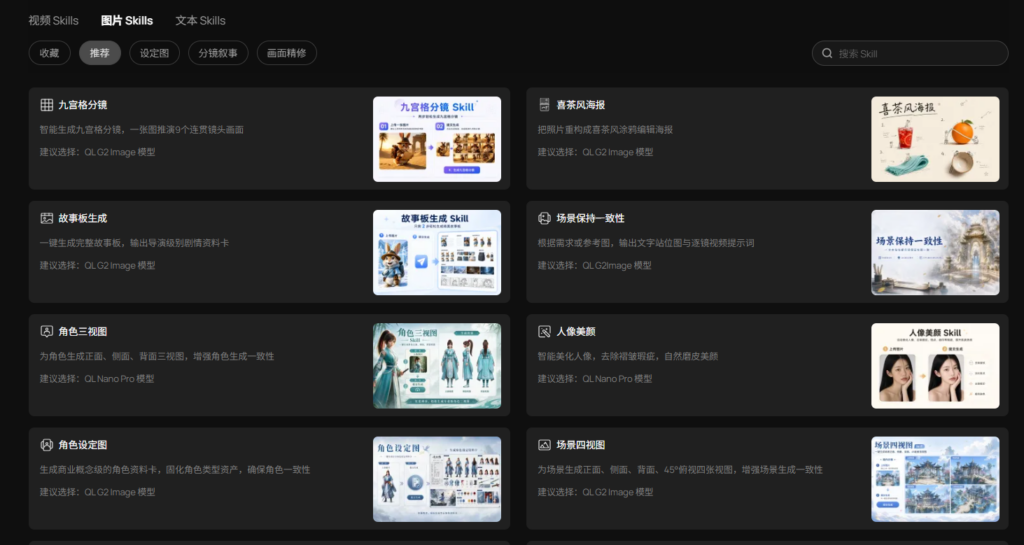
同页还有九宫格分镜、故事板生成、角色三视图、角色设定图、场景设定图、道具四视图、人像美颜、喜茶风海报等,按需自取。
文本 Skills:提示词不会写?这三个拿来就用
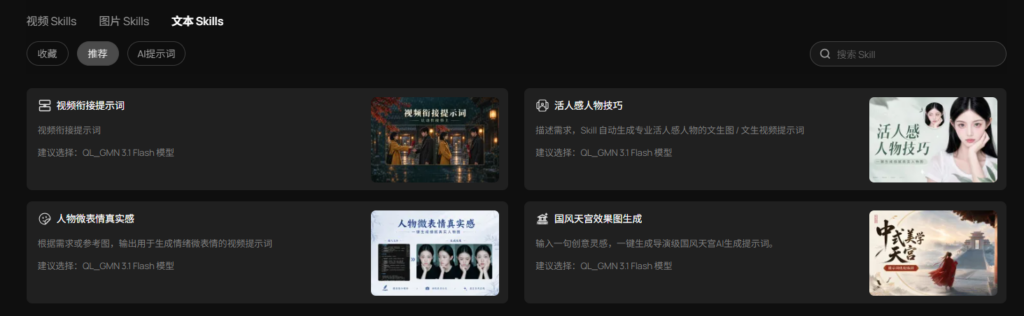
地址:https://qianlu.net/text-skills/
- 视频衔接提示词——自动生成上下衔接的两段提示词,解决镜头接不上的问题
- 人物微表情真实感——按需求或参考图,输出带微表情过渡的视频提示词
- 活人感人物技巧——一键生成活人感人物的文生图 / 文生视频提示词
怎么选
| 你的情况 | 用什么 |
|---|---|
| 画布上已有素材,想接着做 | 右上角 Agent 按钮 |
| 从零开始一个新任务 | 新建画布,输入框下方进 Skill 库 |
| 只想做某个环节,流程自己把控 | 创作环节 Skill,应用即得配置好的节点 |
| 提示词不会写、场景一致性难保证 | Agent Skill 或图片类 Skill 直接套 |
结语
节点连线是基本功,练熟了自由度最高。但日常出活,先用 Agent 和 Skill 把流程跑通,再回头拆解它给你生成的节点和提示词——反过来学,速度更快。