



什么时候会用到
证件照换底色常见于报名要求白底、简历选用蓝底、结婚登记照片要求红底等情况,具体以业务系统的最新要求为准。手里的照片如果只是底色不合适,可以先用千鹿AI的“去背景”完成证件照换背景,不必仅为底色重拍;人物、构图和尺寸仍需符合用途要求。
在工具箱里完成单张证件照换底色
1. 打开AI工具箱里的去背景
进入千鹿AI,点击左侧“AI工具箱”,向下找到“图像处理AI工具”,点击“去背景”卡片。进入后,检查页面左上方的工具名称是否为“去背景”。
去背景卡片位于图像处理AI工具区域,在高清修复左侧。
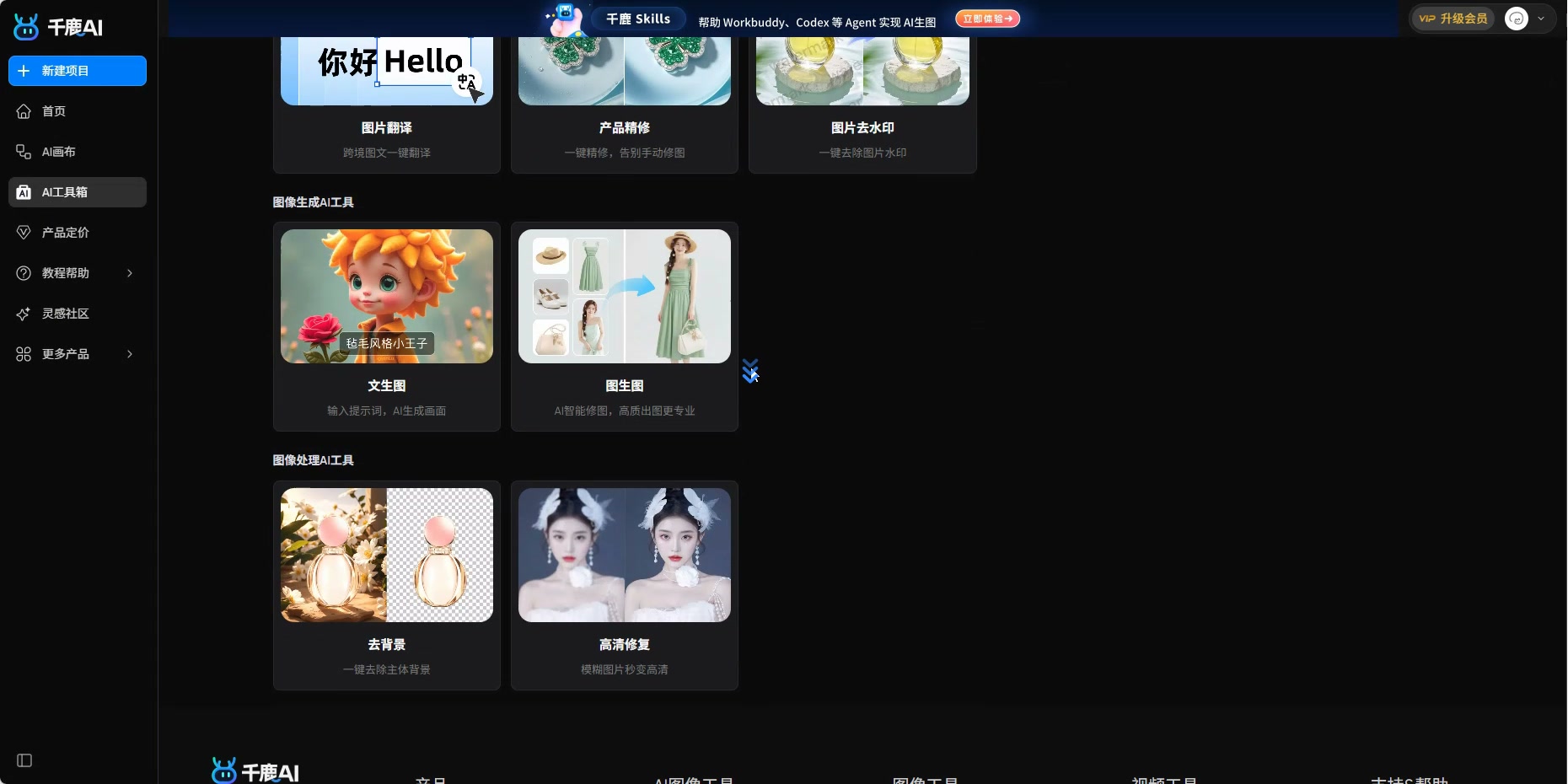
点击“去背景”卡片,进入单张图片处理页面。
2. 把证件照放进原图区域
在左侧“原图”区域点击“选择文件”,选择要处理的单张证件照;也可以把图片拖到该区域。上传后核对缩略图,确认选中的是自己的照片,人物头顶、两侧和衣领没有被意外裁掉。
左侧原图区域已经显示白底证件照,并出现替换原图按钮。
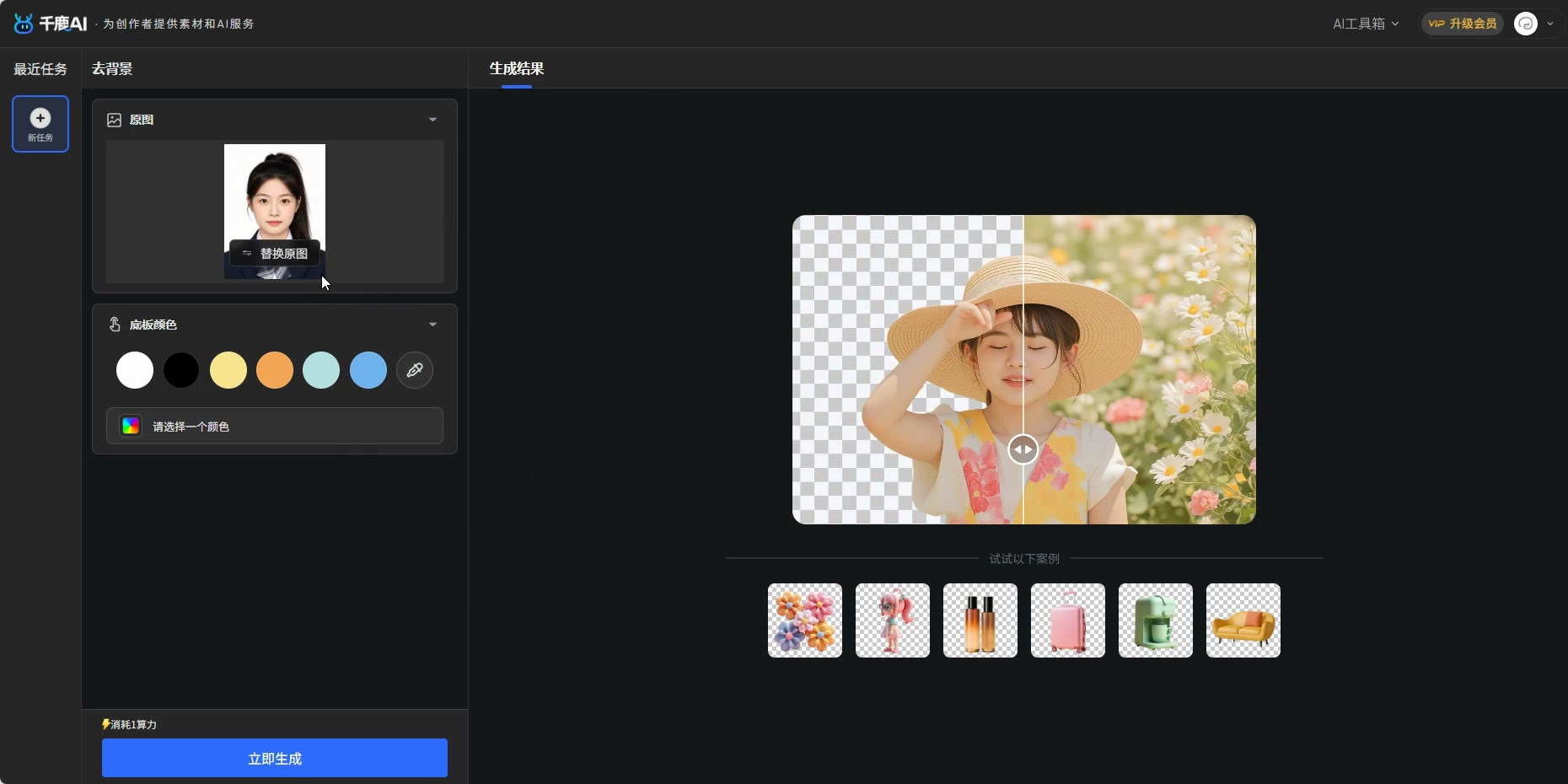
左侧是待处理照片;右侧戴草帽的女孩仍是工具示例,不是这张证件照的处理结果。
选错照片时,点击“替换原图”重新选择。先把原图核对清楚,再设置颜色。
3. 在底板颜色中选择目标颜色
“底板颜色”位于原图下方,可以选择预设色块,也可以点击下方颜色框打开选择器。需要红底时,在颜色选择器的色值输入框填入 #ff0000,再点击“确定”。这个值用于本例红色演示;业务系统如果指定了色值,应按其要求填写。
颜色选择器底部有色值输入框和确定按钮。
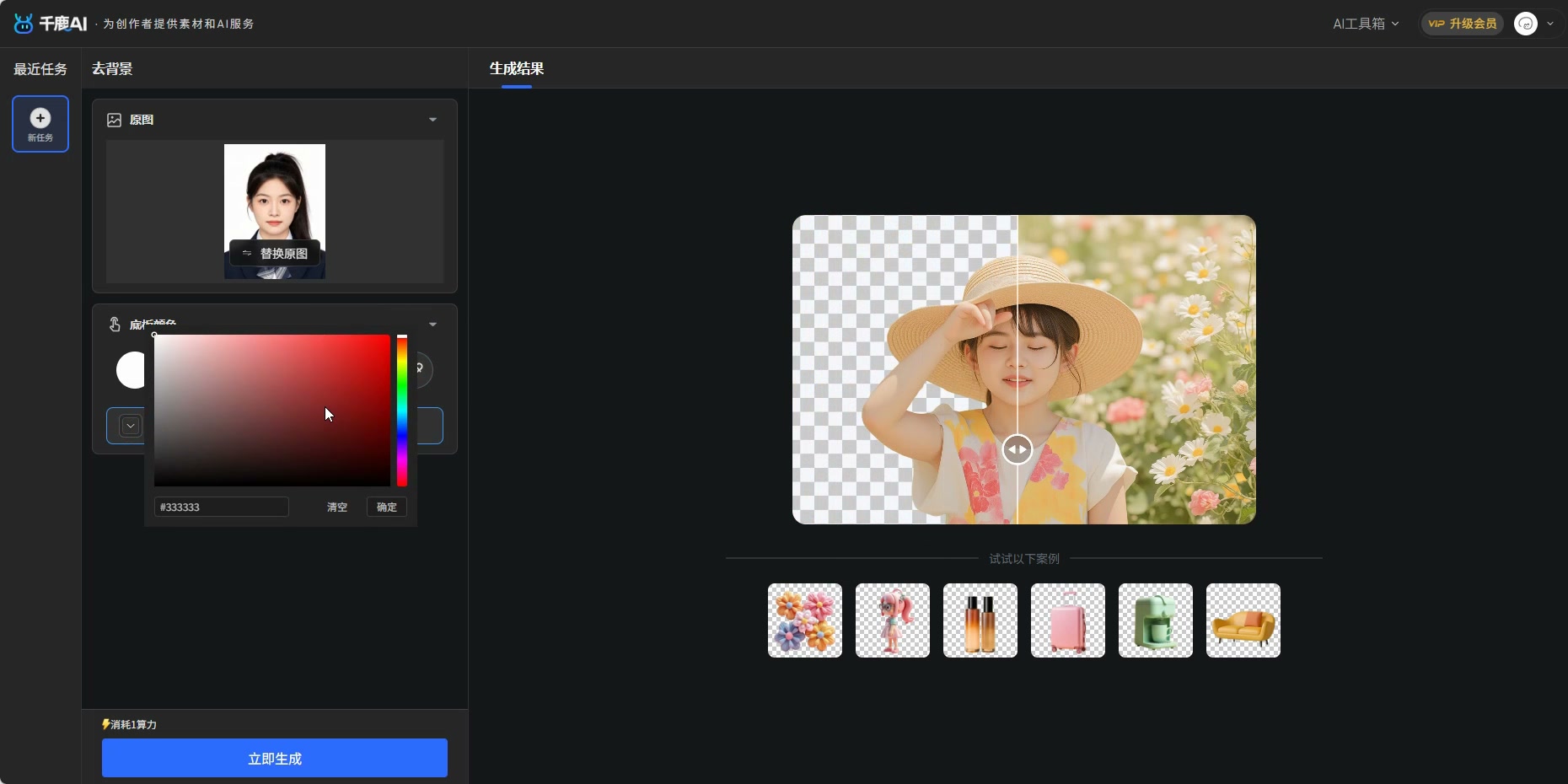
打开选择器后还要填入目标色值;图中尚未完成红色设置。
需要白底或蓝底时,可选择相应预设色块;对蓝色深浅有明确要求时,使用指定色值。提交前核对下方颜色框,不要根据右侧工具示例判断颜色是否设置成功。
4. 点击立即生成,等待自己的照片返回
确认原图和底板颜色后,查看左下方按钮上方的算力消耗提示,再点击“立即生成”。工具会处理人像与原背景的分离,并将背景替换为选定颜色。
底板颜色框显示 #ff0000,生成结果区域已出现生成中的任务卡片。
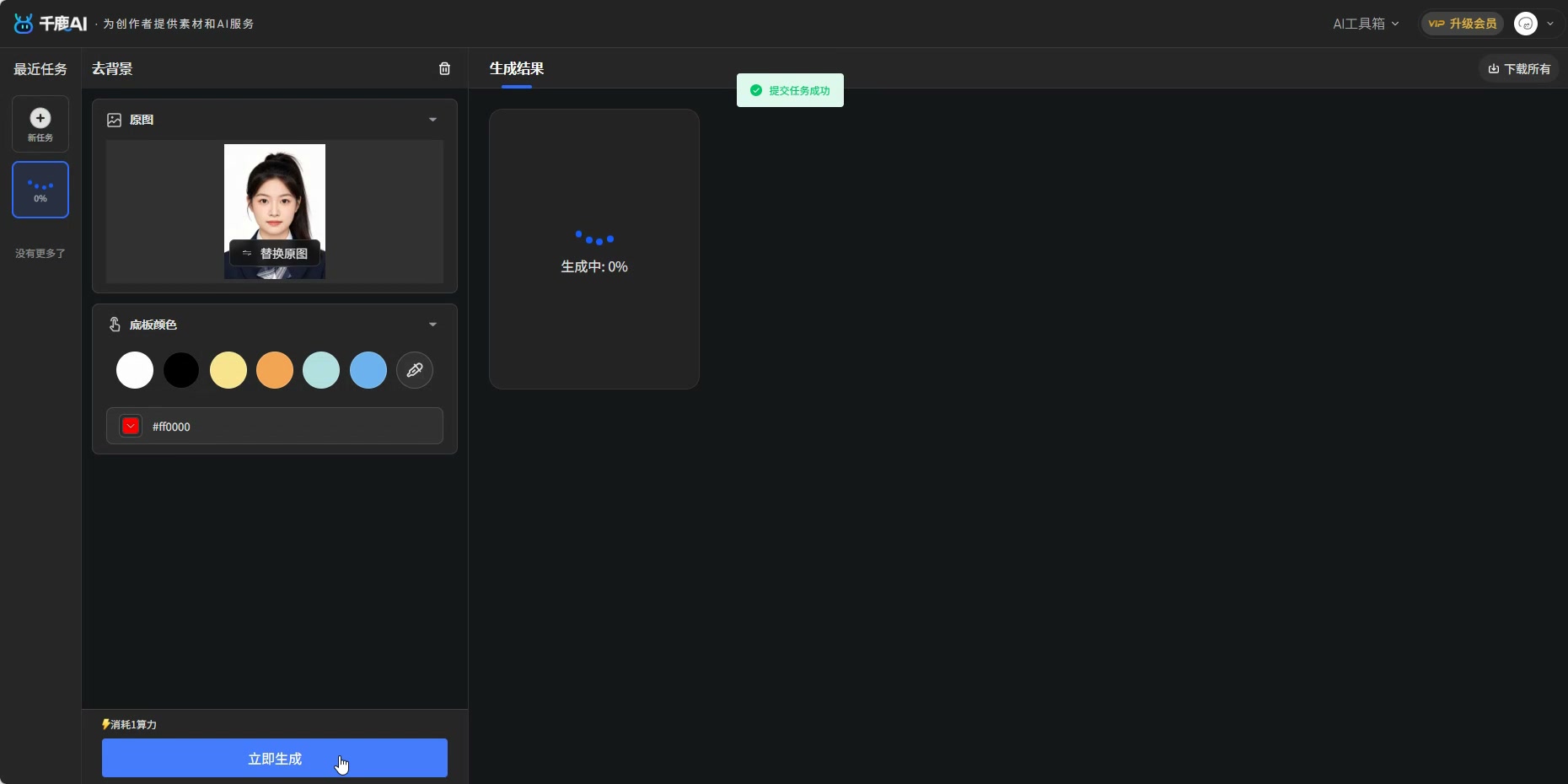
“生成中”表示任务正在处理,此时继续等待结果返回。
等待时不需要反复点击。任务卡片变成照片后,再检查结果是否对应刚才上传的人像,以及底色是否正确。
生成结果区域已经出现红底证件照,左侧仍保留白底原图。
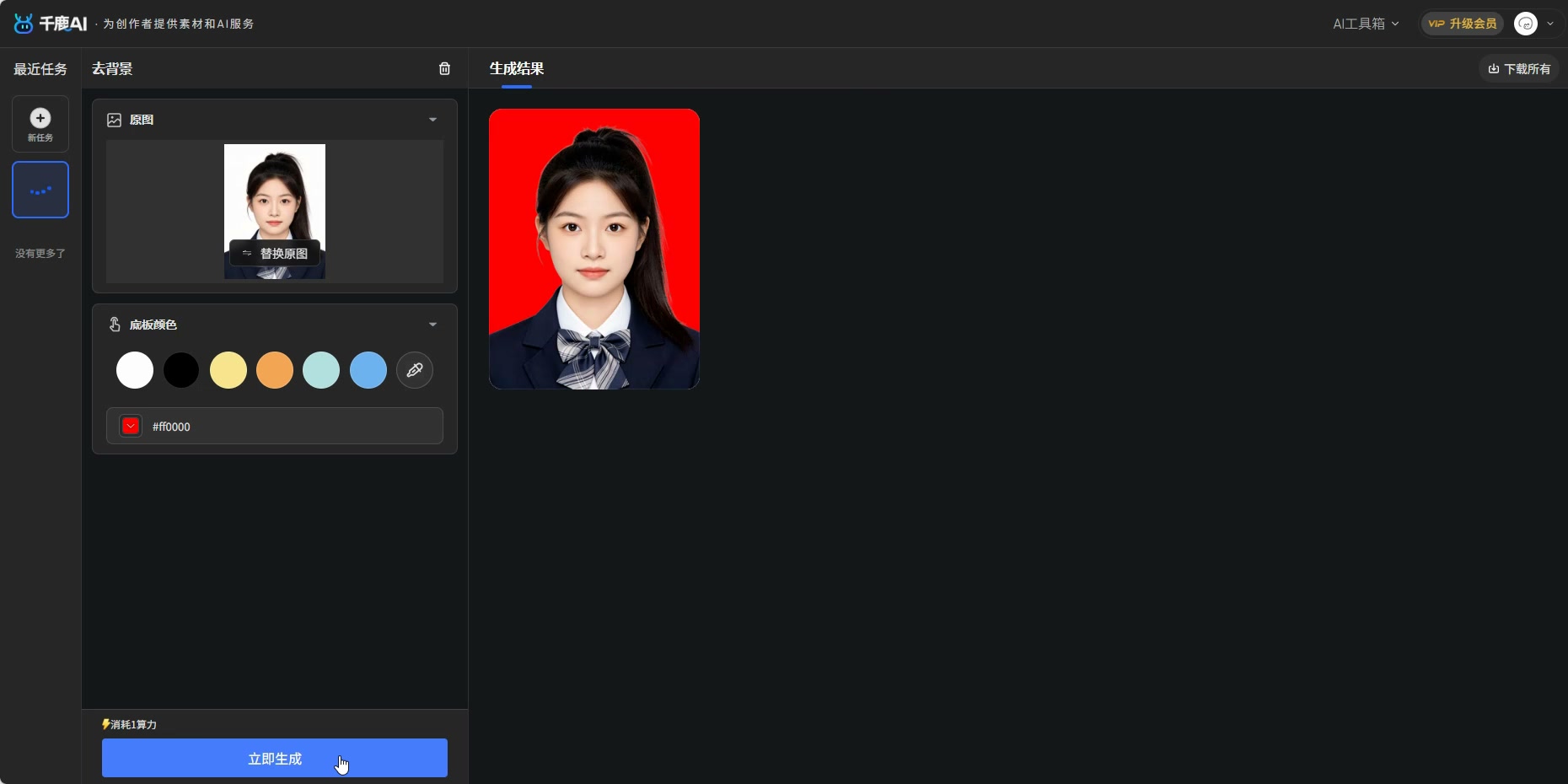
白底原图与红底结果分开显示,可以先核对人像和目标颜色。
5. 打开结果,用对比检查边缘
点击生成的照片打开大图,再点击底部“对比”。左右拖动图片中间的滑块,查看发丝、耳朵和衣领附近的变化;重点检查有没有缺口、残留白边,或把衣服的一部分误处理成背景。
对比大图左侧标为抠图前,右侧标为抠图后,中间有可拖动的分隔线。
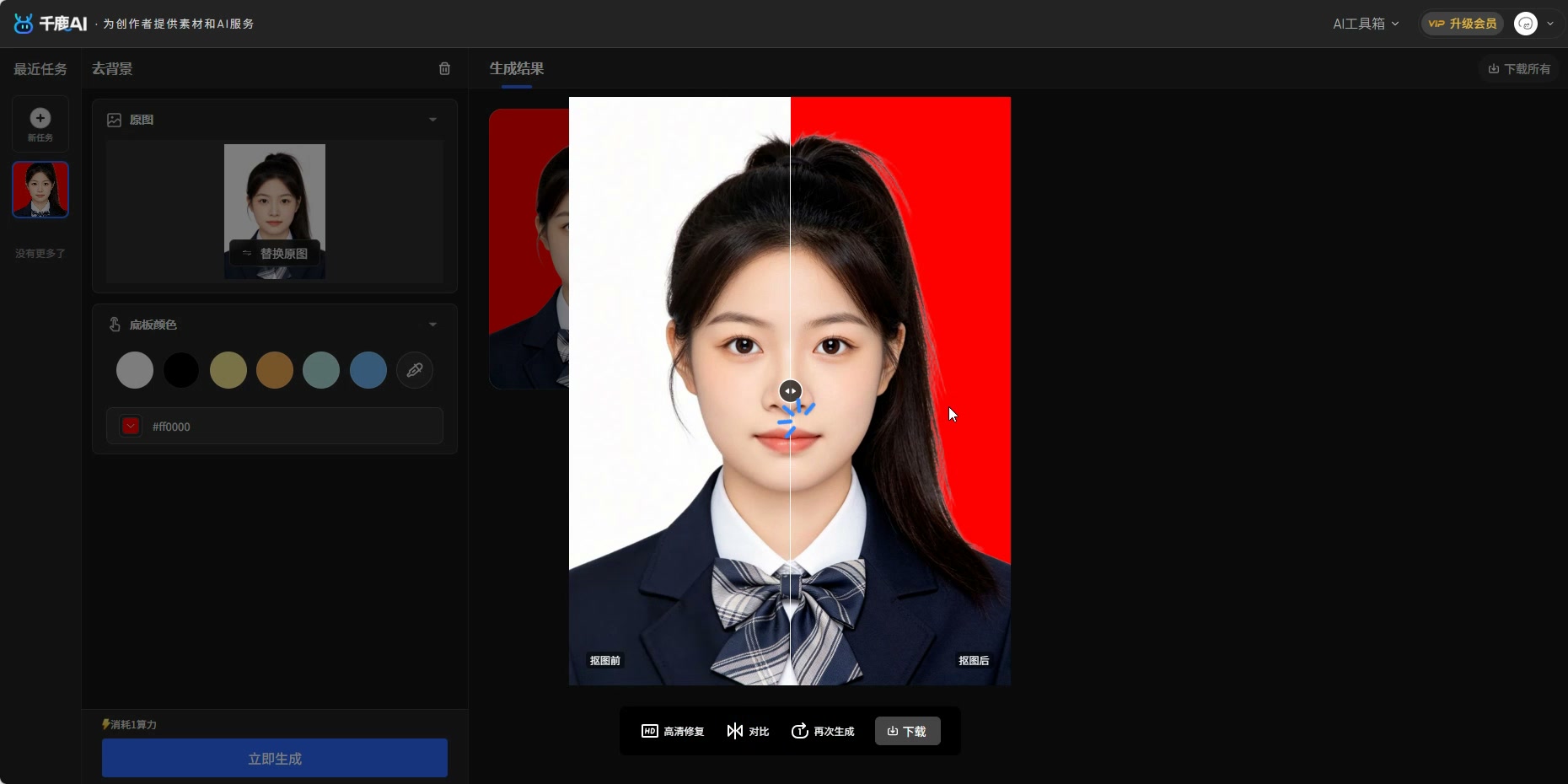
滑动分隔线是在查看处理前后,不会因此重新生成另一种底色。
6. 下载结果,打开文件核对
检查完成后,在结果预览底部点击“下载”,保存处理后的照片。不要通过截取对比画面来保存证件照,以免带入分隔线或降低图片清晰度。
红底证件照的大图预览下方显示下载按钮。
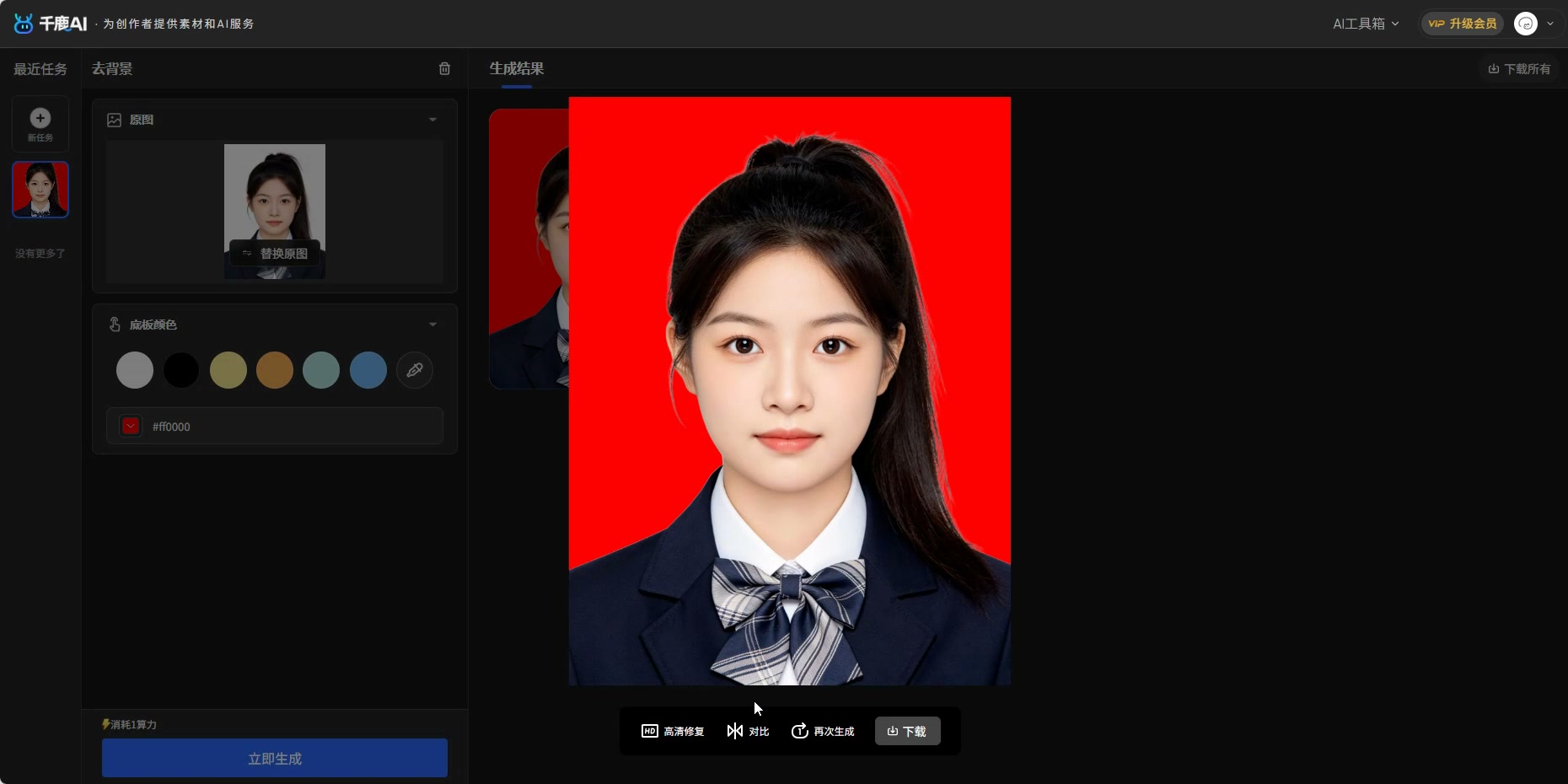
使用预览底部的“下载”保存结果。
下载后打开实际文件,确认背景仍是所选颜色、文件可以正常查看,再核对像素尺寸、文件格式和文件大小是否符合提交要求。
换完检查什么
- 发丝、耳朵和衣领边缘:检查细发是否被截断,耳朵轮廓是否完整,衣领附近有没有白边、缺口或残留底色。
- 背景是否纯净:检查人物周围和四角是否存在杂色、斑块或明显的颜色差异。
- 人像是否变形:与原图对照脸部、肩膀和衣领比例,确认没有拉伸或压扁。
- 导出规格是否合适:打开下载文件查看尺寸、格式和大小,同时核对业务系统要求的构图、头部占比等条件。换好底色不等于已经通过审核,满足要求后再提交。
原片背景和衣服颜色太接近时,边缘容易残留底色。遇到明显杂边,换一张人物与背景对比更清楚的原片,点击“替换原图”重做,通常比反复修边缘省事。
常见问题
白底、蓝底和红底分别用在哪些场合?
不同接收方的底色要求不同:白底常见于报名材料,蓝底常用于简历照片,红底常见于结婚登记照片。先查看本次业务系统的最新要求,再选择对应底色;对方指定了色值时,按指定值填写,不只凭颜色名称判断。
换完边缘有杂色怎么办?
原背景与衣服、头发颜色接近时,边缘更容易残留底色。先打开大图用“对比”检查发丝、耳朵和衣领;杂边明显时,点击“替换原图”,换一张人像与背景对比更清楚的照片,再用相同底色重新生成。
换完底色能直接提交审核吗?
换底色只解决背景问题,不能保证尺寸、构图和人像条件都符合要求。下载后打开实际文件,对照接收方要求检查像素尺寸、格式、文件大小和人物比例,确认合格后再提交;是否通过以业务系统审核结果为准。
原片背景不是纯色,也能用吗?
背景中的纹理、杂物或相近颜色会增加区分人像边缘的难度。可以尝试处理主体清楚的照片,但应逐处检查头发和肩颈边缘;如果出现明显漏抠或残留,优先换背景更简洁、对比更清楚的原片。
这里能换场景背景吗?
这条操作路径通过“底板颜色”设置纯色背景,没有场景图片的上传步骤。需要证件照时,选择业务要求的纯色即可;场景合成应另选对应的图像编辑功能,不要把颜色选择器当作场景入口。
上传证件照安全吗?
照片上传后的保存期限、使用范围和删除方式取决于平台的数据处理规则,不能仅凭操作界面判断。上传前阅读隐私政策;这些条款不清楚时,先向客服确认照片保存与删除规则,只上传有权处理的照片,避免附带身份证号码等无关信息。
照片清晰度不足时,可以了解高清修复与图片放大;需要了解指定区域的修改方法,可继续阅读局部重绘。正式提交的证件照应保留真实人像特征,并遵守接收方对修图的要求。
立即体验:打开千鹿AI工具箱,选择去背景