




一段文字可以在千鹿AI画布的音频节点中生成配音。输入文案后,选择音色、检查设置,再提交生成;示例得到了一段35秒的音频,节点中会显示波形和播放按钮。
开始前准备好需要朗读的文字。这里使用的是“文字转语音”,输入内容就是配音稿,不需要另写画面描述或视频提示词。
立即体验:前往千鹿AI画布登录入口
一·创建音频节点,填入需要朗读的文字
在千鹿AI画布中创建一个音频节点,再选中节点,打开下方的输入面板。音频节点下方显示“文字转语音”“文生音乐”和“文生音效”三个选项。
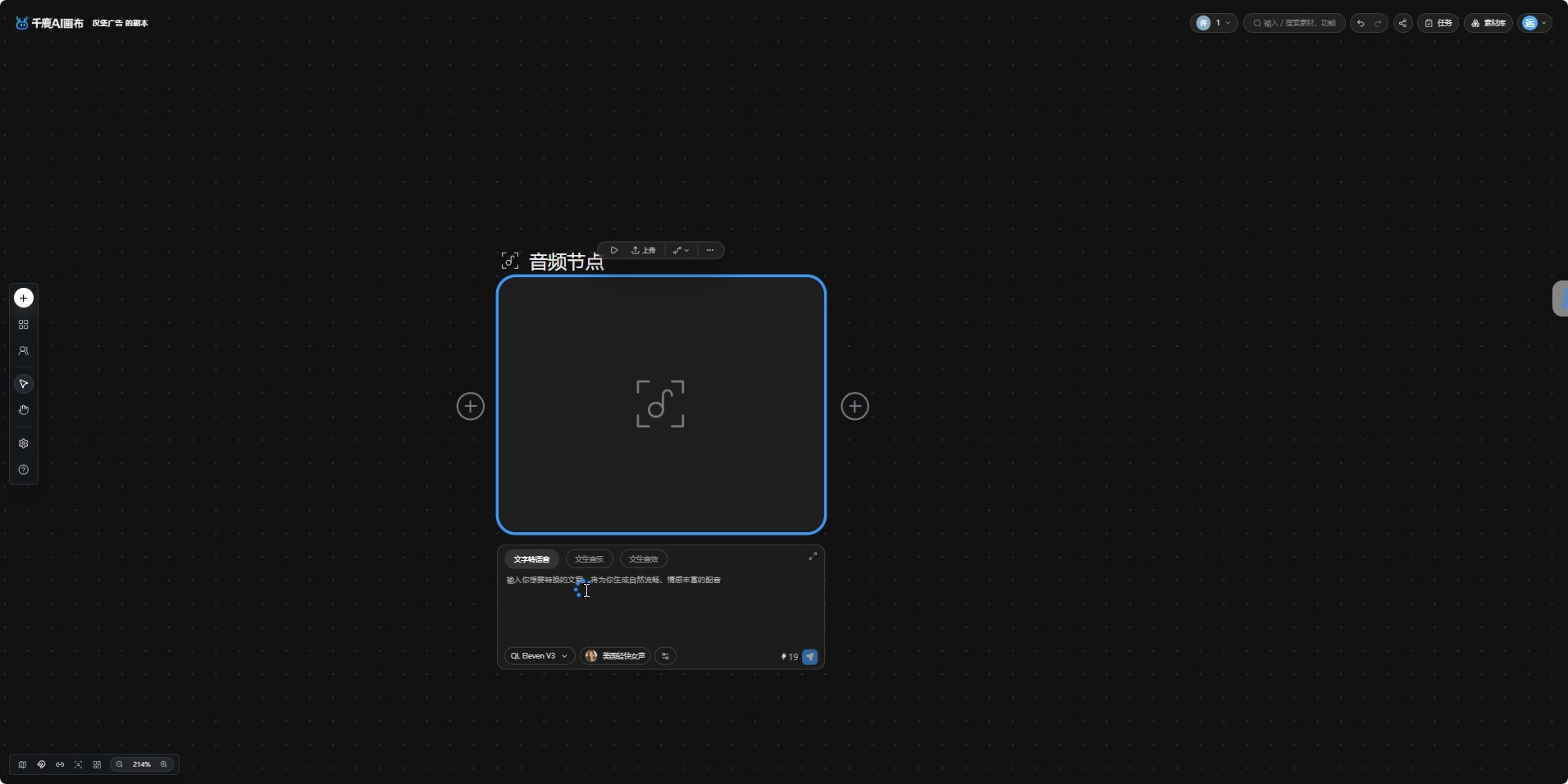
配音使用“文字转语音”选项。
保持“文字转语音”选中,把需要朗读的文案输入文本框。示例文案以“人生并不总是一帆风顺”开头;实际制作时,替换成自己的旁白或口播稿即可。
文字输入区已经填入配音稿,底部模型栏显示 QL Eleven V3。
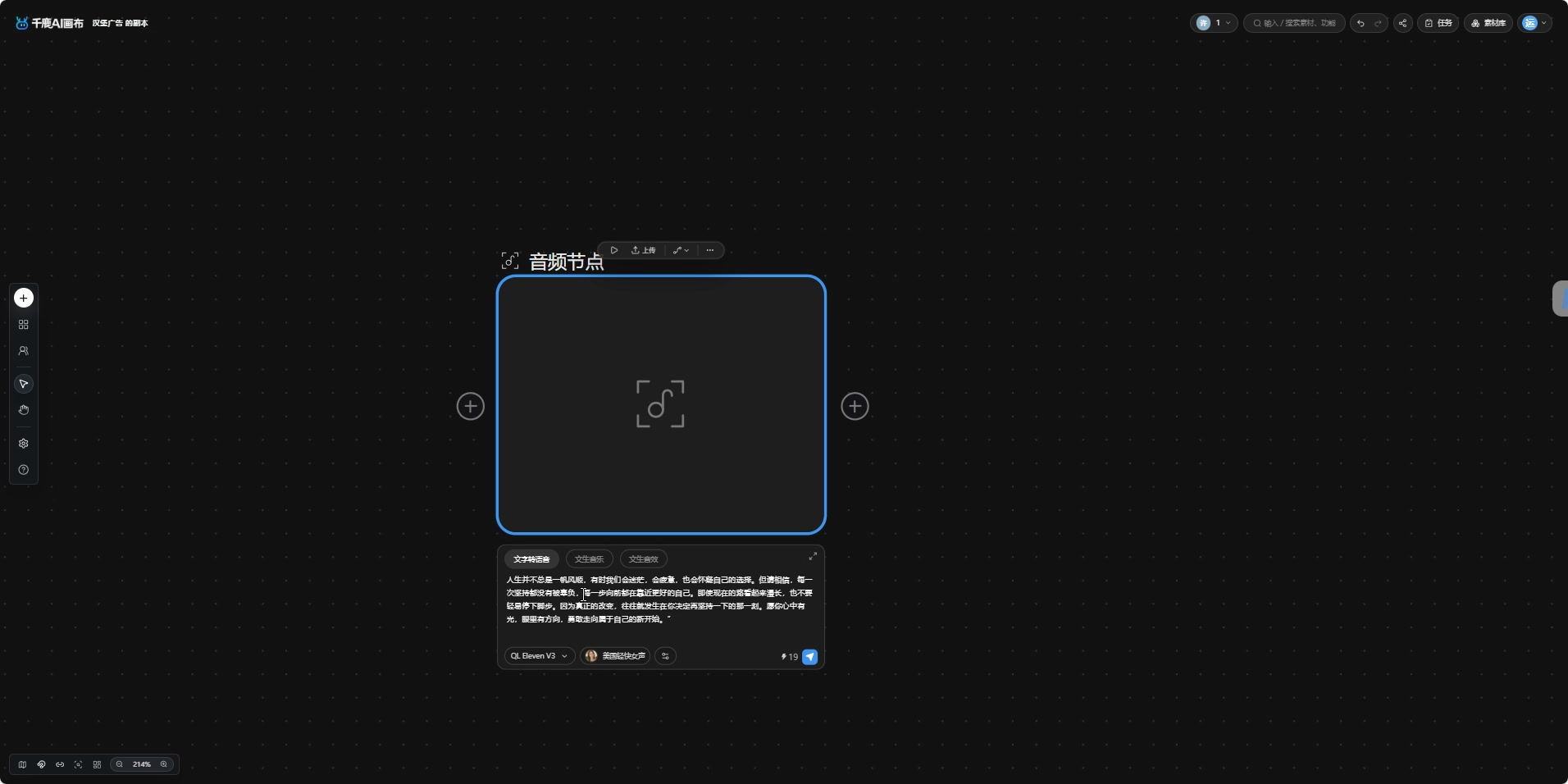
提交前在同一面板检查文案、模型和音色。
二·打开官方音色,确认要使用的声音
点击模型栏旁边的音色名称,打开“官方音色”窗口。窗口上方有分类和搜索框,每张音色卡片都有播放图标,可用于试听候选声音。
官方音色窗口中,“美音轻快女声”卡片带有蓝色选中边框。
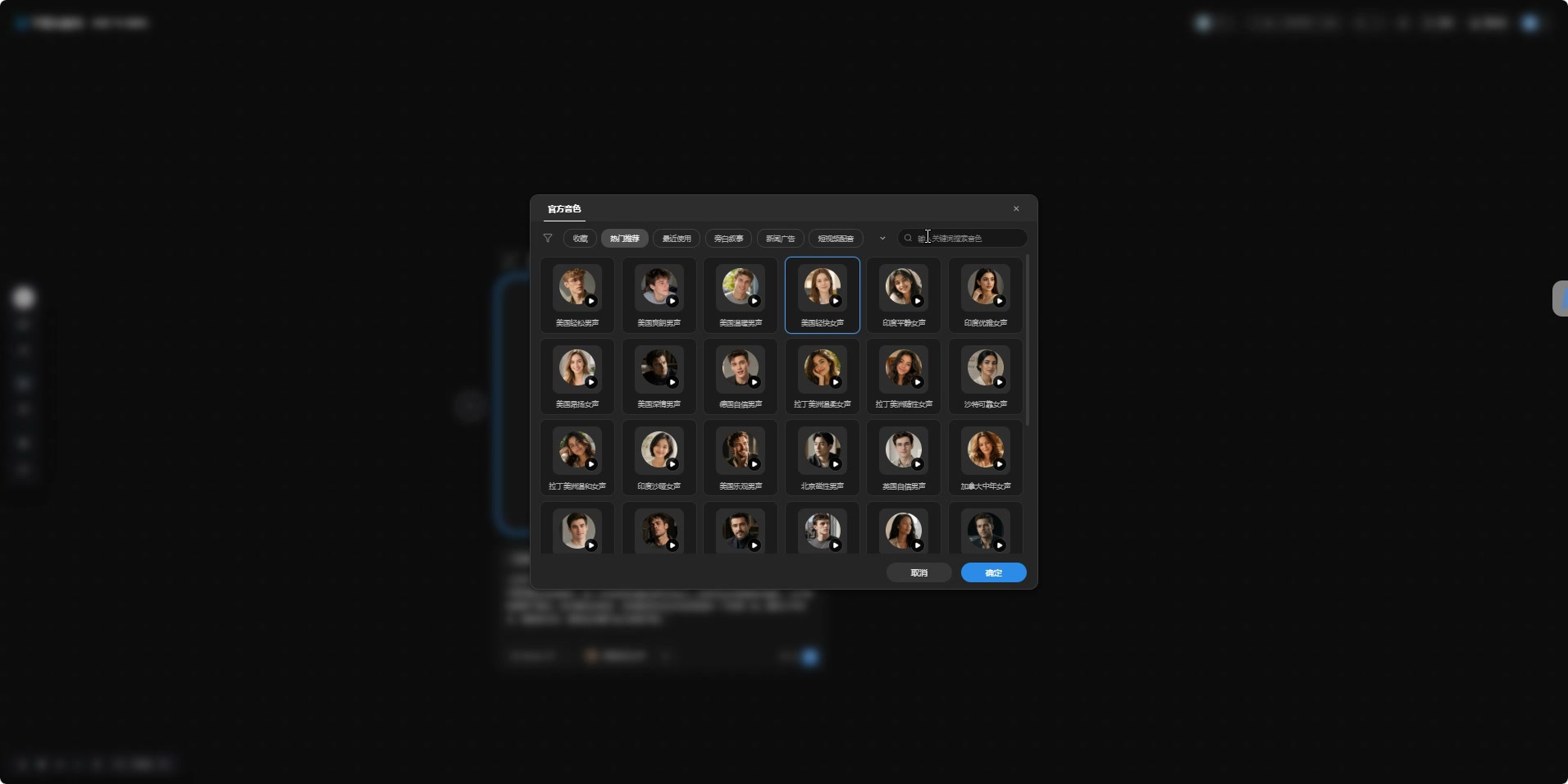
选择音色后,用右下角“确定”按钮确认。
选好音色后点击“确定”,回到节点检查底部的音色名称。示例使用“美音轻快女声”;制作自己的配音时,可以先试听,再决定是否沿用。
三·检查配音参数,再提交生成
点击音色名称右侧的调节图标,展开参数面板。参数面板列出“情感表现”“相似度”和“个性化”三项。
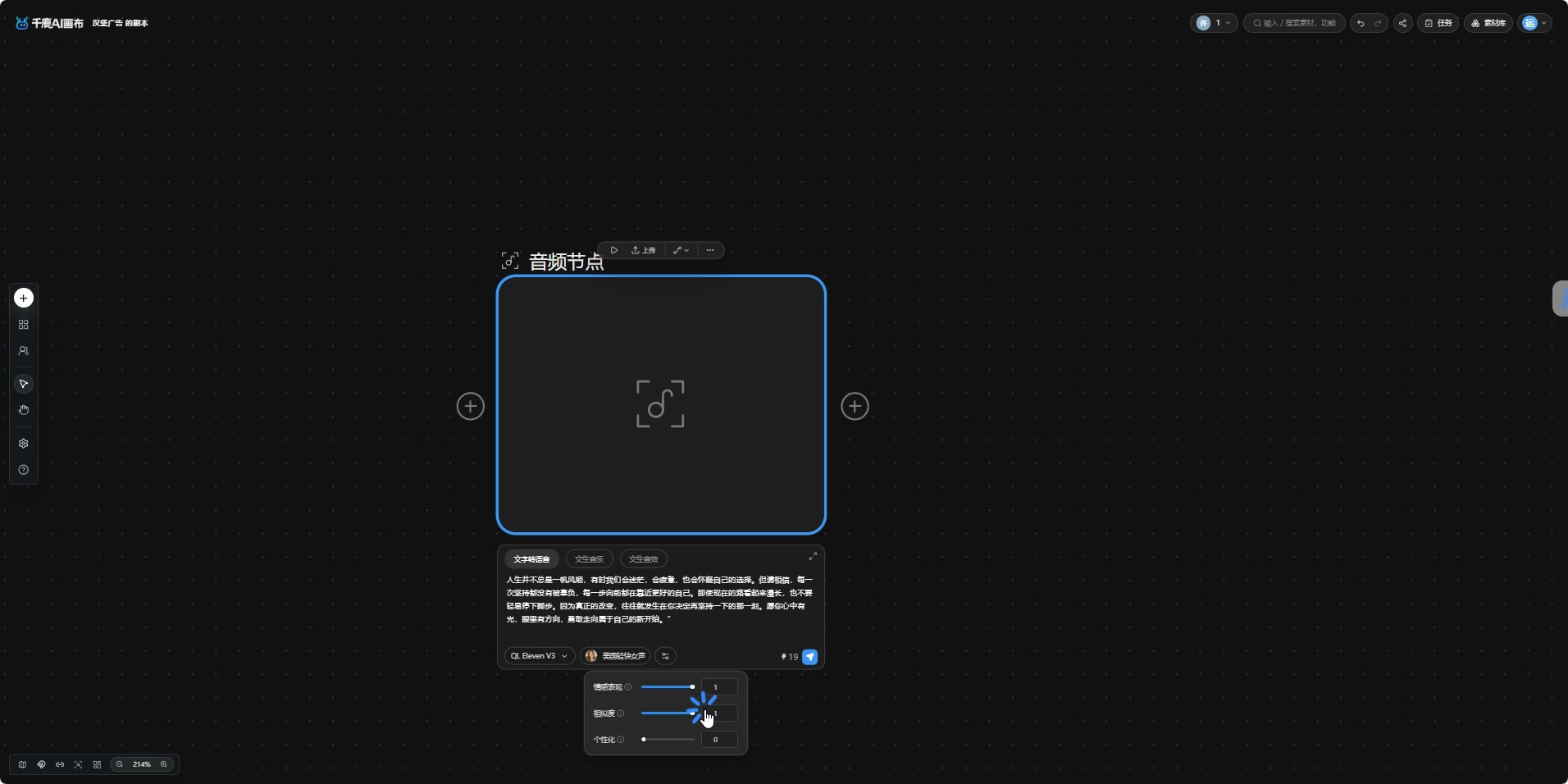
三项参数集中在同一面板中;图示是调节过程,不是统一推荐值。
初次尝试可以先保留面板中的现有设置,生成后根据试听结果决定是否调整。需要比较不同设置时,建议保持文案和音色相同,每次只改一项,方便判断变化。
提交前如需了解资源消耗,可查看音频功能算力消耗规则,并核对操作界面显示的消耗提示。
检查文案、模型与音色后,点击输入区右下角的蓝色箭头按钮。节点随后显示“AI生成中…”和“取消”按钮。
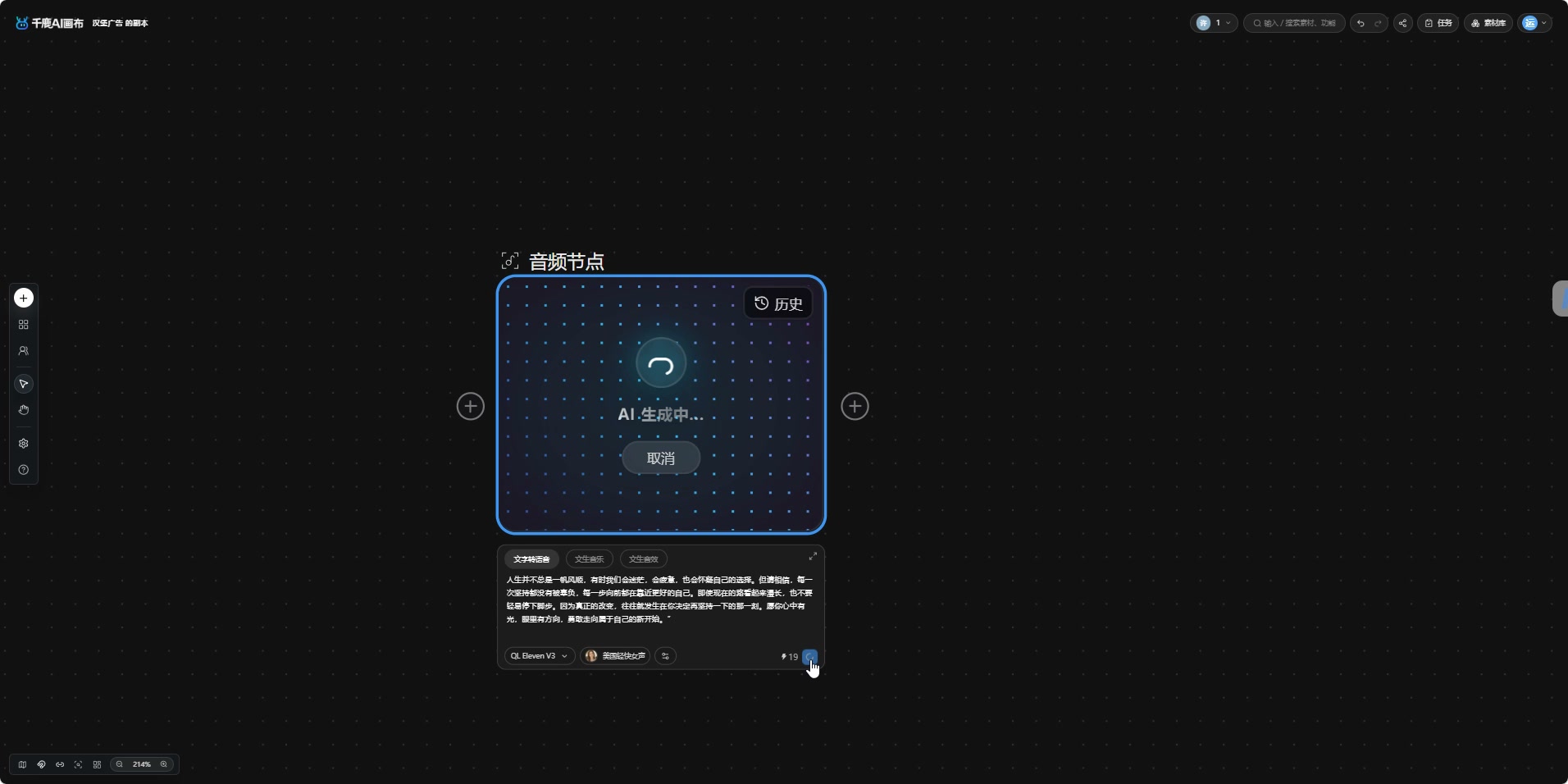
此时任务正在处理,等待音频结果返回。
四·等待波形出现,完整试听配音
生成完成后,节点由等待画面切换为音频播放器。结果节点显示波形、右下角播放按钮,以及00:00和00:35的时间标记。
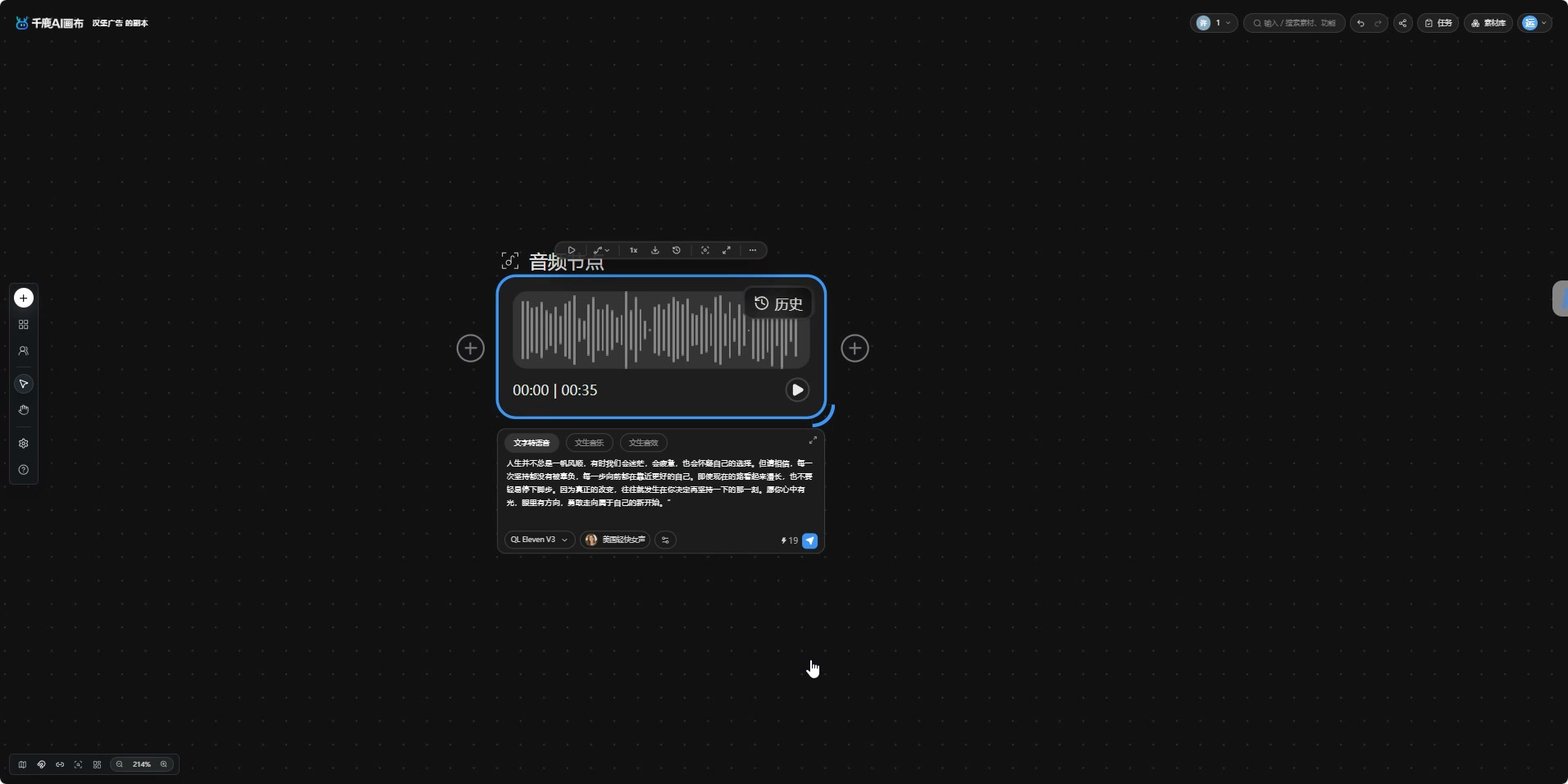
示例音频总时长为35秒,播放器停在起点。
点击播放按钮,从头听完一遍,重点核对文字有没有漏读,专有名词和数字是否读对,句间停顿是否合适,以及结尾是否完整。35秒是这段示例的结果,不需要把自己的配音凑成相同时长。
发现错字或不合适的断句,先回到文字输入区修改;想换一种声音,再重新选择音色。重新生成后仍需完整试听,确认内容和表达都符合用途,再用于后续制作。