



五金产品因其高反光、结构复杂等特性,是电商修图领域公认的难题。高反光面导致边缘与背景粘连,复杂的镂空和倒角让传统PS抠图极为繁琐。AI工具降低了技术门槛、时间和经济成本,让新手也能快速上手。
千鹿AI能有效清除五金产品上的划痕、指纹、氧化斑、锈迹、油污等各类瑕疵,同时还原并增强金属应有的光泽和拉丝纹理,对大量图片执行标准化处理。
立即使用千鹿AI画布:【点击直接进入工作流预览】;
邀请码:【9RZnMn】,立领100积分,体验更多功能噢!
一、关键步骤总结
- 在团队模板中搜索并应用“批量精修五金”
- 确认模板已插入画布并检查现有产品图
- 对照待精修图和精修结果图两组九宫格
- 检查精修提示词、QL Nano2、1:1、2K和批量数量
- 打开单张结果检查轮廓、螺纹、颜色与背景
- 取得高清结果并按真实商品资料完成发布前验收
二、具体操作步骤
先做选择:优先调用已有模板
进入团队模板后,可以用“批量”缩小查找范围。列表中同时出现去水印、制作电商主图和更换背景等模板,需要按任务名称选择对应项目。
团队模板列表中出现“批量精修五金”,右侧提供“应用”按钮。
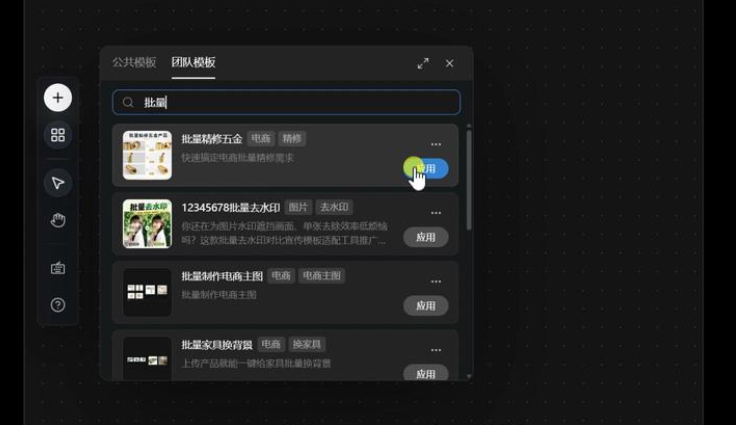
搜索“批量”后,可以在团队模板列表中找到“批量精修五金”。
点击“应用”后,页面给出插入成功提示,再进入模板画布检查输入内容。模板插入后,画布顶部出现“已插入到画布”的确认提示。
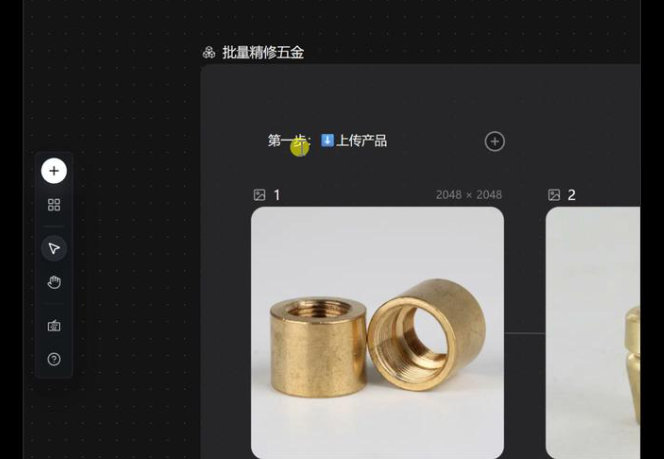
模板已经插入画布,第一步区域标为“上传产品”,其中可见多张示例产品图。
这里出现的是模板中的当前状态。处理自己的商品时,还要按实际界面确认产品图的替换入口,不能把已有示例图当成新一轮任务已经完成。
再做对应:两组图片列表如何对应一批任务?
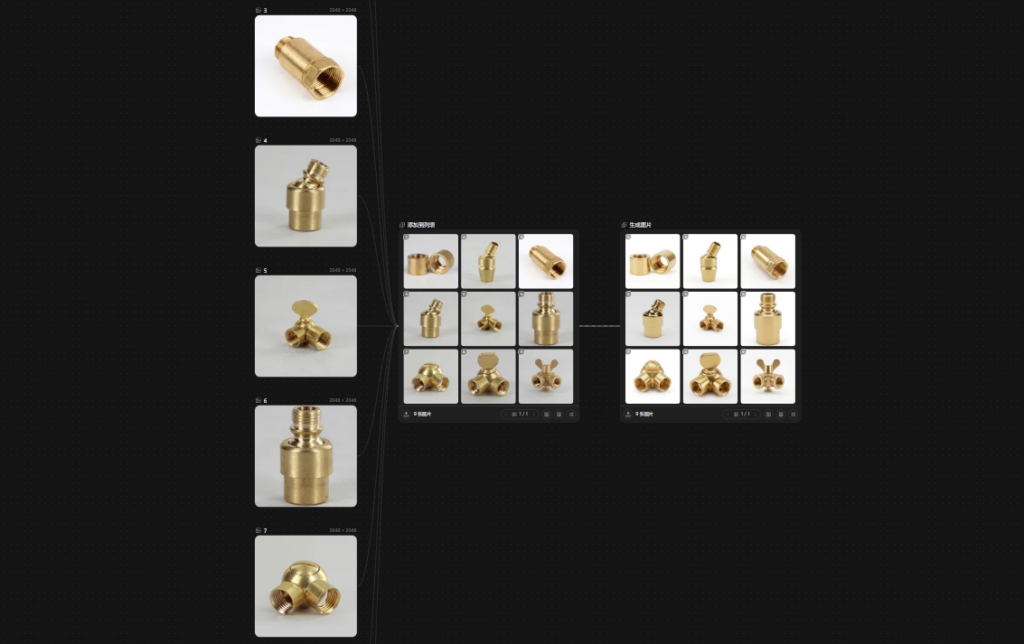
画布把图片分成“待精修图”和“精修结果图”两组,便于按相同序号检查产品是否对应。输入区和精修结果区各自显示九张五金图片。
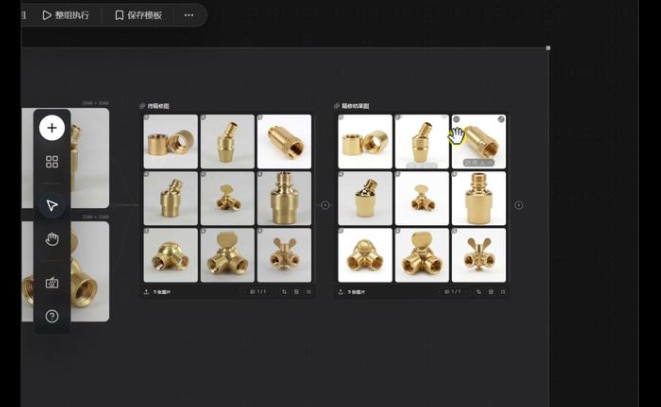
左侧集中显示待精修图,右侧集中显示精修结果图。
结果列表中出现九张预览,只能说明画布里已有这一组结果状态。替换成新的产品图后,还需要重新确认运行入口、完成状态以及每张输入和结果是否一一对应。
五金产品批量精修由提示词和参数共同约束
精修任务引用整组图片列表,并用文字规定背景、画面质感、文字和颜色要求。界面中显示的提示词为:
翻新并精修@图片列表图中的产品,产品精修,纯白色背景,3D渲染,使其表面光滑,还原质感,无文字,保持@图片列表产品的颜色不变。
这段内容描述的是预期画面方向,不是产品材质、尺寸或工艺证明。换成其他商品时,应保留任务逻辑,并根据真实商品图检查“颜色不变”等要求是否仍然适用。
精修任务引用图片列表,并显示 QL Nano2、1:1、2K与批量处理9张。
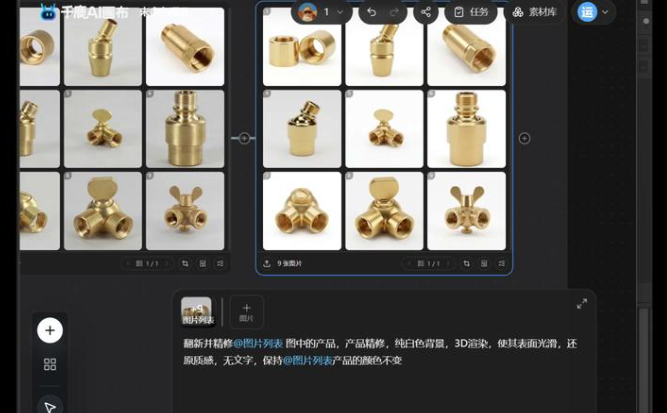
任务面板中可以查看图片列表引用、精修要求、模型、比例、清晰度和批量数量。
这些是本案例当前显示的设置。正式运行前,还要结合交付尺寸、额度和模型权限重新确认。
单图放大完成外观初检
结果列表适合快速浏览,细节验收则需要打开单张图片。白色背景上的弯头产品可以看到外螺纹、接口方向、圆柱轮廓和表面高光。
其中一张弯头产品已经打开到单图预览页。
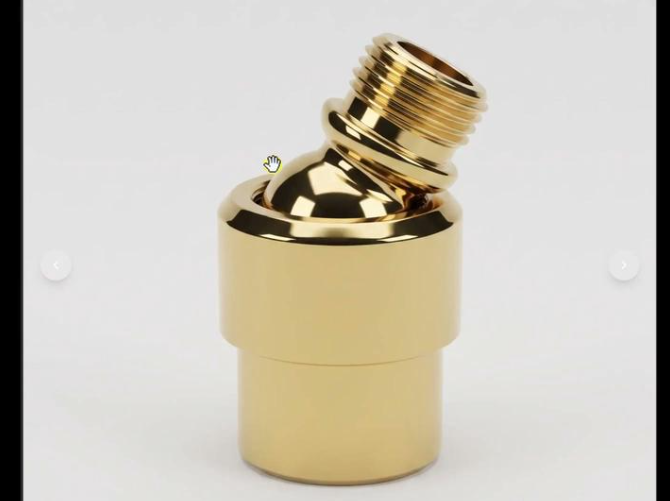
单图预览便于放大检查螺纹、接口、轮廓和背景。确保产品细节没有发生变化。参考图保留原始外观,结果图用于检查白色背景、表面表现和结构一致性。
对照时应重点检查产品数量、接口朝向、螺纹、棱角和颜色是否被改动。材质、口径、尺寸、螺纹规格与加工工艺无法仅凭图片确定,必须回到真实SKU资料核对。
三、常见问题
能按这套内容从空白搭建全部节点吗?
不能。这里使用的是已经搭好的团队模板,没有展示节点创建、完整连接和从空白配置任务的过程。需要自行搭建时,还要补充节点入口和连线说明。
换成自己的产品图要点哪里?
当前画布明确标出了“上传产品”区域,但没有完整展示选择文件或替换图片的操作。应以实际产品界面为准,替换后逐张确认输入列表已经更新,再运行精修任务。
出现九张结果后可以直接上架吗?
不可以。还要取得可打开的高清文件,对照真实SKU检查外观、颜色、数量、文字和规格,并确认原始图片、模板及生成结果的使用权限。