




日常办理证件、报名、入职等场景,都需要用到不同底色、着装规范的证件照。手动逐张证件照换底色、换衣服不仅效率低,还很难保证多张照片风格统一。使用AI 画布搭建专属工作流,就能一站式完成批量修图,快速实现证件照换装、底色切换,轻松完成批量图片生成,零基础也能上手操作。
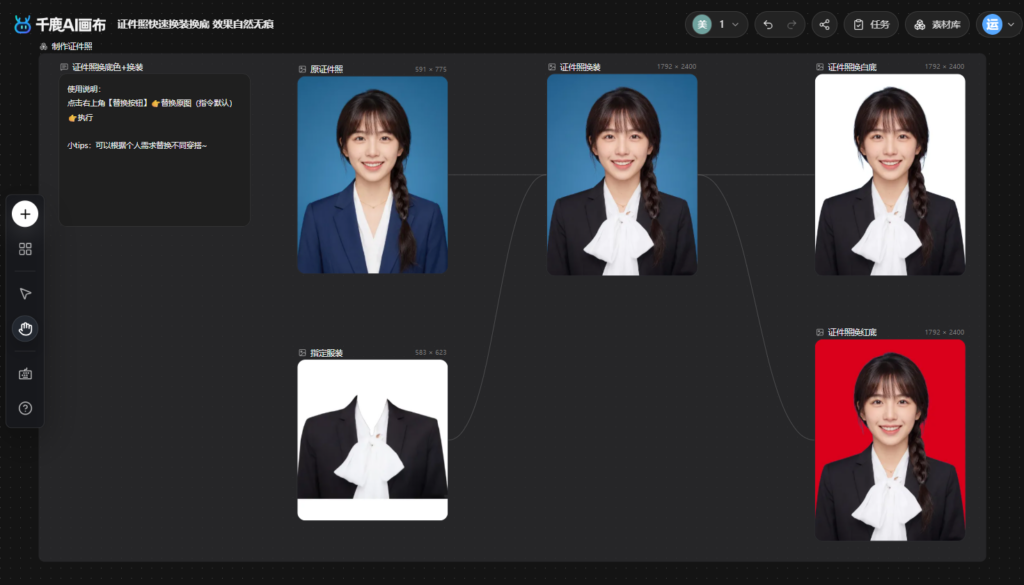
一、方案优势
- 批量处理:一套流程可同时处理多张证件照,告别单张手动修图,大幅提升效率;
- 样式规范:统一着装、标准红 / 白 / 蓝底色,符合各类证件照使用要求;
- 流程复用:工作流搭建完成后永久可用,仅替换素材就能反复出图;
- 操作简单:可视化节点操作,无需专业修图技能,普通用户也能熟练使用。
立即使用千鹿AI画布:【点击直接进入工作流预览】;
邀请码:【u3yYQz】,立领100积分,体验更多功能噢!
二、批量证件照换装换底色详细步骤
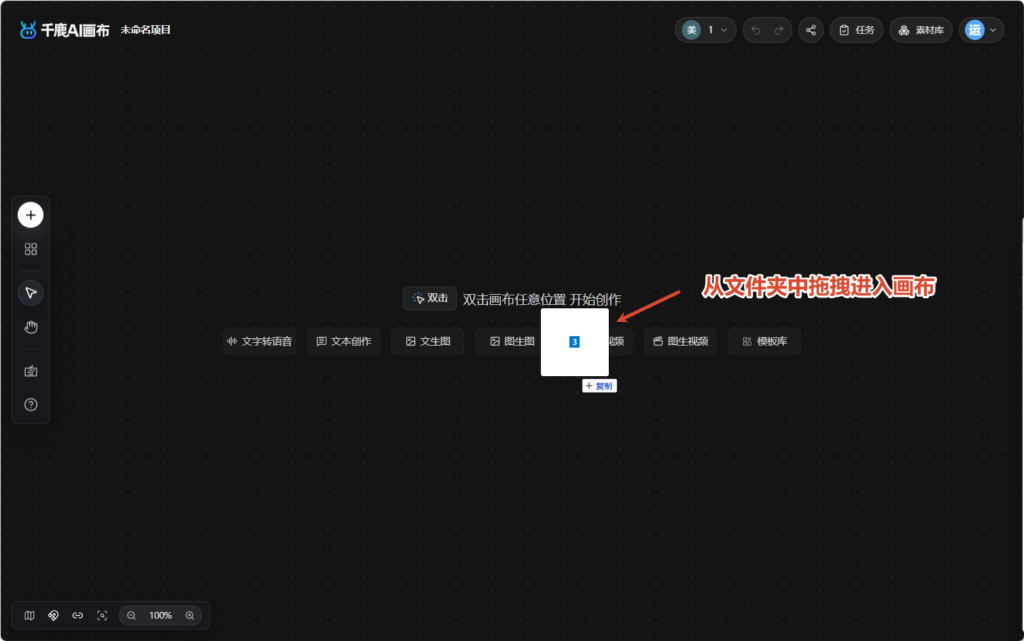
第一步:新建画布,上传素材图片
打开 AI 画布,新建空白画布,将准备好的证件照、指定服装图直接拖拽上传至画布中。清晰的原图是保证换装、换底效果自然的基础,也是稳定完成图片生成的前提。
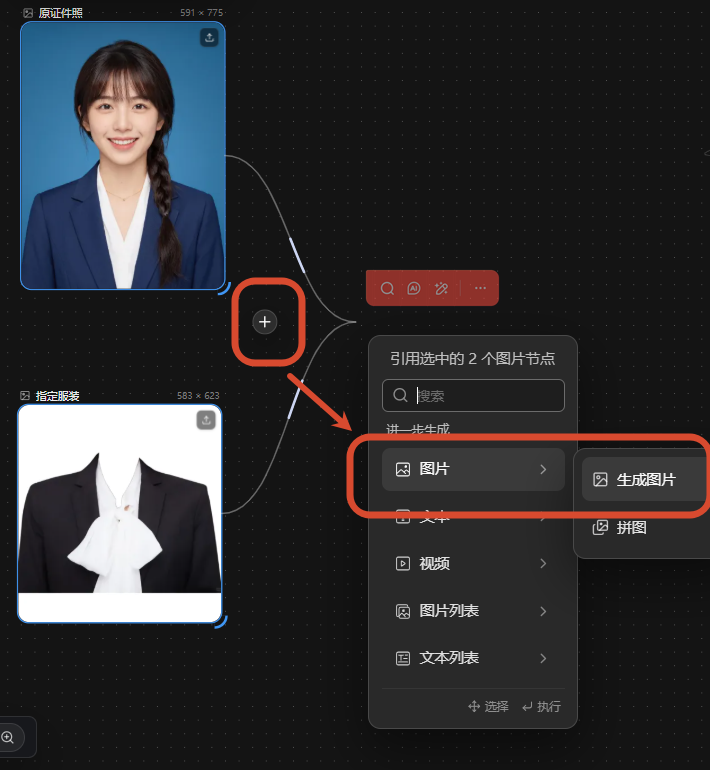
第二步:搭建换装节点,完成证件照换衣服
同时选中证件照与服装图,点击节点右侧的加号,新建图片生成节点。
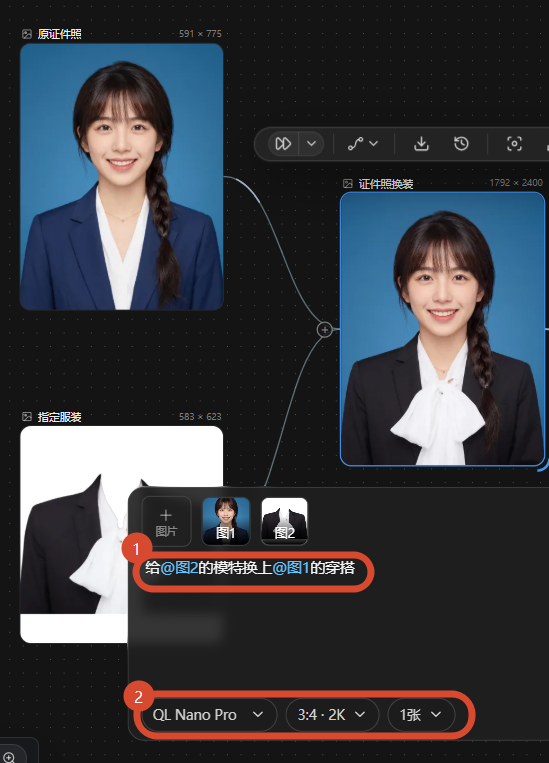
在节点下方输入提示词:给 @图 2 的模特换上 @图 1 的穿搭。
修图模型选择 Nano Pro,根据使用场景设置好图片比例、分辨率等参数,确认后点击生成,即可快速完成证件照换衣服操作,人物着装过渡自然协调。
第三步:添加去背景功能,实现证件照换底色
证件照常用底色分为白底、蓝底、红底。基于已经完成换装的图片,再次新建图片节点,在功能栏中找到【去背景】工具。
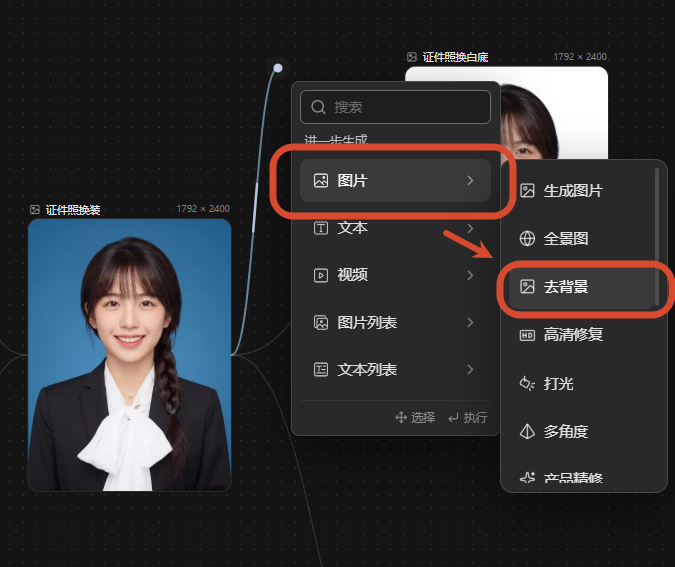
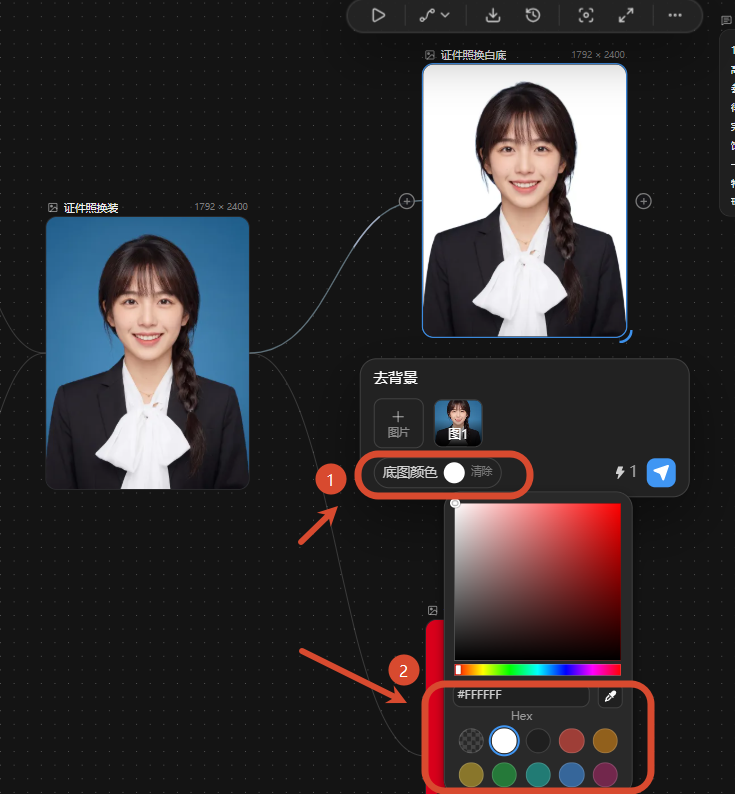
将换装后的图片节点与新节点进行连接,根据需求选择对应的背景颜色,可以选择对应的RGB值,设置完成后点击生成,即可一键完成证件照换底色。
三、工作流复用方法
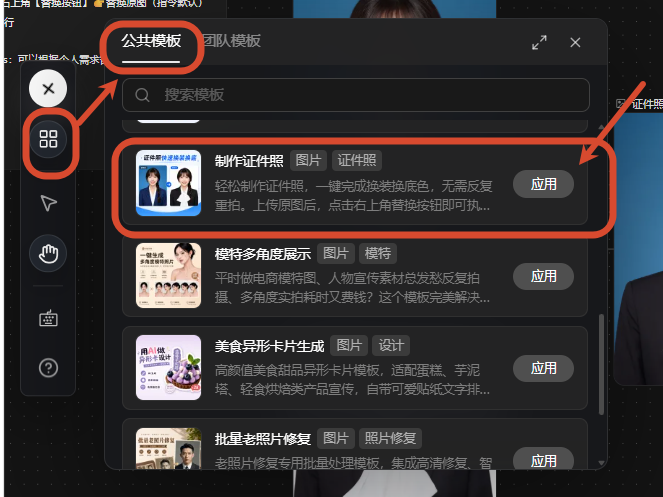
整套证件照换装换底色工作流搭建完毕后,无需重复设置节点与参数。后续有新的修图需求时,只需要替换画布起始位置的证件照和服装素材,就能直接批量执行流程,自动完成换装、换底全套操作,非常适合工作室、行政人员、图文门店长期批量使用。
点击公共模板即可直接复用工作流噢~
四、总结
依托AI 画布的可视化流程能力,将换衣服、证件照换底色两大需求整合为一体化工作流,轻松实现批量图片生成。该方式简化了传统修图步骤,出图标准统一,流程可长期循环复用,是高效处理各类证件照的实用方案。
官网连接:https://qianlu.net/;
邀请码:【u3yYQz】,立领100积分,体验更多功能噢!