



AI 扩图
竖图变横图,为标题和构图留出位置
好照片不一定刚好适合版面。商品靠边、风景裁得太紧、竖版照片放不进横幅时,可以用 AI 扩图向画面外补充背景。先确定最终用途,再决定扩展方向,让原有主体与新增空间一起服务构图。
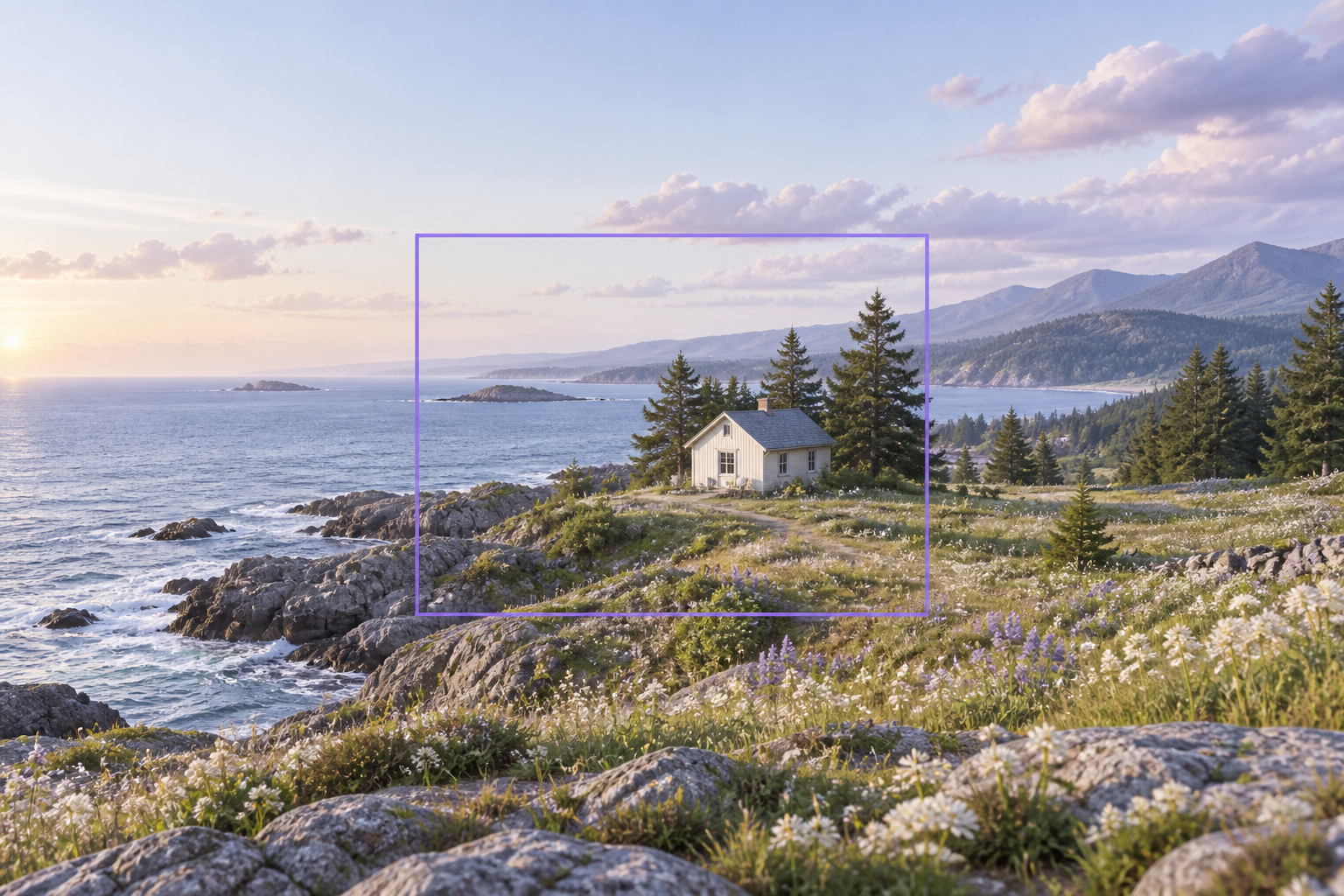
AI扩图 · 创作示意
AI扩图应用场景
把商品图扩成横幅、竖封面与方形配图,为主体和标题安排合适的空间。
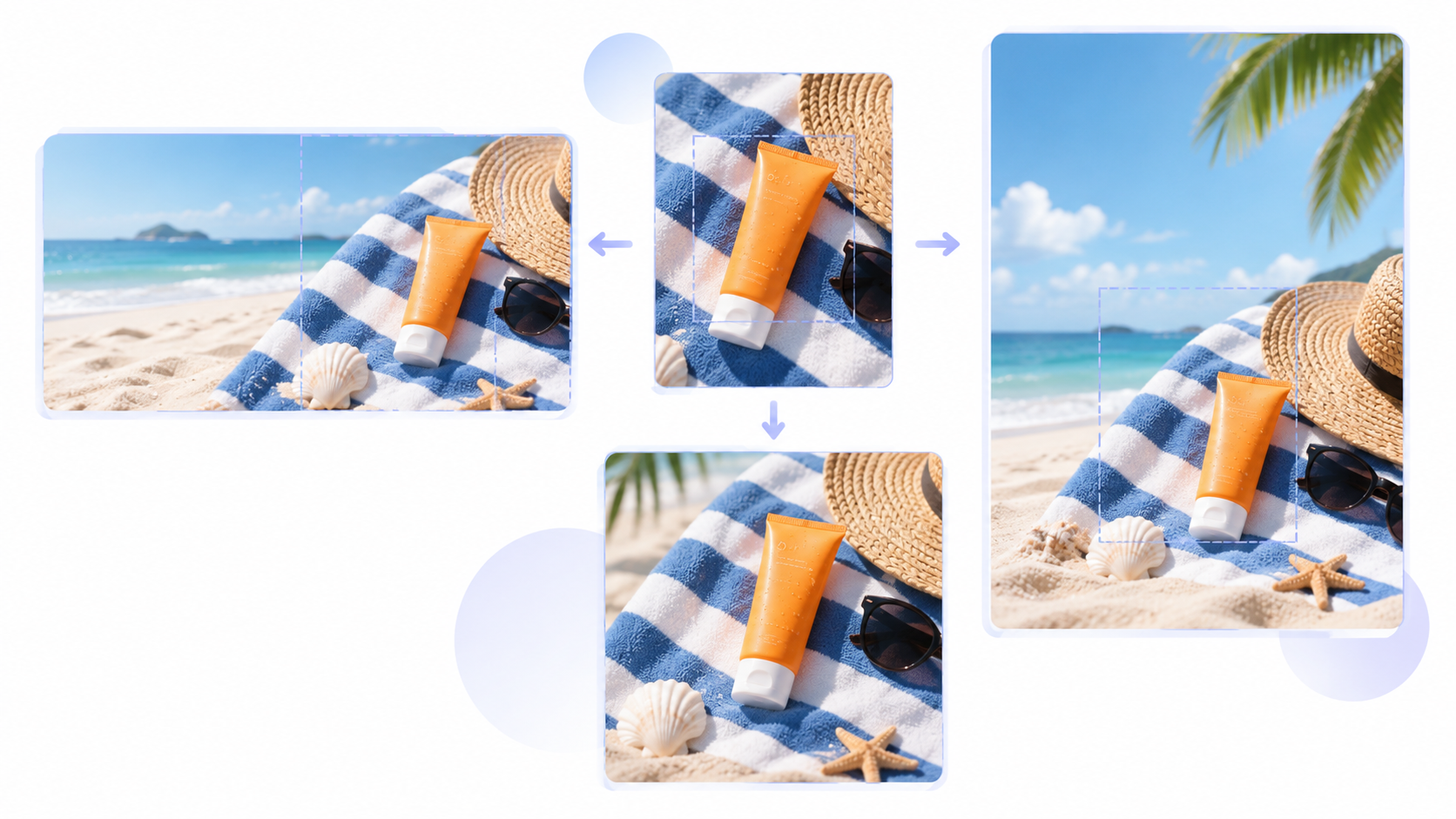
原始构图
横向扩展,虚线标示主体区域
创作示意
扩成横幅:为活动标题留位置
把防晒霜保留在右侧,向左延伸沙滩、海面与天空,为活动标题准备空间。适合商品横幅和夏日推广配图,文字在扩图后独立排版。
可以这样描述
向左延伸晴朗的海滩、蓝色海面和少量白云,保留右侧防晒霜、条纹毛巾、草帽与墨镜,夏日阳光自然,左侧天空留出简洁的标题空间。
原始构图
竖版扩展
创作示意
扩成竖封面:补足上下环境
向上延伸天空与棕榈叶,向下补出沙地,让商品位于画面下半部。适合竖版海报与手机封面,标题区和主体都有足够空间。
可以这样描述
向上延伸蓝天和白云,在右上角加入少量棕榈叶,向下延续沙滩和毛巾,保留防晒霜、草帽与墨镜,主体位于画面下半部,竖版夏日封面。
原始构图
方形扩展
创作示意
扩成方图:统一商品展示尺寸
延续原图的沙地与毛巾,在保留商品完整轮廓的同时补成方形。适合统一一组商品配图,主体大小与周围留白可以保持协调。
可以这样描述
延续原图的沙地和蓝白条纹毛巾,补成方形构图,保持防晒霜完整和原有比例,阳光与接触阴影自然,周围少量贝壳点缀。
为什么选择千鹿AI扩图?
为原图补出新空间
延续照片周围的天空、桌面或场景,让原有主体进入更宽或更高的构图。
比例和宽高按版位选择
从横幅、竖封面或方图开始,也可以设置自由宽高,让画面适配实际展示位置。
用描述安排新增背景
在提示词中说明环境与留白方向,生成后继续安排标题,或用局部重绘调整小范围细节。
如何使用千鹿AI扩图?
把最终用途想清楚,能少做几轮没有方向的尝试。
01 · 准备主体完整的原图
选择主体清楚、边缘有场景线索的图片。商品轮廓、人物关节或建筑关键结构若已经被截断,优先寻找更完整的原片;只有背景空间不足的图片更容易处理。
02 · 确定方向与留白位置
用最终版面判断向哪边扩。需要放标题的一侧多留空间;人物视线或车辆前进方向也可以留得更宽。先做满足排版所需的一次适度扩展,再判断是否继续。
03 · 生成并选择构图
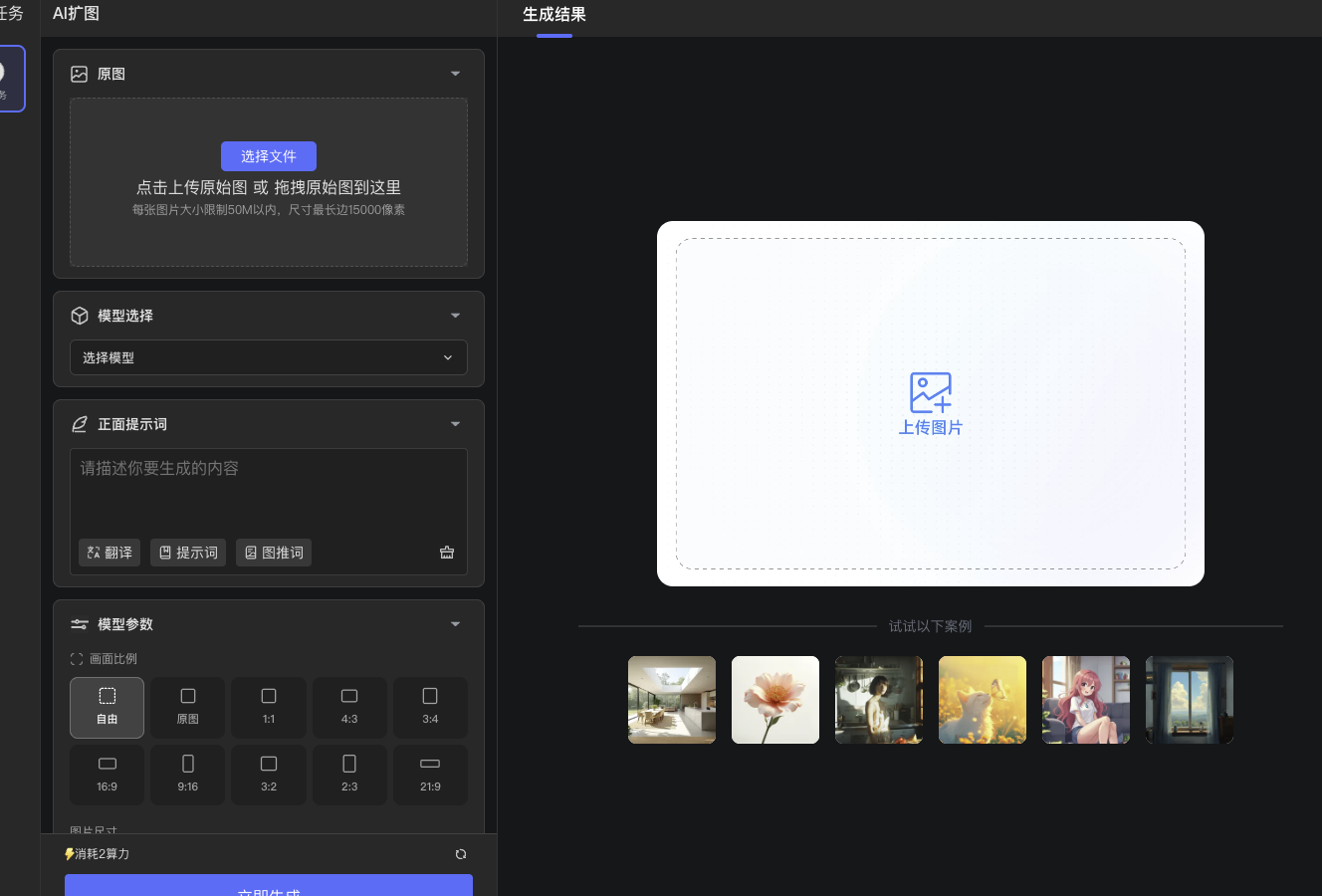
在千鹿 AI 扩图中上传原图,选择模型与画面比例。需要说明新增背景时,在“正面提示词”里描述周围环境和留白方向,再点击“立即生成”。比较主体占比与背景密度,选出适合使用位置的一张。
04 · 完成排版与导出
回到实际封面或横幅版面加入文字。把新增区域与原图连接处放大看一遍,重点看直线、重复纹理和明暗过渡,再按最终用途导出。
展开完整工具界面
人像与商品扩图案例
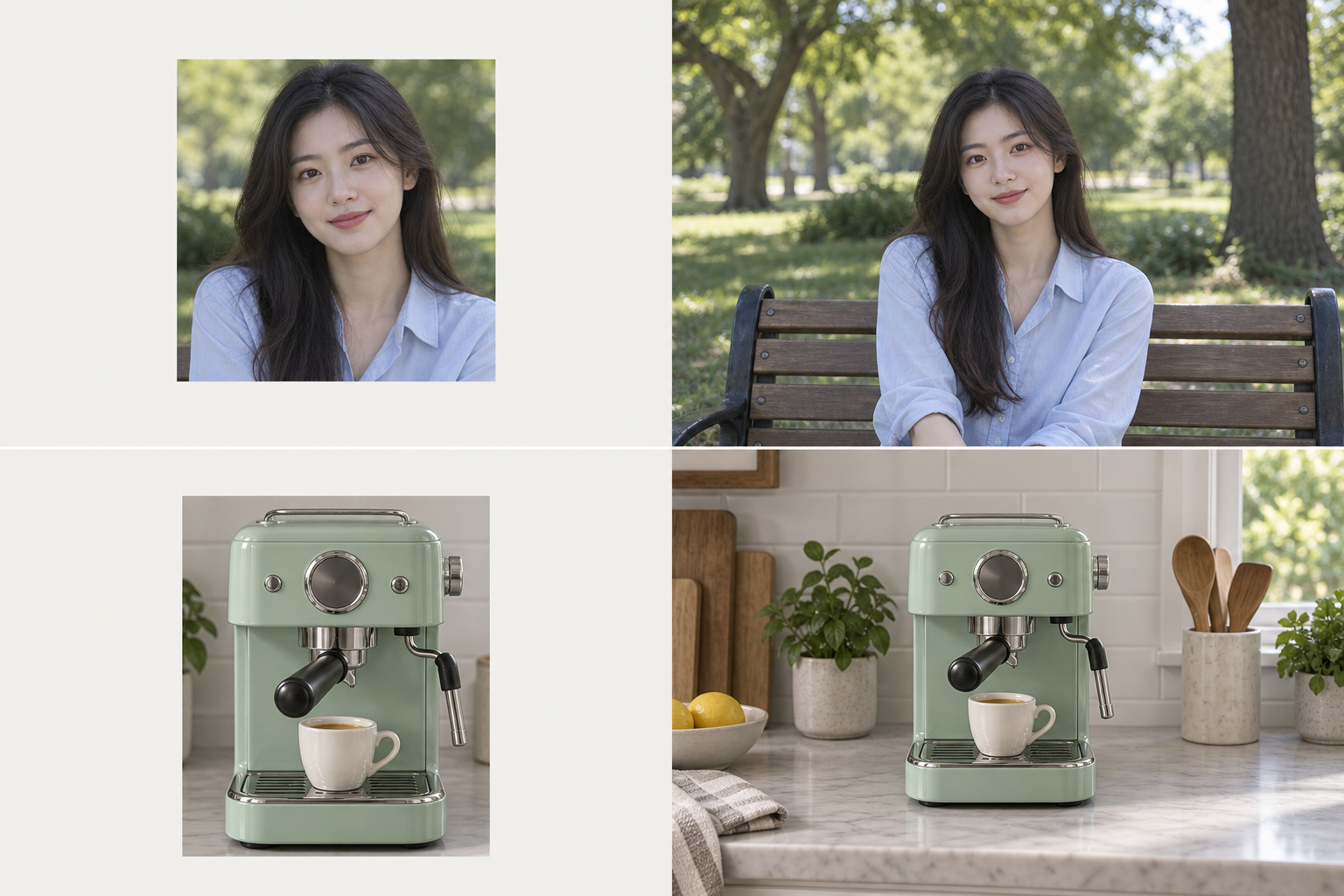
紧裁构图
扩大景别的方向
创作示意
紧裁人像:从头像扩大到环境人像
头像不够放进人物介绍页时,可以向四周补出环境,让肩膀、长椅和背景有更多空间。先确定人物在版面里的大小,再决定标题放在哪一侧。
扩大景别后重点看肩线、手臂、衣服连接和长椅结构。新增身体与环境属于生成内容;需要准确展示真实姿态时,使用对应的完整原片。
可以这样描述
延伸公园长椅与柔和绿植背景,保留人物面部、长发和浅蓝色衬衫,自然日光,扩大到环境人像构图,人物比例协调。
紧凑商品构图
厨房场景方向
创作示意
商品构图:给完整产品补一个能使用的场景
完整的咖啡机主体已经在原图中,只是四周空间不足。扩展台面与厨房背景,可以把单品照接到生活方式横幅或详情页场景模块。
先保留机器轮廓、把手与杯子,再延伸周围环境。若原图已裁掉接口、把手或底座,应先找完整产品照片,不能让模型自行决定商品结构。
可以这样描述
保留薄荷绿咖啡机和白色杯子,向两侧延伸浅色厨房台面,柔和窗光,加入少量绿植与木质厨具,背景整洁,商品结构和机位不变。
比例与提示词怎样配合
工具提供自由、原图、1:1、4:3、3:4、16:9、9:16、3:2、2:3、21:9等画面比例,并可设置图片宽高。做封面先选目标比例,再用提示词描述新增区域;“提示词相关性”用于调整文字要求与生成方向的关系,不必一开始就把参数调到最高。
扩展图片画面,哪类工具更适合你?
| 比较项目 | 千鹿AI扩图 | 专业修图软件 | 传统画布扩展工具 |
|---|---|---|---|
| 扩图效果 | 在原画面之外生成环境,延展构图空间 | 可用生成式扩展,也可手工拼接与修补 | 增加画布或填充底色,新增区域的内容需另行补齐 |
| 操作难度 | 上传原图并设置扩展范围 | 精细调整需掌握选区、图层与合成方法 | 画布尺寸易调,接续真实场景需要额外编辑 |
| 处理效率 | 提交后生成新增区域,再核对接缝与构图 | 自动生成与手工精修可结合使用 | 添加边框步骤少,补齐复杂内容需要其他操作 |
| 自动处理 | AI 生成画面外的补充内容 | 部分软件具备生成式扩展功能 | 基础功能以画布增大、底色或边缘填充为主 |
| 适用场景 | 电商横幅、社交封面、多比例图片适配 | 广告合成、复杂透视、需要精细衔接的设计 | 纯色背景、边框留白、简单画布调整 |
| 功能范围 | 扩展后可继续局部重绘与画布排版 | 可结合合成、调色与完整设计流程 | 侧重尺寸与边框,内容生成能力依产品而异 |
AI扩图常见问题
AI扩图能把竖图变成横图吗?
可以用向左右补充背景的方式制作横向构图。先确定横版里主体要占多大面积,再决定补景范围。如果原图主体已经很小,不宜为了做宽幅继续把主体缩得更小。
扩图能找回原来被裁掉的真实内容吗?
不能从一张裁剪图中找回已经不存在的原始像素。扩图会根据现有场景生成合理的延续;需要准确还原商品结构或人物原貌时,应使用未裁剪的原片。
为什么扩出来的背景出现接缝?
原图边缘的光线、纹理或透视变化较复杂时,新区域可能衔接不好。可以减小扩展范围,分方向处理,并优先选择背景结构简单、边缘线索清楚的原图。
扩图以后还需要高清修复吗?
看最终输出需要。构图合适且实际尺寸下清楚时不必增加步骤;用于较大版面、细节显得不足时,再考虑高清修复。不要把多次处理当成画质一定更好的保证。
可以用来做商品主图吗?
可以用于补充商品周围的场景和排版空间。若最终需要纯白背景主图,去背景后排版通常更直接;若需要有场景的横幅,扩图更适合补齐周边环境。
为什么扩出来的物体和原图重复?
边缘存在花瓶、树木、栏杆等明显物体时,生成过程可能把这些形状继续重复。换一个更简洁的边界,或者减少一次扩出的面积,再选择构图更自然的结果。
扩图会消耗多少算力?
扩图界面会在“立即生成”上方显示本次消耗,选择模型和设置后即可查看。更换设置后,以提交前显示的本次消耗安排处理。
千鹿 AI 扩图支持哪些常见比例?
当前可选择方图、横图、竖图和 21:9 等比例,也可以使用自由宽高。先按最终版位选择比例,再判断主体需要向哪一侧留空间。
原图多大可以上传?
当前界面显示单张 50MB 以内、最长边 15000 像素。原图越清楚,新增区域越容易与原有纹理和光线保持协调。
可以只扩图片的一边吗?
可以通过目标尺寸与主体位置规划新增空间。把主体保留在需要的位置,并在提示词中说明左侧、右侧、上方或下方希望出现的背景。
人物照片扩图为什么容易多出手脚?
当裁切线穿过肢体或人物贴近边缘时,模型需要补全较多结构。尽量从背景区域开始扩展,人物肢体已经被裁断时要重点检查解剖和衣物连接。
多张商品图能直接批量扩成同一比例吗?
整套图片应先统一版位与主体大小。先用一张代表图确定尺寸、主体位置与提示词,再按同一规则处理整套图片。
更多实用的AI工具
从当前图片继续处理,选择下一步需要的工具。